Tutoriel : Créer et déployer un bundle dans le Workspace
Pour vous aider à get start l'utilisation des Declarative Automation Bundles dans le Workspace, ce tutoriel vous guide à travers la création d'un bundle avec un Job, son déploiement et l'exécution du Job dans le bundle — tout cela à partir du Workspace.
Pour connaître les exigences d'utilisation des bundles dans le workspace, consultez Exigences en matière de bundles déclaratifs dans le workspace.
Pour plus d'informations sur les bundles, consultez Que sont les Bundles d'Automatisation Déclaratifs ?
Créer un bundle
Tout d'abord, créez un bundle dans le workspace Databricks :
- Accédez au dossier Git où vous souhaitez créer votre bundle.
Si vous avez précédemment ouvert le dossier Git dans l'éditeur du workspace, il apparaît comme un espace. Voir Espaces.
-
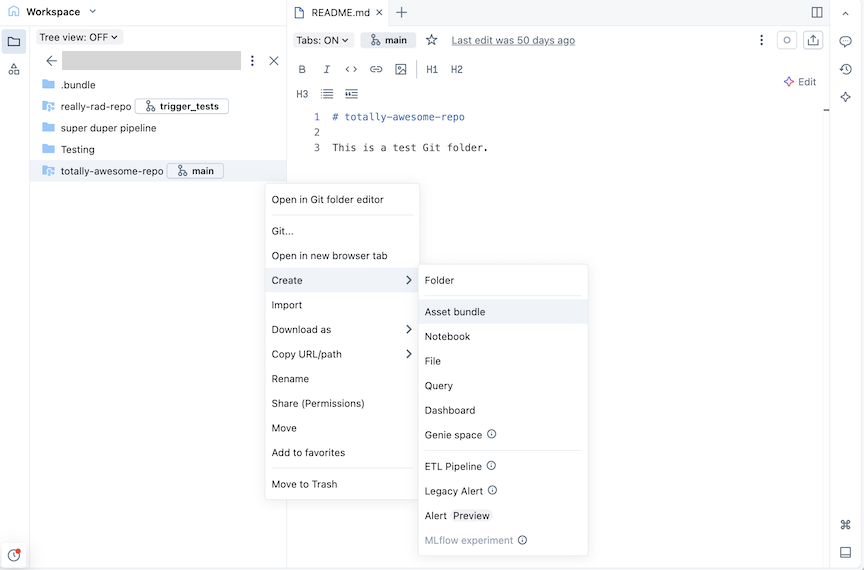
Cliquez sur le bouton Créer , puis cliquez sur Regrouper . Alternativement, cliquez avec le bouton droit sur le dossier Git ou sur son menu kebab associé dans l'arborescence du workspace et cliquez sur Créer > Bundle :
-
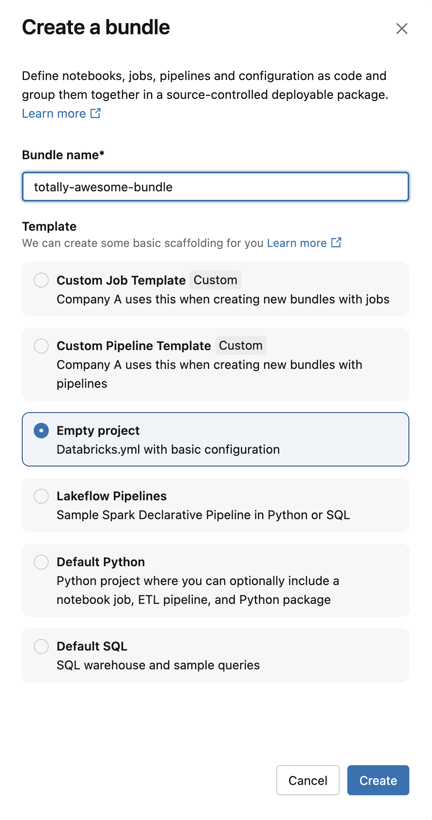
Dans la boîte de dialogue **Créer un bundle**, donnez un nom au bundle, tels que *totally-awesome-bundle*. Le nom du bundle ne peut contenir que des lettres, des chiffres, des traits d'union et des traits de soulignement. Sélectionnez **Projet vide** puis cliquez sur **Suivant**.
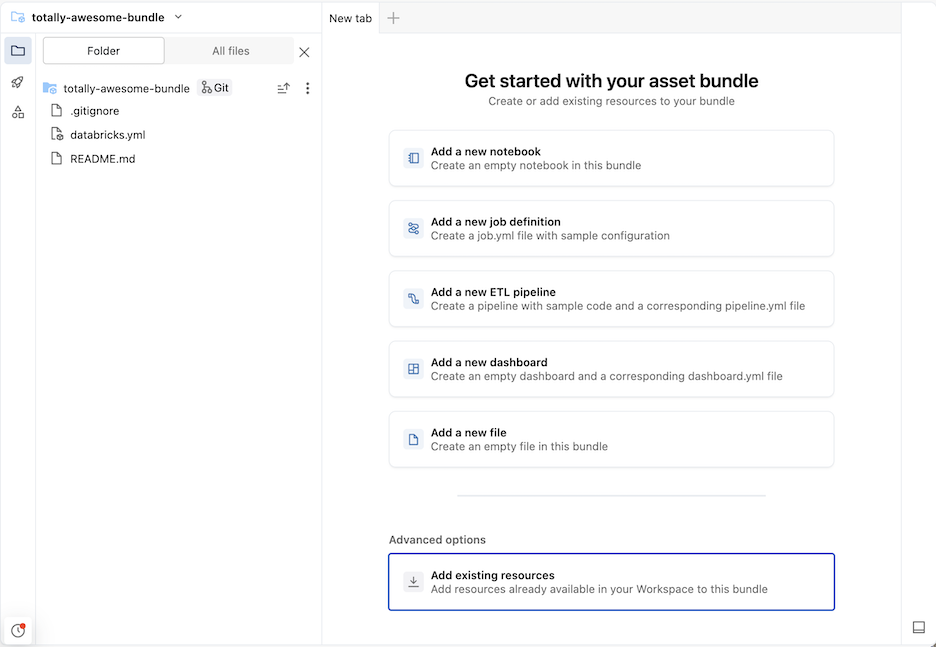
Cela crée un bundle initial dans le dossier Git, qui inclut un fichier de configuration .gitignore Git et le fichier databricks.yml requis pour les Declarative Automation Bundles. Le fichier databricks.yml contient la configuration principale du bundle. Pour plus de détails, consultez la configuration des Declarative Automation Bundles.
Ajouter un Notebook
Ensuite, ajoutez un Notebook à votre offre groupée. Le notebook dans l’exemple suivant affiche « Hello World! ».
-
Cliquez sur la vignette de projet de bundle Ajouter un notebook . Autrement, cliquez sur les points de suspension pour le bundle dans la table des matières, puis cliquez sur Créer > Notebook .
-
Renommez le Notebook en helloworld .
-
Définissez la langue du notebook sur Python et collez ce qui suit dans la cellule du notebook :
Pythonprint("Hello World!")
Définir un job
Définissez maintenant un job qui exécute le notebook.
-
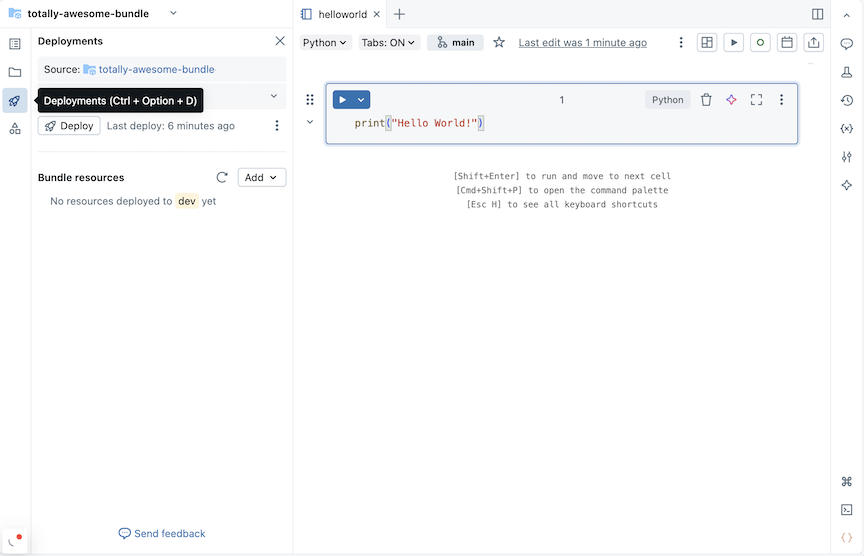
Cliquez sur l'icône de déploiement du bundle pour passer au panneau Déploiements .
-
Dans la section **Ressources du bundle**, cliquez sur **Ajouter**, puis sur **Nouvelle définition de job**.
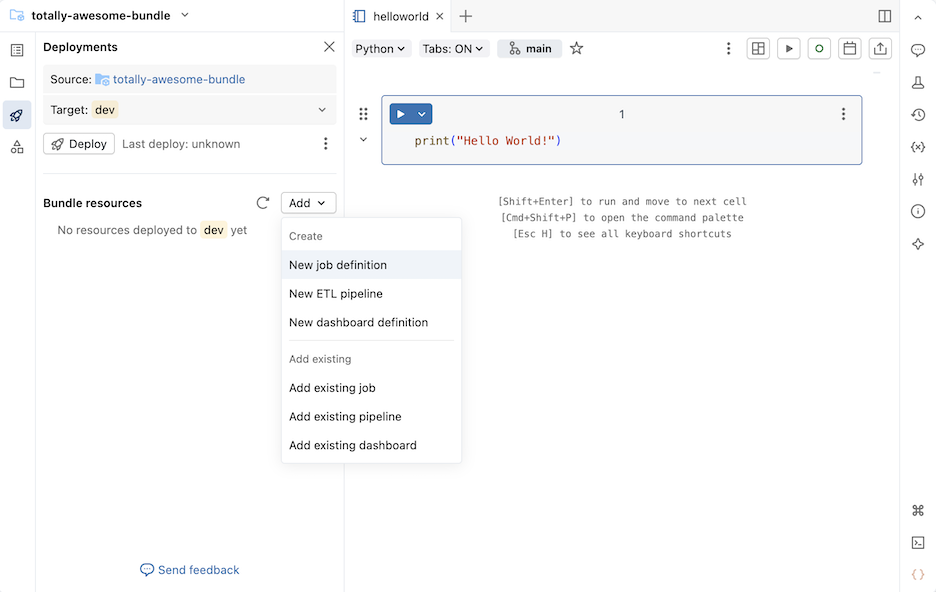
-
Saisissez run-notebook dans le champ Nom du job de la boîte de dialogue Ajouter un job au bundle existant . Cliquez sur **Ajouter et déployer**.
-
Une boîte de dialogue de confirmation Déployer vers l'environnement de développement s'affiche avec des informations sur la ressource Job qui sera créée dans le workspace cible de développement. Cliquez sur Déployer .
-
Revenez aux fichiers du bundle en cliquant sur l'icône du dossier au-dessus de l'icône de déploiements. Une ressource de job
run-notebook.job.ymla été créée avec un YAML de base pour le job et un exemple de YAML de tâche de job commenté supplémentaire. -
Ajouter une tâche de notebook à la définition de job. Remplacez l'exemple YAML dans le fichier
run-notebook.job.ymlpar ce qui suit :YAMLresources:
jobs:
run_notebook:
name: run-notebook
queue:
enabled: true
tasks:
- task_key: my-notebook-task
notebook_task:
notebook_path: ../helloworld.ipynb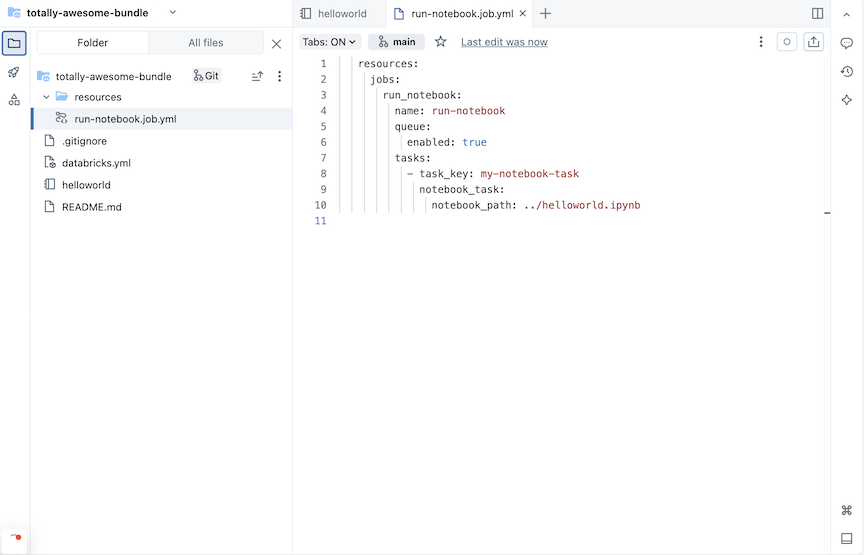
Pour plus de détails sur la définition d'un job en YAML, consultez job. Pour la syntaxe YAML d'autres types de tâches de job pris en charge, consultez Ajouter des tâches aux jobs dans les lots d'automatisation déclarative.
Déployer le bundle
Ensuite, déployez le bundle et exécutez le Job qui contient la tâche de Notebook helloworld.
-
Dans le volet **Déploiements** du bundle, sous **Cibles**, cliquez sur le menu déroulant pour sélectionner le
devWorkspace cible s'il n'est pas déjà sélectionné. Les Workspaces cibles sont définis dans le mappagetargetsdudatabricks.ymldu bundle. Consultez Declarative Automation Bundles deployment modes.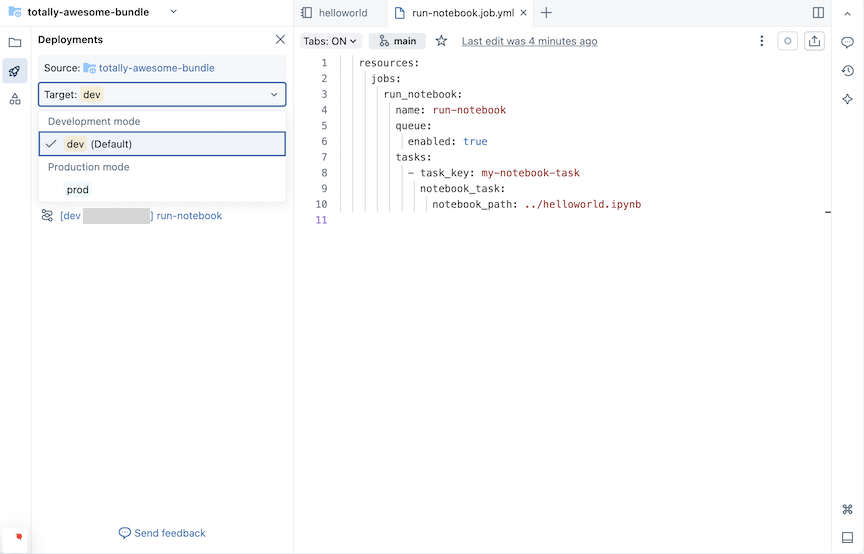
-
Cliquez sur le bouton Déployer . Le bundle est validé et les détails de la validation apparaissent dans une boîte de dialogue.
-
Veuillez examiner les détails de déploiement dans cette boîte de dialogue de confirmation **Déployer sur dev**, puis cliquez sur **Déployer**.
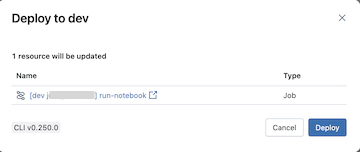
Le déploiement des bundles et l’exécution des ressources des bundles exécutent le code en tant qu’utilisateur actuel. Assurez-vous de faire confiance au code du bundle, y compris YAML, qui peut contenir des paramètres de configuration exécutant des commandes.
L'état du déploiement s’affiche dans la fenêtre Sortie du projet .
Exécuter le job
Les ressources de bundle déployées sont listées sous **Ressources de bundle**. Cliquez sur l’icône de lecture associée à la ressource du Job pour l’exécuter.
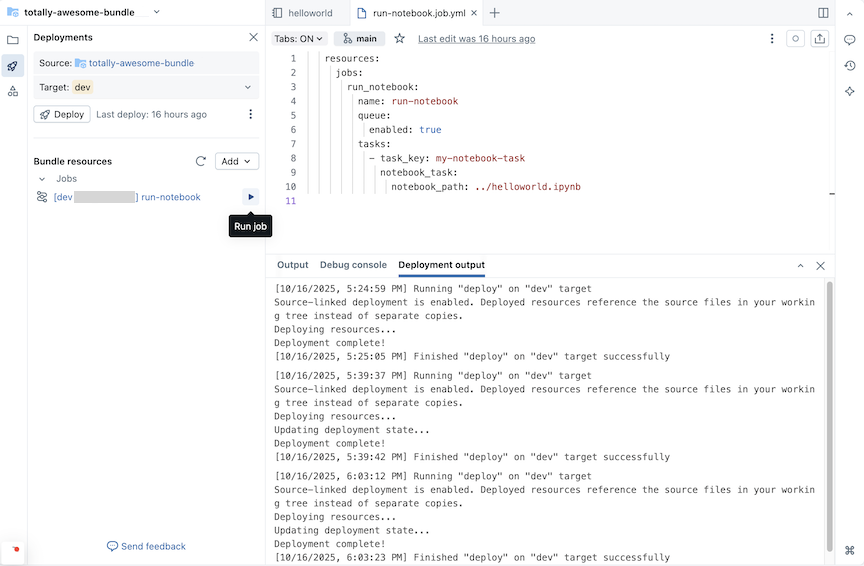
Accédez à Exécutions de jobs dans la barre de navigation de gauche pour voir l'exécution du bundle. Le nom de l'exécution du Job de bundle est préfixé, par exemple [dev someone] run-notebook.