Déployer une application Databricks
Après avoir créé et développé votre application Databricks, déployez-la pour la rendre accessible dans le workspace Databricks. Le déploiement crée votre application, installe les dépendances et l'exécute en utilisant la configuration définie dans vos fichiers de projet. Vous pouvez déployer des applications en utilisant l'interface utilisateur Databricks ou le CLI Databricks.
Si vous créez une application à partir d'un Template, Databricks la déploie automatiquement lors de sa première création. Cependant, vous pouvez toujours le redéployer ultérieurement après avoir apporté des modifications. Consultez Créer une application Databricks à partir d'un Template.
Logique de déploiement
Databricks Apps prend en charge le déploiement d'applications qui utilisent Python, Node.js ou une combinaison des deux. Ceci permet des architectures flexibles, telles qu'un frontend Node.js avec un backend Python.
Pendant le déploiement, le processus de build vérifie la présence d'un fichier package.json à la racine de votre répertoire d'application pour déterminer si Node.js est utilisé. Si présent, il inclut des étapes de compilation spécifiques à Node parallèlement aux étapes Python. La logique de déploiement suit ce modèle :
Si package.json est présent :
-
Installez les dépendances Node.js. Si
pnpm-lock.yamlest présent, exécutezpnpm install --frozen-lockfile; sinon, exécuteznpm install. Voir Définir les dépendances Node.js. -
Installez les dépendances Python :
- Si
requirements.txtexiste, exécutezpip install -r requirements.txt - Si
requirements.txtn'existe pas et quepyproject.tomletuv.lockexistent tous les deux, exécutezuv syncpour installer les dépendances.
- Si
-
Exécutez le script
builds'il en existe un défini danspackage.json(npm run buildoupnpm run build). -
Exécutez la commande spécifiée dans
app.yaml. Pour les applicationsnpm, si aucune commande n'est spécifiée, Databricks exécutenpm run start. Les applicationspnpmdoivent spécifier une commande dansapp.yaml.
Pour les applications npm, si aucune commande n’est spécifiée dans app.yaml, Databricks exécute npm run start, même si l’application comprend du code Python. Pour exécuter des processus Python et Node.js, définissez un script start personnalisé qui utilise un outil comme concurrently pour lancer les deux. Par exemple : concurrently "npm run start:node" "python my_app.py".
Si package.json n'est pas présent :
-
Installez les dépendances Python :
- Si
requirements.txtexiste, exécutezpip install -r requirements.txt - Si
requirements.txtn'existe pas et quepyproject.tomletuv.lockexistent tous les deux, exécutezuv syncpour installer les dépendances.
- Si
-
Exécutez la commande spécifiée dans
app.yaml, oupython <my-app>.pysi aucune commande n'est spécifiée
Préparation au déploiement
Avant de déployer votre application, veuillez vérifier que votre projet comprend les composants nécessaires :
- Script principal – votre fichier de point d'entrée, par exemple
app.pyouapp.js. - Fichier
app.yamlfacultatif – Si votre application nécessite une commande personnalisée ou des variables d'environnement, incluez un fichierapp.yamlpour configurer l'exécution. Consultez Configurer l'exécution de l'application Databricks avecapp.yaml. - Dépendances : assurez-vous que toutes les dépendances sont disponibles. Consultez Gérer les dépendances pour une application Databricks.
- Secrets ou valeurs d'environnement - Si vous utilisez la section
envdansapp.yaml, vérifiez que les secrets ou les sources externes référencés sont correctement configurés et accessibles. Consultez l'ajout de ressources à une application Databricks.
De plus, assurez-vous que le service principal de l'application a accès au dossier de code source.
Choisissez une source de déploiement
Vous pouvez déployer des applications Databricks à partir des sources suivantes :
- Dossier Workspace - Upload les fichiers de l’application dans un dossier de workspace et déployez-les à partir de là. Il s'agit de la méthode de déploiement standard. Voir Déployer depuis un dossier de workspace.
- Repository Git — Configurez un repository Git pour une application et déployez directement sans upload les fichiers vers le Workspace. L'application lit le code à partir de la référence Git configurée (branch, tag ou commit) chaque fois que vous déployez. Consultez Déployer à partir d'un repository Git.
Vous pouvez basculer entre les sources Workspace et Git pour la même application à tout moment. Consultez Mettre à jour ou redéployer l’application.
Déployer l'application
Les sections suivantes décrivent comment déployer à partir d'un dossier Workspace ou directement à partir d'un repository Git.
Déployez à partir d'un dossier Workspace
- Databricks UI
- Databricks CLI
Pour déployer une application à partir de l'interface utilisateur Databricks :
- Upload les fichiers d'application dans votre Workspace Databricks. Pour les instructions, voir Importer un fichier.
- Dans votre Workspace Databricks, cliquez sur le
 sélecteur d'applications et sélectionnez **Databricks Apps**.
 - Sélectionnez votre application dans la colonne Nom .
- Cliquez sur Déployer et sélectionnez le dossier de votre Workspace où vous avez upload les fichiers de l’application.
- Cliquez sur Sélectionner , puis sur Déployer .
Pour déployer une application à l'aide de la CLI :
-
Ouvrez un terminal et accédez au répertoire qui contient vos fichiers d'application.
-
upload vos fichiers d'application vers le Workspace Databricks à l'aide de la commande
sync. Remplacez le chemin par l’emplacement du Workspace où vous souhaitez upload les fichiers.Bashdatabricks sync --watch . /Workspace/Users/my-email@org.com/my-appL'indicateur
--watchmaintient le processus de synchronisation en cours d'exécution et upload automatiquement les modifications lorsque vous modifiez des fichiers localement. Pour exclure des fichiers ou des répertoires spécifiques de la synchronisation, ajoutez-les à un fichier.gitignoredans votre répertoire d'application local. Les fichiers courants à exclure sontnode_modules/,.env,__pycache__/,.DS_Storeet tous les fichiers de données volumineux ou les artefacts de build. -
Vérifiez l'upload en visualisant les fichiers dans votre workspace. Cliquez sur le sélecteur d'applications
> Analytique et IA , puis cliquez sur  Workspace et accédez au répertoire que vous avez créé pour votre application.
 -
Déployez l'application en exécutant la commande suivante. Remplacez le nom de l'application et le chemin d'accès au code source par vos valeurs.
Bashdatabricks apps deploy my-app-name \--source-code-path /Workspace/Users/my-email@org.com/my-appLa CLI affiche la progression du déploiement et confirme le bon fonctionnement de l'application.
Déployer à partir d'un repository Git
Pour déployer une application à partir d'un repository Git, ajoutez le repository au niveau de l'application, puis spécifiez la référence Git lorsque vous la déployez. Votre repository Git doit contenir les fichiers de l'application, y compris app.yaml, les dépendances et le point d'entrée. Tous les principaux fournisseurs Git sont pris en charge, y compris GitHub, GitLab et Bitbucket. Vous pouvez également déployer des applications Git à l'aide de l'interface utilisateur, de la CLI, de l'API ou des Declarative Automation Bundles.
- Databricks UI
- Databricks CLI
Pour configurer et déployer une application à partir de Git :
- Effectuez l'upload de vos fichiers d'application vers un repository Git.
- Dans votre Workspace Databricks, cliquez sur le sélecteur d'applications et sélectionnez **Databricks Apps**.
- Sélectionnez une application existante à modifier, ou cliquez sur + Créer une application , puis sur Créer une application personnalisée . Consultez Créer une application Databricks personnalisée.
- Dans l'étape Configurer Git , saisissez l'URL du repository Git (par exemple,
https://github.com/org/repo) et sélectionnez un fournisseur Git. - Pour une nouvelle application, saisissez la référence Git (Branch, tag ou commit) . Pour les repositories GitHub ou Azure DevOps, si une Branch est sélectionnée, activez éventuellement Déployer automatiquement lors des événements push . Voir Activer les déploiements Git automatiques.
- Cliquez sur **Créer une application** ou **Enregistrer** pour revenir à la page de présentation de l'application.
- Pour les repository privés, le Service Principal de l’application doit disposer d’un identifiant Git configuré. Sur la page de présentation de l’application, cliquez sur Configurer l’identifiant Git . Vous devez disposer des autorisations
CAN MANAGEsur le service principal de l’application pour ajouter un identifiant Git. Les repositories publics ne requièrent pas d’identifiant Git. Pour obtenir des instructions concernant chaque fournisseur, consultez la page Connecter votre fournisseur Git à Databricks.
Ensuite, déployez l'application :
- Sur la page d'aperçu de l'application, cliquez sur Déployer .
- Sélectionner Depuis Git .
- Pour la référence Git , saisissez le nom de la branch, du tag ou le SHA de commit (par exemple,
main,v1.0.0ou un hachage de commit). - Pour Type de référence , spécifiez le type de référence, telle qu'une branch, un tag ou un commit.
- (Facultatif) Pour **Chemin du code source**, entrez un chemin d'accès à un répertoire spécifique au sein du repository. L'application traite ce répertoire comme le répertoire de niveau supérieur et ne peut pas accéder aux fichiers en dehors de celui-ci. Si vous ne spécifiez pas de chemin d'accès, Databricks utilise la racine du repository.
- (Facultatif) Pour déployer automatiquement à chaque commit sur la branch, activez **Déploiement automatique lors des événements push**. Vous devez définir une **branch à surveiller**. En option, vous pouvez inclure un **chemin de code source** pour définir un chemin autre que la racine du dépôt. Consultez Activer les déploiements Git automatiques.
- Cliquez sur Déployer .
Pour déployer une application à partir de Git à l'aide de la CLI :
-
Effectuez l'upload de vos fichiers d'application vers un repository Git.
-
Configurez le repository Git sur l'application lorsque vous la créez, ou ajoutez-le à une application existante. Les fournisseurs pris en charge incluent
gitHub,gitHubEnterprise,gitLab,gitLabEnterpriseEdition,bitbucketCloud,bitbucketServer,azureDevOpsServices, etawsCodeCommit.Pour créer une nouvelle application avec un Git repository configuré, utilisez la commande de création :
Bashdatabricks apps create my-app \--git-url https://github.com/org/repo --git-provider gitHubPour ajouter ou mettre à jour un repository Git sur une application existante, utilisez la commande update :
Bashdatabricks apps update my-app \--git-url https://github.com/org/repo --git-provider gitHubDéfinissez
--git-urlet--git-providerensemble (Databricks CLI 1.14.0 ou version ultérieure). -
Pour les repositories privés, configurez un identifiant Git pour le Service Principal de l’application. Vous devez disposer des autorisations
CAN MANAGEsur le service principal de l’application pour ajouter un identifiant Git. Les repository publics ne nécessitent pas d’identifiant Git.Pour ajouter un identifiant Git au Service Principal de l'application à l'aide de la CLI, exécutez :
Bashdatabricks git-credentials create --json '{"git_provider": "gitHub","git_email": "your-email@example.com","personal_access_token": "YOUR_TOKEN","principal_id": YOUR_SP_ID,"name": "GitHub credentials for SP"}'Remplacez
YOUR_SP_IDpar l’ID du service principal de l’application. Pour obtenir des instructions sur l'obtention d'un jeton d'accès personnel pour chaque fournisseur, consultez Connecter votre fournisseur Git à Databricks. -
Déployez l'application en spécifiant la référence Git. Utilisez exactement un élément parmi
--git-branch,--git-tagou--git-commit. Vous pouvez également ajouter--git-source-code-pathpour déployer à partir d'un sous-répertoire du repository.Bashdatabricks apps deploy my-app --git-branch mainPour déployer une balise ou un commit spécifique :
Bashdatabricks apps deploy my-app --git-tag v1.0.0Bashdatabricks apps deploy my-app --git-commit abc123def456Pour déployer à partir d’un sous-répertoire dans le repository :
Bashdatabricks apps deploy my-app --git-branch main --git-source-code-path apps/my-appLa CLI affiche la progression du déploiement et confirme le bon fonctionnement de l'application.
-
Pour redéployer automatiquement à chaque push au lieu d’exécuter
deploymanuellement, activez les déploiements Git automatiques.
Pour les références Branch ou tag, Databricks déploie le commit le plus récent de cette Branch ou de ce tag. Pour les références SHA de commit, Databricks déploie toujours ce commit spécifique. Si l'identifiant Git du Service Principal est invalide ou a expiré, le déploiement échoue.
Les applications créées avant que le déploiement Git ne soit généralement disponible n’accordent pas automatiquement aux créateurs les autorisations CAN MANAGE sur le Service Principal de l’application. Si vous avez besoin d'ajouter un identifiant Git à une application plus ancienne, demandez à un administrateur de workspace de vous accorder les autorisations CAN MANAGE sur le Service Principal.
Les Service Principal prennent en charge un seul identifiant Git par fournisseur. Si vous mettez à jour l'identifiant ailleurs, par exemple via la console du compte, il remplace l'identifiant existant pour ce fournisseur.
Activer les déploiements Git automatiques
GitHub et Azure DevOps sont les fournisseurs pris en charge pour les déploiements automatiques.
Lorsque vous activez les déploiements automatiques, Databricks enregistre un webhook (appelé service hook sur Azure DevOps) sur votre repository Git et redéploie votre application chaque fois que la Branch configurée reçoit un nouveau commit. Votre application déployée reste synchronisée avec votre repository sans aucune étape manuelle.
Les déploiements automatiques nécessitent la configuration suivante, qui dépend de votre fournisseur Git :
- GitHub
- Azure DevOps
- L'application Databricks GitHub doit être installée sur le repository.
- Le repository doit être privé. Databricks ne prend pas en charge les déploiements automatiques à partir des repository publics.
- Le Service Principal de l'application doit disposer d'un identifiant Git avec accès au repository. Voir Connecter votre fournisseur Git à Databricks.
Les repository sont limités à 20 webhooks (250 pour GitHub Enterprise).
Azure DevOps utilise un service hook (plutôt qu’une application appartenant à Databricks) pour déclencher les déploiements. Databricks crée le service hook en utilisant l’identifiant Git de l’utilisateur qui active les déploiements automatiques, donc :
- L’utilisateur qui active les déploiements automatiques doit disposer d’un identifiant Git configuré pour le repository Azure DevOps. Voir Connecter votre fournisseur Git à Databricks.
- Cet identifiant doit disposer de l’autorisation Edit subscriptions pour les hooks de service dans le projet Azure DevOps. Un identifiant qui peut uniquement afficher le projet ne peut pas créer le hook de service.
Pour activer les déploiements automatiques, configurez GitHub ou Azure DevOps comme fournisseur Git et activez Auto deploy on push events . Vous pouvez effectuer cette opération à l’un des emplacements suivants :
- L'étape Configurer Git de l'assistant de création d'application personnalisée. Consultez Créer une application Databricks personnalisée.
- Le badge Déploiement automatique dans une application existante ou en reconfigurant les Paramètres d'application . Suivez les étapes de Déployer à partir d'un repository Git.
La référence Git doit être un nom de Branch. Les balises ne sont pas compatibles avec les déploiements automatiques.
Si le Service Principal de l'application ne dispose pas d'un identifiant Git pour le repository, Databricks vous invite à en ajouter un lorsque vous activez les déploiements automatiques. L'autorisation d'accès active les déploiements automatiques, mais vous devez redéployer manuellement l'application pour les start.
Pour désactiver les déploiements automatiques, cliquez sur le badge **Déploiement automatique** dans une application existante et désactivez **Déployer automatiquement lors des événements push**. Vous pouvez également reconfigurer les paramètres dans Paramètres de l’application .
Appliquer des déploiements uniquement via Git
Les administrateurs de Workspace peuvent exiger que toutes les applications d'un Workspace soient déployées à partir de Git repositories. Accédez à Paramètres > Développement > Applications et activez Autoriser uniquement les déploiements d'applications à partir de Git . Ce paramètre est désactivé par default.
Lorsque vous appliquez les déploiements Git :
- Les utilisateurs doivent configurer un Git repository avant de créer une application.
- Les utilisateurs peuvent uniquement déployer depuis Git, et non depuis les dossiers du workspace.
- Databricks désactive les modèles d'application dans le workspace.
- Les utilisateurs ne peuvent pas supprimer un repository Git des applications qui en ont un.
- Les applications existantes continuent de s'exécuter, mais les utilisateurs ne peuvent pas les déployer ou les start à nouveau, à moins que l'application ne dispose d'un repository Git.
Comportement post-déploiement
Une fois le déploiement terminé, Databricks start votre application en fonction du command défini dans votre fichier app.yaml ou exécute python app.py par default. La page d'aperçu de l'application affiche le statut actuel et donne accès aux logs, à l'historique de déploiement et aux informations sur l'environnement.
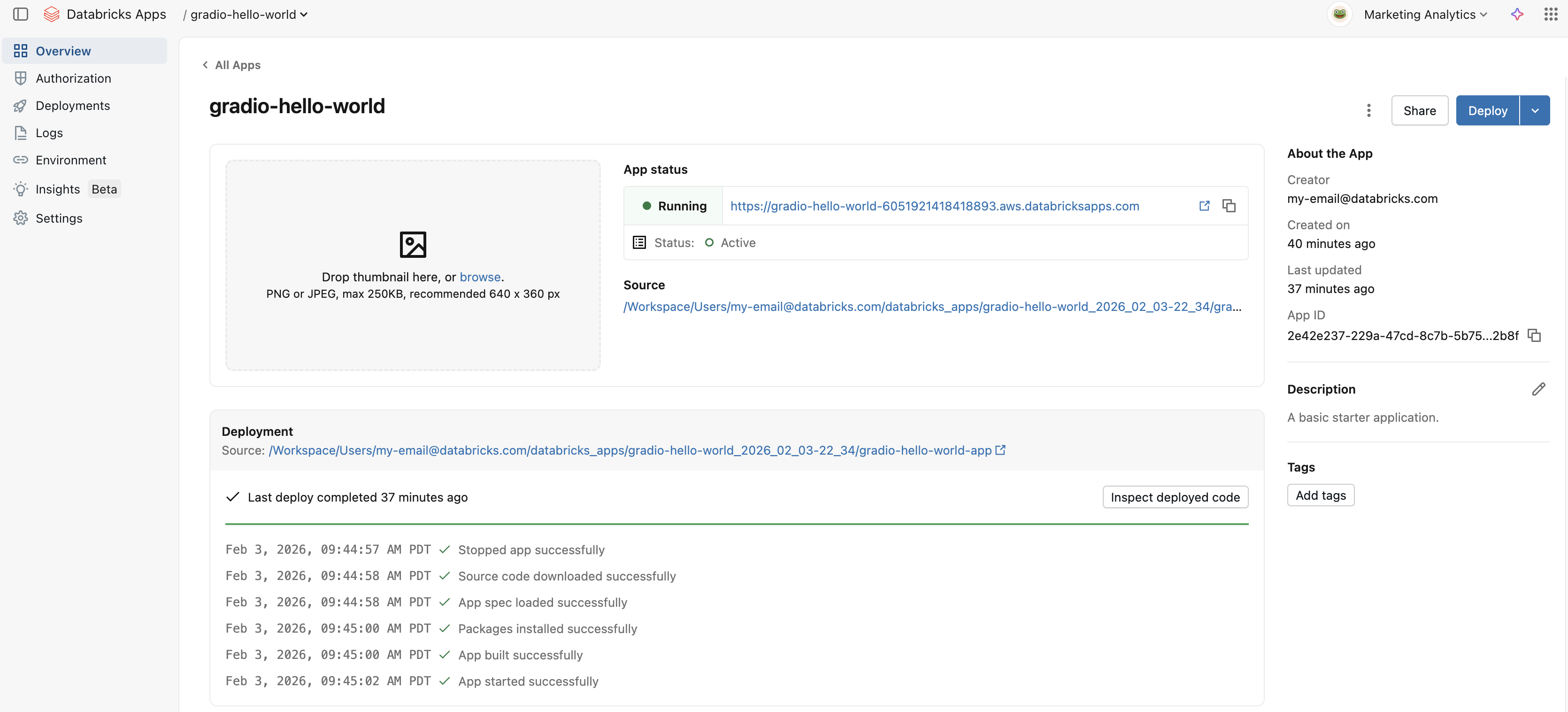
Pour afficher le résultat de l'application déployée, cliquez sur le Link de l'application.
Accédez à l'onglet **Logs** pour le debugging et le monitoring de l'exécution. Consultez la journalisation et le monitoring pour Databricks Apps.
Mettre à jour ou redéployer l'application
Redéployez votre application après avoir effectué des modifications au code source ou à la configuration. Le redéploiement applique vos dernières mises à jour sans recréer l'application. Vous pouvez redéployer depuis le workspace ou le repository Git à tout moment.
Redéployer à partir d’un dossier de Workspace
Pour redéployer à partir d'un dossier Workspace :
- Mettez à jour vos fichiers d'application dans le dossier du Workspace.
- Sélectionnez l'application et cliquez sur **Déployer**.
- Si le chemin du code source a changé ou si vous passez d'une source Git, cliquez sur la flèche à côté de Déployer et sélectionnez Déployer à l'aide d'une autre source .
Redéployer à partir d'un repository Git
Pour redéployer à partir d’un repository Git :
- Envoyez vos modifications vers le repository Git.
- Dans votre workspace Databricks, sélectionnez votre application et cliquez sur Déployer . Si la référence Git a changé ou si vous passez d'une source de workspace, cliquez sur la flèche à côté de Déployer et sélectionnez Déployer à l'aide d'une autre source .
Pour mettre à jour le repository Git à l'aide de la CLI ou de l'API, utilisez la commande create-update. Le fait de supprimer le repository Git de l'application impose le déploiement depuis le Workspace.
La modification du repository Git ou le basculement entre les sources de déploiement (Git et Workspace) supprime tous les identifiants Git du Service Principal de l'application. Le fait de modifier uniquement la référence Git ne supprime pas les identifiants. Vous devez reconfigurer les identifiants avant de redéployer à partir de Git.
Revenir à une version précédente
Databricks Apps ne dispose pas d’action de restauration unique. Pour effectuer une restauration, redéployez une version stable précédente de votre application. Les étapes dépendent du fait que votre application soit déployée à partir d’un Git repository ou d’un Workspace folder. Pour choisir une version vers laquelle effectuer une restauration, examinez l’historique de déploiement de votre application dans l’onglet Deployments de la page des détails de l’application. Voir Afficher les détails d’une application Databricks.
Pour lister les déploiements d’une application à partir de la CLI, exécutez la commande suivante :
databricks apps list-deployments my-app
Annuler les modifications d’une application basée sur Git
Si votre application se déploie à partir d’un repository Git, redéployez le commit ou le tag précédent qui contient la version souhaitée. Comme Git pin la source exacte, il s’agit du moyen le plus fiable pour effectuer un retour en arrière.
- Databricks UI
- Databricks CLI
- Dans votre workspace Databricks, cliquez sur le sélecteur d’applications et sélectionnez Databricks Apps , puis sélectionnez votre application.
- Cliquez sur la flèche en regard de Déployer et sélectionnez Déployer à l’aide d’une autre source .
- Dans la boîte de dialogue Create deployment , sélectionnez l’onglet From Git .
- Pour la référence Git , saisissez le nom de la branch, du tag ou le SHA de commit (par exemple,
main,v1.0.0ou un hachage de commit). - Pour Type de référence , spécifiez le type de référence, telle qu'une branch, un tag ou un commit.
- Pour Chemin d'accès au code source , saisissez le chemin d'accès au code de votre application dans le repository.
- Cliquez sur Déployer .
Pour redéployer un commit antérieur, exécutez la commande suivante :
databricks apps deploy my-app --json '{"git_source": {"commit": "<old-commit-sha>"}}'
Pour redéployer un tag à la place, exécutez la commande suivante :
databricks apps deploy my-app --json '{"git_source": {"tag": "v1.0.0"}}'
Databricks recommande de déployer les applications de production à partir de Git afin que chaque version corresponde à un commit ou à un tag spécifique que vous pouvez redéployer. Consultez Bonnes pratiques pour Databricks Apps.
Annuler les modifications d'une application source de workspace
Si votre application se déploie à partir d’un dossier de workspace, redéployez une version stable de votre source. Gardez la source de votre application sous contrôle de version et redéployez un commit ou un tag stable, comme décrit dans Annuler les modifications d’une application basée sur Git. Si vous déployez à partir d’un dossier de workspace qui n’est pas sous contrôle de version, restaurez une copie stable de votre source dans le dossier et redéployez-la :
- Remplacez les fichiers de votre dossier de workspace par la version vers laquelle vous souhaitez revenir.
- Sélectionnez l'application, cliquez sur Déployer , puis déployez à partir de ce dossier.
Pour identifier le dernier déploiement réussi et savoir quand il a été exécuté, utilisez la tab Deployments ou databricks apps list-deployments. Databricks recommande d'épingler les versions des dépendances et de déployer depuis Git afin que les retours en arrière soient reproductibles. Consultez Best practices for Databricks Apps.
Pour obtenir la liste complète des commandes de déploiement d’applications, consultez le groupe de commandesapps.
Résoudre les problèmes de déploiement
Si votre application ne parvient pas à se déployer ou ne fonctionne pas comme prévu, essayez les étapes de dépannage suivantes :
- Vérifiez les Logs pour les messages d’erreur ou la sortie d’exécution.
- Validez la syntaxe et les paramètres de
app.yaml. - Vérifiez que les secrets et les variables d'environnement dans la section
envse résolvent correctement. - Veuillez confirmer que toutes les dépendances requises sont incluses ou installées.
- Si votre Workspace utilise Private Link ou des stratégies de réseau de sortie restreintes, vérifiez que les domaines requis sont mis sur liste blanche. Les entrées manquantes dans la liste d'autorisation de l'égresse sont une cause courante d'échecs de déploiement dans les environnements Private Link. Consultez Déployer des applications dans des environnements Private Link.
Pour les déploiements de repository Git :
- Pour les repositories privés, vérifiez que le service principal de l'application dispose d'un identifiant Git configuré.
- Vérifiez que l'URL du repository Git est correcte et que la référence Git (Branch, tag ou commit) existe dans le repository.
- Si un administrateur Workspace impose des déploiements uniquement Git, vous ne pouvez pas déployer ou start une application à moins qu'elle ne dispose d'un repository Git configuré.
- Si vous déployez depuis l'interface CLI, l'API ou les Declarative Automation Bundles, créez d'abord l'application, puis ajoutez l'identifiant Git au Service Principal de l'application.