Démarrer avec Databricks Apps
Cette page vous aide à démarrer avec Databricks Apps à l'aide d'un exemple pas à pas pour créer une application simple dans votre Workspace Databricks, à l'aide d'un Template qui suit les meilleures pratiques Databricks.
Cet exemple vous guide à travers :
- Création d'une application à partir d'un Template
- Afficher l'application après son déploiement
- Copie du Template d'application sur votre ordinateur pour un développement ultérieur
- Exécution de l'application localement
- Redéploiement de l’application vers votre Workspace
À la fin de cet article, vous serez en mesure d'itérer sur votre application localement et de déployer les mises à jour sur Databricks.
Si vous souhaitez déployer à partir d'un Git repository au lieu de la synchronisation de workspace, ignorez le template et créez une application personnalisée avec un Git repository configuré lors de la création. Consultez ensuite Déployer à partir d'un repository Git pour déployer.
Prérequis
Avant de terminer ce tutoriel, assurez-vous que votre workspace Databricks et votre environnement de développement local sont configurés correctement. Consultez Configurez votre Workspace Databricks Apps et votre environnement de développement.
Étape 1 : installer les dépendances
Ouvrez un terminal et exécutez les commandes suivantes pour :
- Installez les bibliothèques Python requises par l'application d'exemple.
- Créez un répertoire local pour les fichiers source et de configuration de votre application.
pip install gradio
pip install pandas
mkdir gradio-hello-world
cd gradio-hello-world
gradio-hello-world est le répertoire local pour vos fichiers d'application.
Étape 2 : Créer l'application
Pour ouvrir Apps dans les Workspace Databricks sur AWS GovCloud, cliquez sur  compute dans la barre latérale du Workspace, puis cliquez sur l'onglet tab .
-
Dans votre Workspace Databricks, cliquez sur le
 sélecteur d'applications et sélectionnez **Databricks Apps**.
 -
Cliquez sur + Créer une application .
-
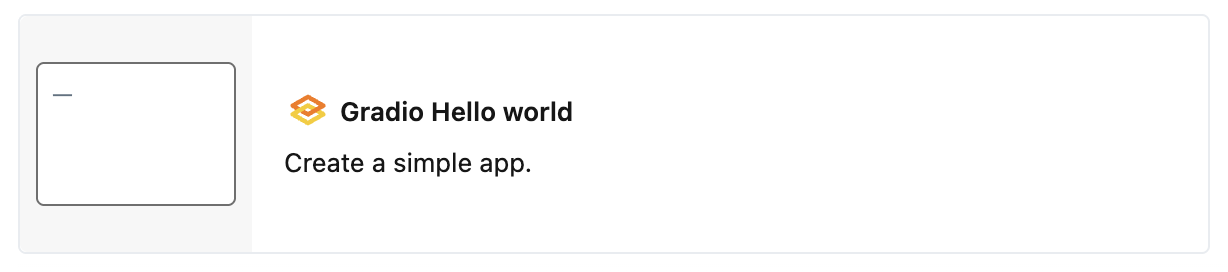
Choisissez le Template Gradio Hello world .
-
Nommez l'application gradio-hello-world et cliquez sur Créer l'application .
Ceci crée une nouvelle application basée sur le Template sélectionné et le déploie dans votre workspace.
Étape 3 : affichez l'application
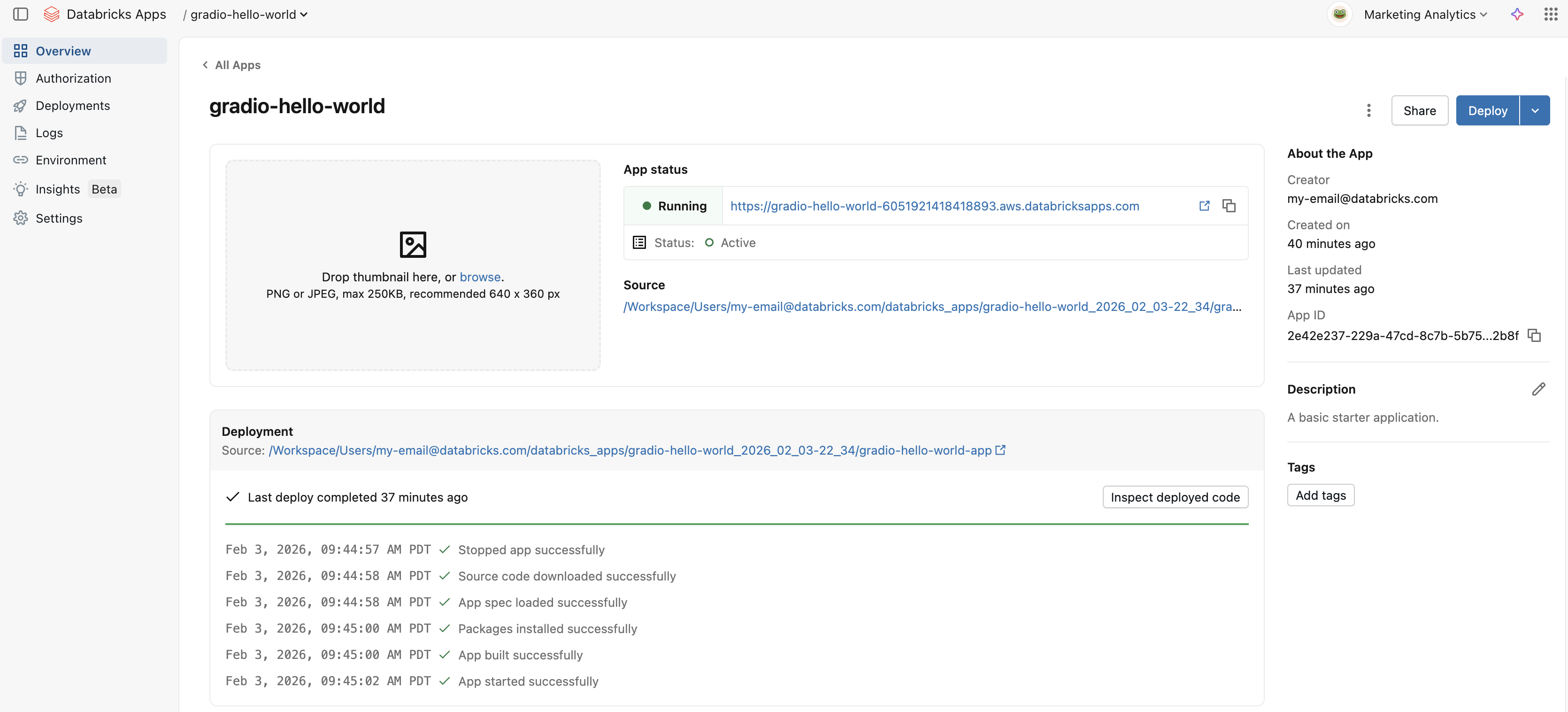
Après avoir créé une application, celle-ci start automatiquement et affiche une URL que vous pouvez utiliser pour la prévisualiser. Consultez l'URL de l'application et l'état du déploiement sur la page Vue d'ensemble :
Cliquez sur l'URL pour afficher l'application :
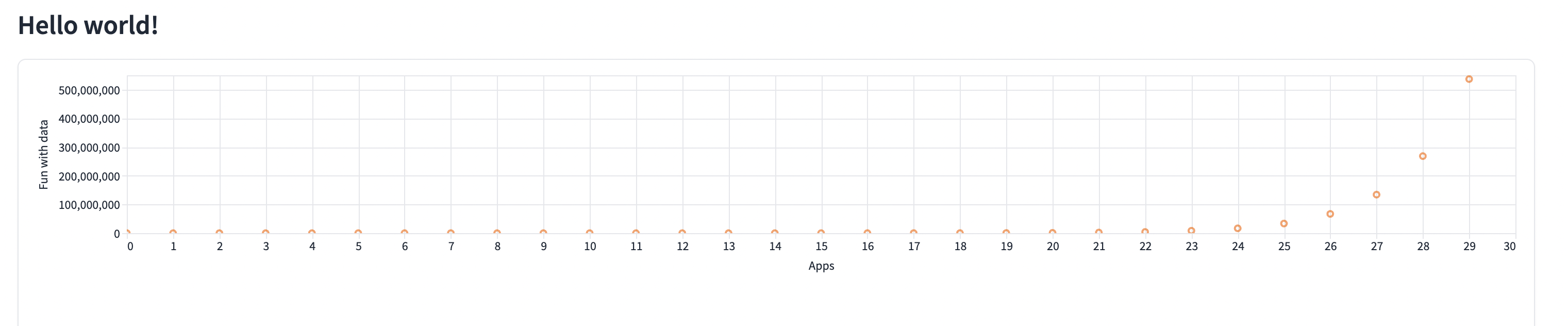
Databricks génère automatiquement l'URL de l'application en fonction du nom de votre application et de l'ID de votre workspace. Vous ne pouvez pas modifier l'URL après avoir créé l'application. Si vous avez besoin d'une autre URL, créez une nouvelle application avec un nom différent. Pour plus d'information, consultez l'URL de l'application.
Étape 4 : Copiez l'application sur votre ordinateur
Après avoir créé l'application, vous pouvez download le code source sur votre machine locale pour le personnaliser.
-
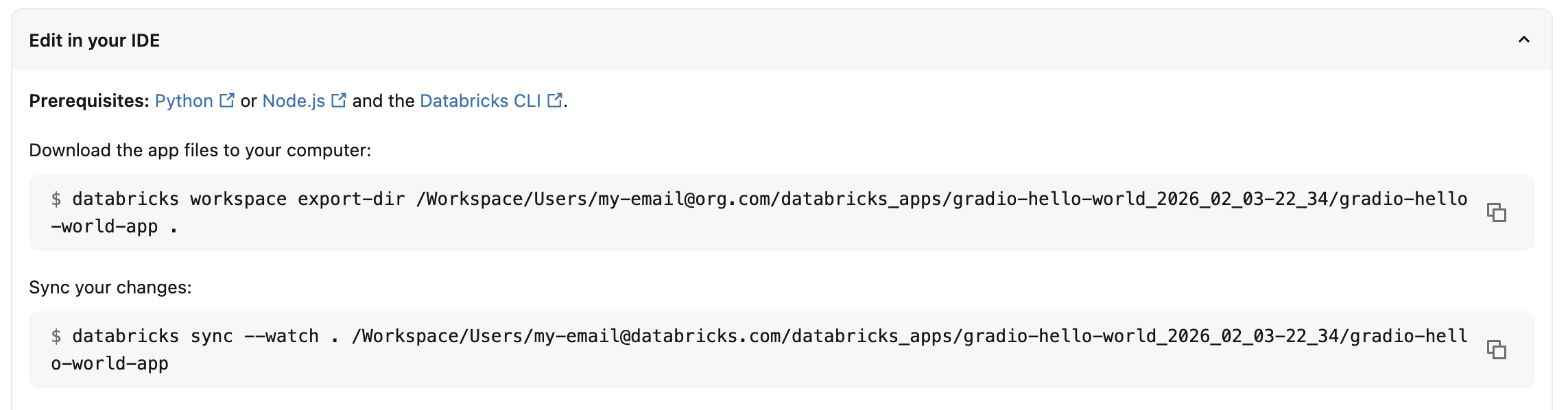
Copiez les commandes sous Modifier dans votre IDE :
-
Dans un terminal, accédez au répertoire local
gradio-hello-worldque vous avez créé, puis exécutez les commandes copiées :Bashdatabricks workspace export-dir /Workspace/Users/my-email@org.com/databricks_apps/gradio-hello-world_2026_02_03-22_34/gradio-hello-world-app ....Export completegradio-hello-world % databricks sync --watch . /Workspace/Users/my-email@org.com/databricks_apps/gradio-hello-world_2026_02_03-22_34/gradio-hello-world-app...Initial Sync CompleteLa première commande exporte trois fichiers de votre workspace vers votre répertoire local :
app.py,app.yamletrequirements.txt. La deuxième commande **start** un processus de synchronisation qui surveille les modifications de fichiers locaux et les **upload** automatiquement sur votre **Workspace**.app.pycontient le code qui implémente les fonctionnalités de l'application et l'interface utilisateur.app.yamldéfinit la configuration de l'application, y compris son point d'entrée et ses autorisations.requirements.txtliste les packages Python requis par l'application.
Étape 5 : Modifier et tester l'application localement.
-
Vous pouvez éventuellement personnaliser et développer votre application localement. Par exemple, vous pouvez modifier
app.pypour rendre les données interactives, ajouter un thème ou des options de style, ou autoriser les upload de données. -
Pour tester votre application, exécutez
python app.py:Bashpython app.pyRunning on local URL: http://127.0.0.1:7860... -
Pour afficher l'application, accédez à
http://127.0.0.1:7860dans une fenêtre de navigateur. -
Optionnellement, utilisez la commande databricks apps run-local pour exécuter et déboguer l'application :
Bashdatabricks apps run-local --prepare-environment --debugCette commande installe toutes les dépendances et prépare l'environnement virtuel, puis start l'application et le débogueur sur le port 5678. Accédez à
http://localhost:8001pour afficher l'application.Pour définir des points d'arrêt dans Visual Studio Code, installez l'extension de débogueur Python, puis allez dans **Run** > **Start Debugging** > **Remote Attach**.
Étape 6 : redéployez l'application sur votre Workspace
Pour redéployer l'application, copiez la commande sous Déployer sur Databricks Apps sur la page de présentation de l'application :

Exécutez la commande depuis le répertoire local gradio-hello-world.
La commande réussit avec :
{
  "create_time": "2026-02-03T23:25:38Z",
  "creator": "my-email@org.com",
  "deployment_artifacts": {
    "source_code_path": "/Workspace/Users/4cfd4a36-2cef-4155-88c4-d258ed6d0d91/src/01f10157a60a113e980014bebd5f4a03"
  },
  "deployment_id": "01f10157a60a113e980014bebd5f4a03",
  "mode": "SNAPSHOT",
  "source_code_path": "/Workspace/Users/my-email@org.com/databricks_apps/gradio-hello-world_2026_02_03-22_34/gradio-hello-world-app",
  "status": {
    "message": "App started successfully",
    "state": "SUCCEEDED"
  },
  "update_time": "2026-02-03T23:25:41Z"
}
Pour consulter l'état du déploiement, rendez-vous sur la page Vue d'ensemble de l'application.
Étape 7 (facultatif) : Déployer à partir d’un Git repository
Les étapes précédentes utilisent la synchronisation du workspace pour déployer votre application. Pour un workflow plus évolutif, transférez le code de votre application vers un repository Git et déployez-le à partir de là. Cela vous permet d'utiliser le contrôle de version, de collaborer avec vos coéquipiers et, éventuellement, de déployer automatiquement à chaque envoi (push).
-
Initialisez un repository Git dans votre répertoire
gradio-hello-worldet poussez-le vers votre fournisseur Git (par exemple, GitHub):Bashgit initgit add .git commit -m "Initial app code"git remote add origin https://github.com/your-org/gradio-hello-worldgit push -u origin main -
Configurez le repository Git pour votre application :
Bashdatabricks apps create-update gradio-hello-world \--json '{"update_mask": "git_repository", "git_repository": {"url": "https://github.com/your-org/gradio-hello-world", "provider": "gitHub"}}' -
Pour les repositories privés, ajoutez un identifiant Git pour le Service Principal de l'application. Consultez les instructions CLI dans Déployer à partir d'un repository Git.
-
Déployer à partir de Git :
Bashdatabricks apps deploy gradio-hello-world \--json '{"git_source": {"branch": "main"}}'
Après avoir configuré le déploiement Git, vous pouvez redéployer en envoyant vos modifications vers votre repository et en réexécutant la commande de déploiement. Pour redéployer automatiquement à chaque envoi, activez les déploiements Git automatiques. Voir Activer les déploiements Git automatiques.
Ressources supplémentaires
Maintenant que vous avez déployé et personnalisé votre première application, vous pouvez :
- Déployez à partir d'un repository Git pour gérer le code de votre application avec le contrôle de version.
- Activer les déploiements Git automatiques pour redéployer votre application à chaque push vers une Branch.
- Configurer le CI/CD avec GitHub Actions pour les workflows de déploiement en production avec validation et contrôles d’intégrité.
- Configurez l'autorisation pour gérer qui peut accéder et modifier votre application.
- Intégrez votre application avec les fonctionnalités de la plateforme Databricks, telles que les secrets Databricks ou Databricks SQL.
- Partagez votre application avec d'autres utilisateurs dans votre Workspace ou au sein de votre organisation.
- Explorez plus de modèles d'application pour expérimenter différents frameworks et capacités.