Configurer l'autorisation pour l'extension IDE Databricks
Cet article décrit comment configurer l'autorisation et l'authentification entre l'extension IDE Databricks et votre workspace Databricks si vous n'avez pas déjà configuré l'extension via la configuration du projet. Voir Extension IDE Databricks.
L’extension IDE Databricks implémente des parties de la norme d’authentification unifiée Databricks, qui vous permet de configurer l’autorisation basée sur OAuth 2.0 de Databricks une seule fois, puis d’utiliser cette configuration sur plusieurs outils et SDK Databricks sans autres modifications de configuration d’autorisation et d’authentification. Il fournit également des actualisations automatiques des jetons d’accès actifs, ce qui réduit la complexité de votre processus lors du développement.
Databricks recommande l'autorisation utilisateur interactive OAuth, qui est facile à configurer à l'aide de l'extension IDE Databricks. Consultez Configurer l'autorisation et l'authentification OAuth.
Autrement, si vous utilisez Authentification par jetons d’accès personnel Databricks (hérité) ou Autoriser l'accès du Service Principal Databricks à Databricks avec OAuth, consultez Configurer l'authentification avec un profil de configuration.
Configurer l'autorisation et l'authentification OAuth
Databricks prend en charge l'autorisation et l'authentification basées sur OAuth 2.0, et simplifie la gestion des jetons d'accès avec l'authentification unifiée Databricks. Pour plus de détails sur l'autorisation des utilisateurs et des Service Principal avec Databricks, consultez Autoriser l'accès aux ressources Databricks.
Pour terminer la configuration de l’autorisation OAuth, ouvrez votre projet VSCode avec l’extension IDE Databricks activée :
-
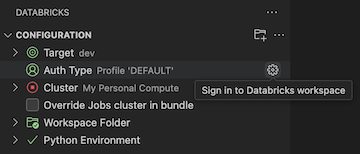
Dans la vue **Configuration**, cliquez sur **Type d'authentification**, puis cliquez sur l'icône d'engrenage (**Connexion au workspace Databricks**).
-
Si vous avez déjà un profil de configuration d'authentification dans cette liste qui porte l'étiquette Authentifier à l'aide d'OAuth (utilisateur à machine) et que vous savez correspondre à l'hôte Databricks cible, sélectionnez-le dans la liste, puis procédez comme suit :
- Si vous y êtes invité, suivez les instructions à l'écran dans votre navigateur web pour terminer l'authentification avec Databricks.
- Si vous y êtes également invité, autorisez l'accès à toutes les API .
- Passez à Sélectionner le compute pour l'exécution du code et des jobs.
-
Dans la **Palette de commandes**, pour **Sélectionner une méthode d'authentification**, cliquez sur **OAuth (utilisateur à machine)**.
-
Pour **Sélectionner la méthode d'authentification**, sélectionnez **OAuth (utilisateur à machine)**.
-
Saisissez un nom pour le profil d'authentification Databricks associé.
-
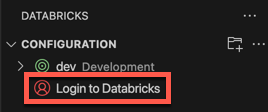
Dans la vue **Configuration**, cliquez sur **Se connecter à Databricks**.
-
Dans la palette de commandes , pour Sélectionner la méthode d’authentification , sélectionnez le nom du profil de configuration d’authentification que vous venez de créer.
-
Si vous y êtes invité, complétez les instructions à l'écran dans votre navigateur web pour terminer l'authentification avec Databricks. Si vous y êtes également invité, autorisez l’accès à toutes les API .
-
Une fois que vous vous êtes connecté, retournez à Visual Studio Code.
Configurez l'authentification avec un profil de configuration
Les instructions suivantes supposent que vous avez déjà configuré un profil de configuration Databricks avec les champs requis pour votre type d'authentification Databricks. Pour créer un profil, consultez les profils de configuration Databricks. Pour configurer les paramètres du profil, consultez l' tab Profil ou la section correspondant à votre type d'authentification dans Autoriser l'accès aux ressources Databricks.
Pour sélectionner le profil de configuration que vous souhaitez que l'extension utilise, avec votre projet et l'extension ouverts, procédez comme suit :
-
Dans la vue **Configuration**, cliquez sur **Type d'authentification**, puis cliquez sur l'icône d'engrenage (**Connexion au workspace Databricks**).
-
Dans la Palette de commandes , sélectionnez votre profil de configuration Databricks cible dans la liste.
L’hôte Workspace cible peut être modifié ultérieurement en modifiant le paramètre cible workspace dans le fichier de configuration databricks.yml associé au projet. Voir les cibles.
Si vous n'avez pas de profil de configuration, vous pouvez en créer un qui s'authentifie en utilisant un jeton d'accès personnel Databricks, par exemple, comme suit :
-
Votre projet et l’extension étant ouverts, dans la vue Configuration , cliquez sur Type d’authentification ou Connexion à Databricks , puis cliquez sur l’icône d’engrenage ( Connexion au workspace Databricks ).
-
Dans la Palette de commandes , sélectionnez Jeton d'accès personnel .
-
Remplissez les invites à l'écran pour effectuer les opérations suivantes :
- Saisissez un nom pour le profil d'authentification Databricks associé.
- Générez le jeton d'accès personnel dans votre workspace Databricks, puis copiez la valeur du jeton.
- Retournez à l'extension et entrez la valeur du jeton copié.
L’extension crée un dossier dans votre projet nommé .databricks avec un fichier nommé databricks.env, s’il n’existe pas déjà. Ce fichier contient l’hôte du workspace que vous avez saisi, ainsi que d’autres détails de configuration Databricks utilisés par l’extension IDE Databricks.
L'extension ajoute également un fichier .gitignore masqué au projet si le fichier n'existe pas ou si un .gitignore existant est introuvable dans des dossiers parents. Si un nouveau fichier .gitignore est créé, l'extension ajoute une entrée .databricks/ à ce nouveau fichier. Si l'extension trouve un fichier .gitignore existant, elle ajoute une entrée .databricks/ au fichier existant.