Déboguer le code à l'aide de Databricks Connect pour l'extension IDE Databricks
Cet article décrit comment utiliser l'intégration Databricks Connect dans l'extension IDE Databricks pour exécuter et déboguer des fichiers Python (.py) individuels. Pour plus d'informations sur l'extension, consultez extension IDE Databricks.
L’intégration Databricks Connect vous permet également d’exécuter et de déboguer des cellules de notebook. Voir Exécuter et déboguer des cellules de notebook avec Databricks Connect à l’aide de l’extension IDE Databricks.
Exigences
Avant de pouvoir utiliser Databricks Connect depuis l'extension IDE Databricks, vous devez d'abord remplir les conditions requises pour Databricks Connect. Ces exigences incluent des éléments tels qu'un workspace compatible avec Unity Catalog et des exigences de compute. Lorsque vous configurez votre environnement Python à l'aide de l'extension, la version correcte de Python est installée pour vous. Voir Configurer votre environnement Python et Databricks Connect.
Configurer votre environnement Python et installer Databricks Connect
Vous pouvez utiliser l’extension pour configurer facilement un environnement Python local qui correspond à votre compute cible. Il construit un .venv local (géré par uv) dont la version de Python et l’ensemble des packages correspondent à la version runtime ou serverless, et installe une version compatible de Databricks Connect dans le cadre de la configuration.
Dans la vue Configuration de l’extension, cliquez sur Set up Python environment et sélectionnez le compute. Pour plus de détails, y compris l’alternative CLI Databricks, consultez Configurer votre environnement Python et Databricks Connect.
Une fois Databricks Connect installé, si le bouton rouge Databricks Connect disabled apparaît dans la barre d'état de Visual Studio Code, cliquez dessus et suivez les instructions à l'écran pour l'activer. Lorsque le bouton Databricks Connect enabled apparaît, vous êtes prêt à utiliser Databricks Connect.
Si vous utilisez Poetry, vous pouvez synchroniser vos fichiers pyproject.toml et poetry.lock avec le package Databricks Connect installé (et ses dépendances) en exécutant la commande suivante. Veillez à remplacer 16.4.1 par la version du package Databricks Connect qui correspond à celle installée par l'extension IDE Databricks pour votre projet.
poetry add databricks-connect==16.4.1
Exécuter ou déboguer votre code Python
Après avoir activé Databricks Connect, exécutez ou déboguez votre fichier Python (.py) :
-
Dans votre projet, ouvrez le fichier Python que vous souhaitez exécuter ou déboguer.
-
Définissez des points d'arrêt de debugging dans le fichier Python.
-
Cliquez sur l'icône **Exécuter sur Databricks** à côté de la liste des tabs d'éditeur, puis cliquez sur **Déboguer le fichier actuel avec Databricks Connect**.
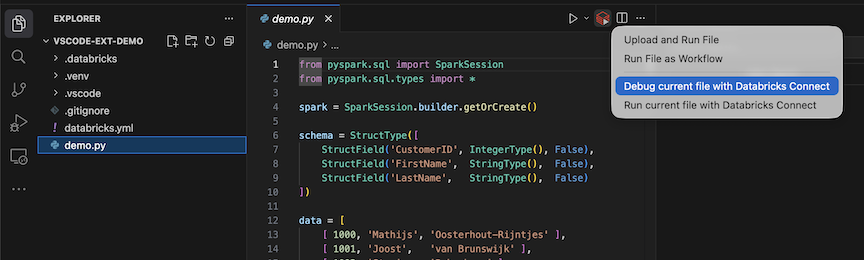
Le résultat apparaît dans le volet Debug Console .
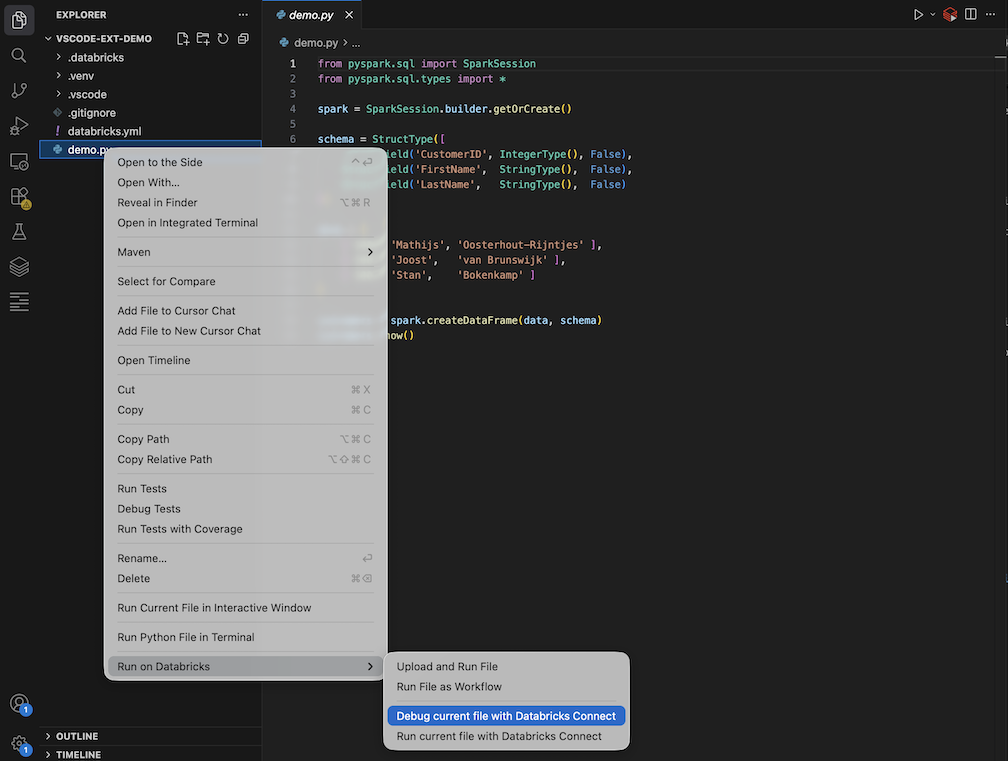
Vous pouvez également cliquer avec le bouton droit sur le fichier
.py, puis cliquer sur Exécuter sur Databricks > Déboguer le fichier actuel avec Databricks Connect .