Installer l'extension IDE Databricks
Cet article décrit comment installer et ouvrir l'extension IDE Databricks, puis comment configurer un projet pour que l'extension puisse l'utiliser. Voir Extension IDE Databricks.
Exigences
Pour utiliser l'extension IDE Databricks :
- Vous devez disposer d'au moins un workspace Databricks, et celui-ci doit contenir au moins un cluster Databricks. Si vous ne disposez pas de cluster, vous pouvez en créer un dans le cadre de l'installation de l'extension IDE Databricks.
Les Databricks SQL warehouse ne sont pas pris en charge par cette extension.
-
Vous devez avoir installé Visual Studio Code version 1.104.0 ou supérieure. Pour afficher votre version installée, cliquez sur Code > About Visual Studio Code dans le menu principal sous Linux ou macOS, et sur Help > About sous Windows. Pour download, installer et configurer Visual Studio Code, consultez la section Configuration de Visual Studio Code.
-
Visual Studio Code doit être configuré pour le codage Python, y compris la disponibilité d'un interpréteur Python. Pour plus de détails, consultez Démarrer avec Python dans VS Code.
Installez et ouvrez l'extension
-
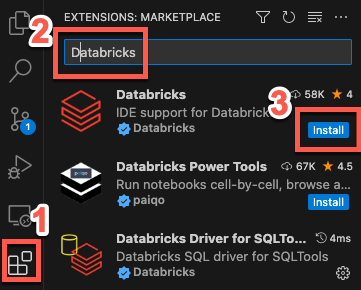
Dans Visual Studio Code, ouvrez la vue Extensions ( Affichage > Extensions dans le menu principal).
-
Dans Rechercher des extensions dans Marketplace , saisissez Databricks .
-
Cliquez sur l’extension Databricks, puis sur Installer.
Assurez-vous de choisir l'extension dont la propriété est vérifiée par Databricks .
 4. Cliquez sur **Rechargement requis**, ou redémarrez Visual Studio Code.
-
(Facultatif) Lorsque vous y êtes invité, installez les outils d’IA afin que vos agents de codage fonctionnent efficacement avec Databricks. Voir Installer et utiliser des outils d’IA.
-
Pour ouvrir l'extension, dans la barre latérale, cliquez sur l'icône **Databricks**.
-
Configurez l'extension IDE Databricks pour vous connecter à votre Workspace Databricks. Voir Configurez votre projet Databricks.
Installer une autre version de l'extension
Si vous souhaitez installer une version spécifique de l’extension IDE Databricks, telle qu’une version précédente, ou effectuer une mise à niveau vers la version de publication, dans Visual Studio Code, dans la vue Extensions ( View > Extensions dans le menu principal) :
-
Cliquez sur Databricks , puis cliquez sur la flèche du menu déroulant Désinstaller .
-
Cliquez sur **Installer une autre version** et choisissez une version.
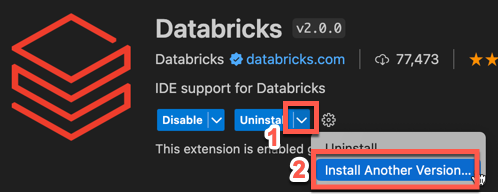
Sinon, pour passer à la version de publication, cliquez sur **Passer à la version de publication**.
-
Pour appliquer la modification de version, cliquez sur Redémarrer les extensions ou redémarrez Visual Studio Code.
Pour plus d'informations, consultez la documentation de l'extension Visual Studio Code.
Désinstaller l’extension.
Si vous devez désinstaller l’extension IDE Databricks, dans Visual Studio Code, cliquez sur View > Extensions dans le menu principal, puis :
- Dans la liste des extensions, sélectionnez l'extension **Databricks**.
- Cliquez sur Désinstaller .
- Cliquez sur **Rechargement requis**, ou redémarrez Visual Studio Code.