Explorer les objets de base de données
Cette page détaille comment vous pouvez découvrir et explorer les catalogues, les schémas, les tables et d'autres objets de base de données dans Unity Catalog. Les instructions de cette page se concentrent sur le retour des détails pour les objets de base de données sur lesquels vous avez au moins le privilège BROWSE ou SELECT.
Pour des informations générales sur les privilèges Unity Catalog, consultez la documentation de référence sur les privilèges Unity Catalog. Pour plus d'informations sur la façon de définir la propriété et les autorisations de schéma, consultez Gérer la propriété des objets et Gérer les privilèges dans Unity Catalog.
Cette page contient des instructions pour Catalog Explorer et SQL. Sélectionnez  l’icône **Catalog** dans la barre latérale du Workspace pour accéder à l’Explorateur de catalogues. Vous pouvez exécuter des commandes SQL à partir d’un Notebook ou de l’éditeur de query connecté au compute. Pour afficher les objets de base de données avec Catalog Explorer, vous devez disposer au minimum du privilège
 BROWSE sur les objets. Pour afficher les objets de base de données avec SQL, vous devez disposer au minimum du privilège SELECT sur l'objet, ainsi que du privilège USE CATALOG sur le catalogue parent et du privilège USE SCHEMA sur le schéma parent. Vous pouvez naviguer dans les objets de base de données régis par Unity Catalog dans Catalog Explorer sans compute actif. Pour explorer les données dans le hive_metastore et d’autres catalogues non régis par Unity Catalog, vous devez vous connecter au compute avec les privilèges appropriés.
Filtrage des objets de base de données
Lors de l'exploration interactive d'objets de base de données avec l'Explorateur de catalogue, vous pouvez utiliser la zone de texte fournie pour filtrer les résultats. Les chaînes correspondantes dans les noms d'objets sont mises en surbrillance, mais uniquement parmi les objets de base de données actuellement visibles. Pour une recherche complète de tous les objets de base de données, consultez Recherche d'objets Workspace.
SQL offre des fonctionnalités similaires en spécifiant éventuellement une clause regex_pattern conjointement avec une instruction SHOW, comme suit :
SHOW TABLES IN schema_name LIKE 'sales_*_fy23'
Demander des privilèges sur un objet
Aperçu
Cette fonctionnalité est en aperçu public.
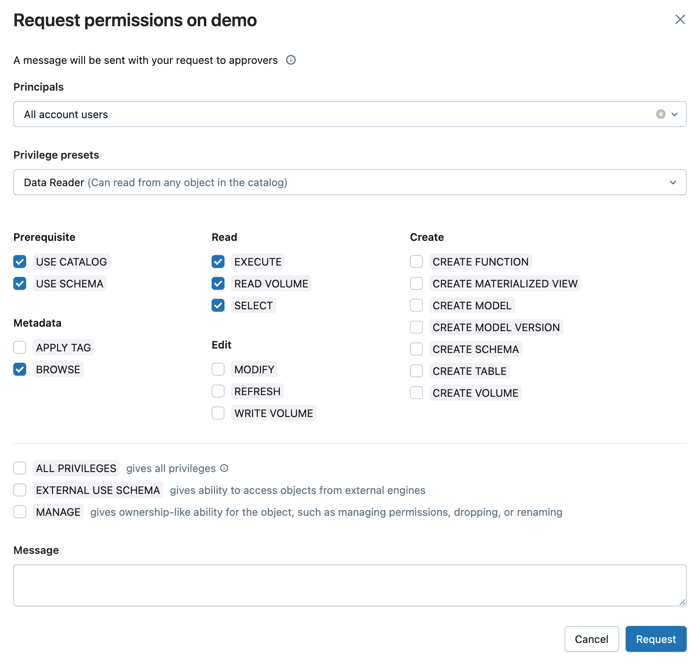
Si des destinations de demande d'accès sont configurées dans Unity Catalog, vous pouvez demander des privilèges sur des objets où vous avez soit le privilège BROWSE, soit une URL directe vers l'objet. Vous pouvez également demander des privilèges directement à partir des erreurs d'accès refusé dans les notebooks et l'éditeur SQL.
Si vous avez ALL PRIVILEGES sur un objet, vous ne pouvez pas demander l'accès au nom d'autres personnes à l'aide de l'Explorateur de catalogues. Utilisez plutôt l'API de création de demandes d'accès.
-
Dans votre workspace Databricks, cliquez sur
Catalogue . -
Sélectionnez l'objet, tel qu'un catalogue, un schéma, une table ou une vue.
-
Cliquez sur **Demander les autorisations**.
-
Sélectionnez les principaux pour lesquels vous demandez l'accès. Vous pouvez demander l'accès pour vous-même, les service principals, les groupes et les autres utilisateurs.
-
Sélectionnez les privilèges et ajoutez éventuellement un message aux approbateurs.
Si une URL de redirection est configurée, vous ne verrez pas ce formulaire. Au lieu de cela, vous êtes redirigé vers l'URL spécifiée pour compléter votre demande.
-
Cliquez sur Demander . Un message est envoyé aux approbateurs configurés avec votre demande d'accès.
Explorer les catalogues
Les catalogues représentent le niveau supérieur de la gouvernance des données dans chaque métastore Unity Catalog.
- SQL
- Catalog Explorer
Exécutez la commande suivante pour afficher la liste des catalogues qui vous sont accessibles.
SHOW CATALOGS
See SHOW CATALOGS.
Lorsque vous accédez à l'Explorateur de catalogues, vous voyez une liste des catalogues disponibles.
Sélectionner un catalogue
- SQL
- Catalog Explorer
Exécutez la commande suivante pour définir votre catalogue actuellement actif.
USE CATALOG catalog_name
See USE CATALOG.
Cliquez sur un nom de catalogue pour le sélectionner.
Voir les détails du catalogue
- SQL
- Catalog Explorer
Exécutez la commande suivante pour décrire un catalogue.
DESCRIBE CATALOG catalog_name
See DESCRIBE CATALOG.
Sélectionnez l'onglet Détails pour examiner les détails du catalogue.
Explorer les schémas
Les schémas sont des collections de tables, vues, volumes, fonctions et modèles dans Unity Catalog. Les schémas sont contenus dans des catalogues.
- SQL
- Catalog Explorer
Exécutez la commande suivante pour voir la liste des schémas disponibles pour vous.
SHOW SCHEMAS IN catalog_name
See SHOW SCHEMAS.
Lorsque vous sélectionnez un catalogue dans l'Explorateur de catalogues, vous voyez une liste des schémas disponibles.
Sélectionner un schéma
- SQL
- Catalog Explorer
Exécutez la commande suivante pour définir votre schéma actuellement actif.
USE schema catalog_name.schema_name
See USE SCHEMA.
Cliquez sur un nom de schéma pour le sélectionner.
Voir les détails du schéma
- SQL
- Catalog Explorer
Exécutez la commande suivante pour décrire un schéma.
DESCRIBE SCHEMA schema_name
See DESCRIBE SCHEMA.
Sélectionnez l'onglet Détails pour consulter les détails du schéma.
Explorer les tables et les vues
Les Tables et les vues sont contenues dans les schémas. La plupart des tables dans Unity Catalog sont sauvegardées par Delta Lake, mais vous pourriez également avoir accès à des tables enregistrées par rapport à des données externes. Voir Quelles données pouvez-vous interroger avec Databricks ?.
Les vues dans Unity Catalog référencent toujours des données dans une autre table.
- SQL
- Catalog Explorer
Exécutez la commande suivante pour voir la liste des tables qui vous sont disponibles.
SHOW TABLES IN catalog_name.schema_name
Exécutez la commande suivante pour voir la liste des tables qui vous sont disponibles.
SHOW VIEWS IN catalog_name.schema_name
Voir SHOW TABLES et SHOW VIEWS.
Lorsque vous sélectionnez un schéma dans Catalog Explorer, vous voyez une liste des tables et vues disponibles.
Si le schéma contient d’autres objets de base de données, comme des volumes, vous devrez peut-être cliquer sur Tables pour développer la liste des tables et des vues.
Afficher le contenu et les détails du tableau
Vous pouvez consulter la plupart des détails des tables avec l’Explorateur de catalogue ou SQL. Certains détails sont uniquement disponibles dans l'interface utilisateur de l'Explorateur de catalogue.
Sélectionnez une table dans Catalog Explorer pour explorer les détails de la table.
Explorer les colonnes de la table
Les utilisateurs avec seulement le privilège BROWSE sur un objet ne peuvent pas explorer les colonnes de table en utilisant la commande SHOW COLUMNS SQL.
- SQL
- Catalog Explorer
Exécutez la commande suivante pour afficher les colonnes de la table.
SHOW COLUMNS IN table_name
See SHOW COLUMNS.
Sélectionnez l'onglet Colonnes pour afficher les colonnes de la table.
Afficher un échantillon de données
- SQL
- Catalog Explorer
Exécutez la commande suivante pour afficher 1 000 enregistrements d'une table.
SELECT * FROM table_name LIMIT 1000;
Voir Interroger les données.
Sélectionnez le tab **Échantillon de données** pour afficher l’échantillon de données. Vous devez avoir accès à un compute actif pour échantillonner des données.
Explorer les données de table à l'aide d'un LLM
Vous pouvez poser des questions en langage naturel sur vos données à l'aide de Sample Data Explorer dans l'Explorateur de catalogues.
Pour n'importe quel dataset, cliquez sur l'onglet Sample Data tab et posez une question sur les données. Genie génère du SQL en utilisant les métadonnées de la table et des exemples de données au niveau des lignes comme contexte. Une fois la query générée, vous pouvez la valider et l'exécuter sur la table sous-jacente. Vous pouvez également activer l'exécution automatique pour exécuter le SQL généré automatiquement à chaque fois. Vous devez avoir accès à une ressource de compute active et les fonctionnalités d'IA optimisées par des partenaires doivent être activées.
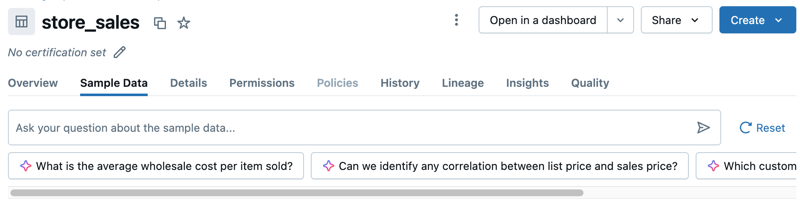
Pour plus d'information, consultez Explorer les données d'exemple avec Genie Code.
Voir les détails du tableau
Les utilisateurs disposant uniquement du privilège BROWSE sur un objet ne peuvent pas afficher les détails de la table à l'aide de la commande SQL DESCRIBE TABLE.
- SQL
- Catalog Explorer
Exécutez la commande suivante pour décrire une table.
DESCRIBE TABLE table_name
Exécutez la commande suivante pour afficher les propriétés de table pour une table.
SHOW TBLPROPERTIES table_name
Voir DESCRIBE TABLE et SHOW TBLPROPERTIES.
Sélectionnez le tab Détails pour consulter les détails de la table, y compris les propriétés de la table.
Afficher l'historique de la table
L'historique des tables est disponible pour les tables Delta. Toutes les tables gérées par Unity Catalog sont des tables Delta.
- SQL
- Catalog Explorer
Exécutez la commande suivante pour examiner l'historique de la table.
DESCRIBE HISTORY table_name
See DESCRIBE HISTORY.
Sélectionnez l’onglet tab pour examiner l’historique de la table.
Afficher les requêtes et les utilisateurs fréquents
Si la table est enregistrée dans Unity Catalog, vous pouvez consulter les query les plus fréquentes effectuées sur la table et les utilisateurs qui y ont accédé au cours des 30 derniers jours à l’aide de l’Explorateur de catalogues. Voir Afficher les aperçus de la table et la popularité.
Afficher les relations de clés primaires et de clés étrangères
Pour les tables avec des clés étrangères définies, cliquez sur Afficher les relations  en haut à droite de la tab Colonnes . Le Diagramme des relations entre entités (ERD) s'ouvre. L'ERD affiche les relations de clé primaire et de clé étrangère entre les tables dans un Graphe, offrant une représentation claire et intuitive de la manière dont les entités de données se connectent.
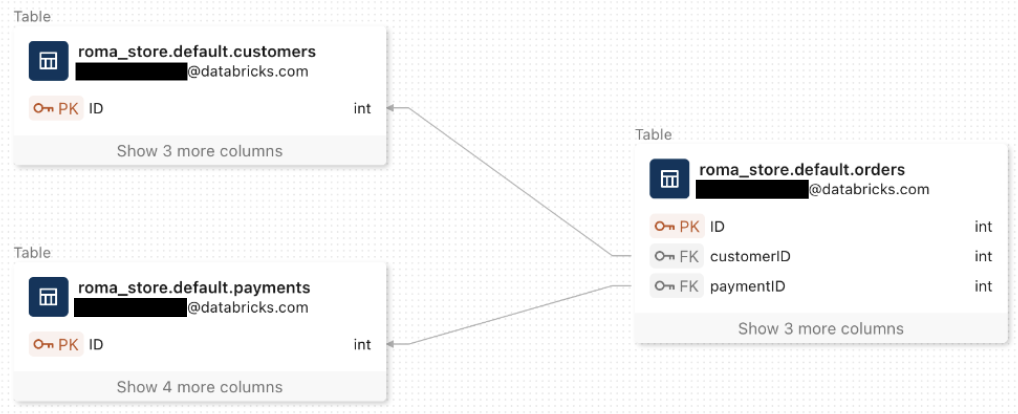
Pour plus d'informations sur les contraintes de clé primaire et de clé étrangère, veuillez consulter Contraintes sur Databricks. Pour plus d'informations sur les diagrammes entité-relation, veuillez consulter Afficher le diagramme entité-relation.