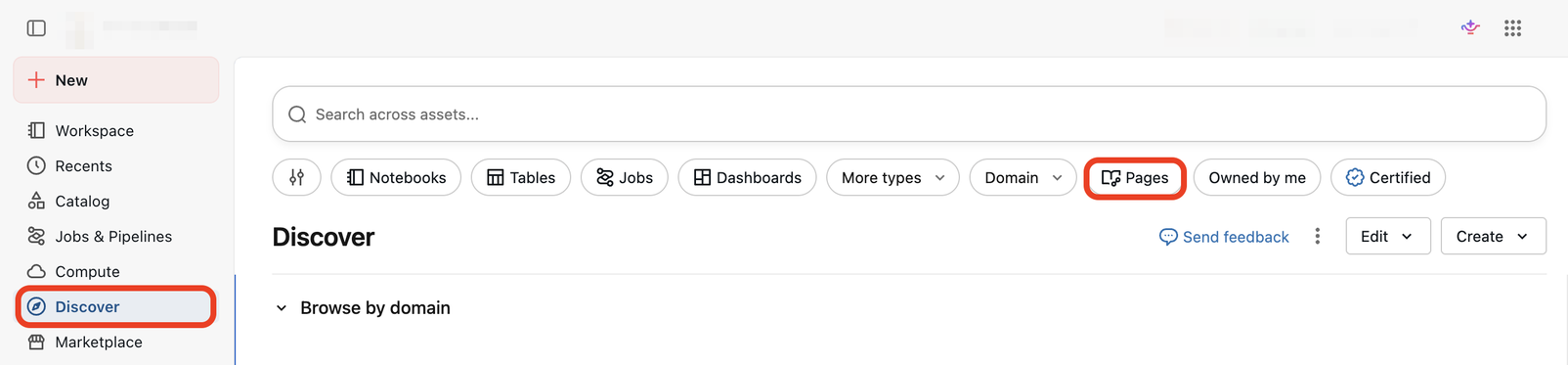
Page de découverte, domaines et sous-domaines
Aperçu public
Cette fonctionnalité est en aperçu public.
La page Découvrir est une expérience de navigation organisée permettant à votre organisation de découvrir les assets de données et les insights dans Databricks. Discover dispose d'une interface intuitive qui présente vos assets et insights sans nécessiter de connaissances techniques approfondies des hiérarchies de catalogues. Utilisez les domaines et les sous-domaines dans l'expérience de découverte pour organiser logiquement les données d'une manière qui convient le mieux à votre entreprise.
Rôles
- Conservateurs : Créez et gérez des domaines, attribuez-leur des assets, personnalisez la page Découvrir et les pages de domaine, et permettez à d'autres membres de votre organisation de parcourir les données par objectif commercial dans la page Découvrir . En tant que conservateur, vous pouvez organiser et mettre en évidence les assets les plus précieux pour votre organisation. Voir Étapes pour les conservateurs.
- Consommateurs : utilisez la page Découverte pour trouver des actifs organisés par domaine ou type d'actif, et explorez les actifs recommandés par l'IA qui pourraient vous être utiles. Voir les Étapes pour les consommateurs.
Qu'est-ce que Databricks Discover ?
Databricks Discover est une page de découverte centralisée qui permet :
- Parcourez par domaines, une couche d'organisation alignée sur les activités où vous pouvez organiser les assets de données (par exemple, les tables, les tableaux de bord et les agents Genie) pour répondre aux besoins de l'entreprise.
- Capacités de curation personnalisées où les curateurs peuvent personnaliser et mettre en évidence certains asset dans leur organisation ou domaine.
- Recommandations optimisées par l'IA pour faire apparaître les datasets populaires et précieux afin de permettre une curation à l'échelle.
- Expérience de découverte unifiée à travers les tables, les tableaux de bord, les queries, les notebooks, et plus encore.
Quels sont les domaines ?
Les domaines sont une couche d'organisation qui regroupe les produits de données et les assets par des tags régis. Les domaines aident les utilisateurs à trouver des données qui sont liées à leurs besoins plus facilement. Pour ajouter un asset à un domaine, ajoutez la balise gouvernée correspondante à l'asset. Les grands domaines peuvent être subdivisés en sous-domaines afin de partitionner les assets par domaines d'activité plus spécifiques.

Que sont les sous-domaines ?
Un sous-domaine est un deuxième niveau de hiérarchie au sein d'un domaine. Les sous-domaines vous permettent de partitionner un grand domaine (par exemple, *Finance*) en domaines d'activité plus spécifiques (par exemple, *Audit*, *Fiscalité* ou *FP&A*) sans créer de domaines de premier niveau supplémentaires.
- Un niveau d'imbrication. Un domaine peut contenir de nombreux sous-domaines, mais les sous-domaines ne peuvent pas contenir leurs propres sous-domaines.
- Un parent par sous-domaine. Chaque sous-domaine appartient à un seul domaine parent.
- Plusieurs-à-plusieurs pour les assets. Un asset peut appartenir à plusieurs domaines et sous-domaines.
- Les actifs de sous-domaine apparaissent dans le domaine parent. Les sous-domaines filtrent les actifs au sein de leur domaine parent — ils ne leur masquent pas d’actifs.
- Basé sur des tags gouvernés avec un préfixe partagé. Les sous-domaines utilisent une convention de nommage
{parentDomainTag}/{subdomainName}(par exemple,Finance/Tax). Le tag de domaine parent est un tag distinct du tag de sous-domaine : le tagging d'un asset avecFinance/Taxne le taggue pas automatiquement avecFinance.
Activer ou désactiver la page Discover et les domaines
Les domaines sont un concept au niveau du compte qui utilisent des tags gouvernés. Les domaines que vous configurez s'appliquent à l'ensemble du compte, et non à certains Workspace.
Pour activer la page **Discover** avec les domaines, un administrateur de compte doit activer les deux aperçus suivants :
- **Domaines et page Découvrir** : Activé par compte.
- Page Découverte : Activé par Workspace.
Voir Gérer les aperçus Databricks.
Accéder à la page **Découvrir**
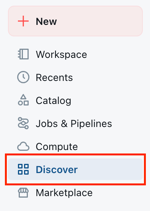
Dans la barre latérale, cliquez sur **Découvrir** pour accéder à la page **Découvrir**.
Étapes pour les curateurs
La page **Discover (Découvrir)** avec des domaines est un outil puissant pour façonner la manière dont les autres utilisateurs de votre organisation peuvent parcourir et découvrir les ressources clés. Les domaines permettent aux consommateurs de parcourir les données d'une manière qui correspond à la façon dont ils comprennent votre entreprise au sein de votre organisation. Chaque page de domaine permet également aux conservateurs de créer des collections personnalisées sur cette page afin de mieux guider et de mettre en évidence les meilleurs assets de ce domaine.
Vous devez disposer de MANAGE DISCOVERY l'autorisation pour personnaliser la page **Discover** et gérer les domaines. Les administrateurs de compte et les administrateurs de Workspace disposent de cette permission par default. Les administrateurs de compte peuvent accorder l'autorisation à d'autres utilisateurs.
Créer un domaine
Les domaines sont construits sur des tags gouvernés. Pour créer un domaine, vous pouvez soit le mapper à un tag existant, soit créer un tag gouverné avec le même nom. Par exemple, pour créer un domaine « Marketing », vous devez créer un tag gouverné « Marketing ». Les tags qui contiennent une barre oblique (/) ne peuvent pas être utilisés pour créer un domaine de premier niveau ; la barre oblique est réservée à la convention de nommage des sous-domaines. Voir Créer un sous-domaine.
Les données des tags sont stockées au format texte brut et sont répliquées à l'échelle mondiale. N'utilisez pas de noms de tags, de valeurs ou de descripteurs susceptibles de compromettre la sécurité de vos ressources. Par exemple, n'utilisez pas de noms de tags, de valeurs ou de descripteurs qui contiennent des informations personnelles ou sensibles.
Les métadonnées de domaine sont également répliquées à l’échelle mondiale. N'utilisez pas les ID de domaine, les descriptions, les sous-titres ou d'autres métadonnées qui pourraient compromettre la sécurité de vos ressources. Par exemple, n’utilisez pas d’ID de domaine, de descriptions ou de sous-titres contenant des informations personnelles ou sensibles.
-
Dans le coin supérieur droit de la page **Discover**, cliquez sur **Créer un domaine**.

-
Dans la modale **Créer un domaine**, sélectionnez un tag gouverné existant ou créez-en un nouveau, puis remplissez les champs suivants :
- Sous-titre : apparaît sur la carte du domaine.
- Description : vue d'ensemble du domaine.
- Propriétaire technique (facultatif) : Qui est responsable des aspects techniques du domaine.
- Propriétaire d'entreprise (facultatif) : Personne responsable des aspects commerciaux du domaine.

-
Cliquez sur Créer pour créer le domaine et ajouter une carte de domaine provisoire correspondante sur la page Découvrir .
Lorsque vous créez un domaine, il est en état de brouillon. L'état de brouillon est indiqué par une icône à côté du titre. Les domaines brouillons ne sont visibles que par les utilisateurs disposant de l'autorisation
MANAGE DISCOVERY. -
En option, cliquez sur Modifier les sections pour ajouter des assets et personnaliser le Layout du domaine.
-
Pour rendre le domaine disponible pour les consommateurs, cliquez sur Modifier les sections sur la page du domaine, puis cliquez sur Publier . Après publication, les utilisateurs peuvent utiliser le domaine comme filtre dans l'expérience de recherche.
Créer un sous-domaine
Les sous-domaines sont construits sur la même primitive de tag gouverné que les domaines, mais suivent un modèle de nommage {parentDomainTag}/{subdomainName} requis.
-
Sur la page Découvrir , ouvrez la page du domaine parent.
-
Cliquez sur Créer un sous-domaine dans le coin supérieur droit.
-
Dans la fenêtre modale Créer un sous-domaine , sélectionnez l'une des options suivantes :
- Créer un tag : Saisissez le nom que vous souhaitez donner à votre sous-domaine. Databricks préfixe automatiquement le nouveau tag avec la clé de tag du domaine parent (par exemple, la saisie de
Taxsous le domaine Finance crée le tagFinance/Tax). Le nom de sous-domaine lui-même ne peut pas contenir de barre oblique (/) ; les sous-domaines ne prennent en charge qu'un seul niveau d'imbrication. - Utilisez un tag existant : Sélectionnez un tag gouverné qui correspond déjà au modèle
{parentDomainTag}/.... Le sélecteur n'affiche que les tags qui partagent le préfixe du parent. Un tag déjà désigné comme domaine ou sous-domaine ne peut être réutilisé.

- Créer un tag : Saisissez le nom que vous souhaitez donner à votre sous-domaine. Databricks préfixe automatiquement le nouveau tag avec la clé de tag du domaine parent (par exemple, la saisie de
-
En option, remplissez les champs de sous-domaine :
- Sous-titre : Apparaît sur la carte du sous-domaine.
- Description : Vue d'ensemble du sous-domaine.
- Propriétaire technique : Peut différer du propriétaire technique du domaine parent.
- Propriétaire d'entreprise : peut différer du propriétaire d'entreprise du domaine parent.
-
Cliquez sur « Créer » pour créer le sous-domaine à l'état de brouillon.
-
Pour rendre le sous-domaine accessible aux consommateurs, cliquez sur Modifier les sections sur la page du sous-domaine, puis cliquez sur Publier .
Modifier un domaine ou un sous-domaine
- Sur la page Découvrir , cliquez sur le menu long
et sélectionnez Gérer les domaines .
- Pour le domaine ou le sous-domaine que vous souhaitez modifier, cliquez sur le menu
kebab à droite.
- Cliquez sur **Modifier le domaine**.

Supprimer un domaine ou un sous-domaine
- Sur la page Découvrir , cliquez sur le menu long
et sélectionnez Gérer les domaines .
- Pour le domaine ou le sous-domaine que vous souhaitez supprimer, cliquez sur le menu kebab
à droite.
- Cliquez sur Supprimer le domaine .

Attribuer des asset à un domaine
Il existe plusieurs façons d'ajouter des assets à un domaine :
- Ajoutez-les directement à partir de la page de domaine.
- Appliquez le tag gouverné correspondant aux actifs.
De la page de domaine
-
Accédez à la page Découvrir et cliquez sur le domaine auquel vous souhaitez ajouter des assets.
-
Cliquez sur Ajouter au domaine en haut à droite. Vous devez avoir la permission d'ajouter le tag associé à l'asset que vous tentez d'ajouter au domaine.
-
Dans la fenêtre modale Asset Selector , sélectionnez l'asset que vous souhaitez ajouter au domaine et cliquez sur Ajouter .
- L' Asset Selector vous permet de parcourir et de rechercher des assets dans votre workspace et votre catalogue.
- En fonction du type d'actifs que vous souhaitez ajouter, vous pouvez basculer entre Workspace (pour les actifs tels que les tableaux de bord et les Agents Genie) et Catalogue (pour les actifs tels que les tables et les vues de métriques).
- Vous pouvez ajouter un asset à un domaine à la fois.
-
S’il est ajouté avec succès, l’asset s’affiche dans la section Récemment ajoutés .
En taguant des actifs
Pour attribuer un asset (par exemple, un catalogue, un schéma, une table ou un tableau de bord) à un domaine, vous pouvez également l’étiqueter avec le tag gouverné qui correspond au domaine. Vous pouvez appliquer des balises aux tables, aux tableaux de bord et aux agents Genie. Voir Appliquer des tags aux objets sécurisables d'Unity Catalog.
Attribuer des assets à un sous-domaine
L'affectation d'actifs à un sous-domaine fonctionne de la même manière que l'affectation à un domaine, mais utilise le tag du sous-domaine.
- À partir de la page de sous-domaine : ouvrez la page de sous-domaine et cliquez sur Ajouter au domaine. Vous devez disposer de l'autorisation d'appliquer l'étiquette de sous-domaine à l'asset.
- **En taguant les assets** : appliquez le tag gouverné du sous-domaine (par exemple,)
Finance/Taxà l'asset.
Puisque l'étiquette de domaine parent et l'étiquette de sous-domaine sont des étiquettes indépendantes, l'étiquetage d'un asset avec Finance/Tax ne l'étiquette pas automatiquement avec Finance. Cependant, les assets d’un sous-domaine apparaissent toujours dans les résultats de navigation et de recherche du domaine parent.
Personnalisez les Layout de la page Découvrir , du domaine et du sous-domaine
Les données de section personnalisées sont répliquées globalement. N'utilisez pas de titres, de sous-titres ou d'autres métadonnées susceptibles de compromettre la sécurité de vos ressources. Par exemple, n'utilisez pas de titres ou de sous-titres qui contiennent des informations personnelles ou sensibles.
-
Cliquez sur Modifier les sections en haut à droite de la page Discover , de n'importe quelle page de domaine ou de n'importe quelle page de sous-domaine. Ceci vous amène à un état de brouillon de la page où vous pouvez personnaliser les sections existantes, créer des sections personnalisées, supprimer des sections personnalisées, masquer les sections default et réorganiser les sections de la page.
-
Pour créer une nouvelle section, cliquez sur le séparateur + Section .
-
Dans la boîte de dialogue Créer une section , ajoutez un Titre et un Sous-titre , puis sélectionnez la manière de définir les assets de la section :
- Requête de recherche : La section se remplit automatiquement avec les assets correspondant à la query que vous définissez. Les résultats sont classés automatiquement en fonction de la pertinence et des signaux d'utilisation ; vous pouvez pin des actifs spécifiques pour les faire remonter en haut. Voir pin ou réorganiser des actifs dans une section.
- Sélection manuelle : Sélectionnez un ensemble fixe d'actifs et classez-les vous-même. Voir Pin ou réorganiser des actifs dans une section.
Les utilisateurs naviguant sur le domaine ou la page **Découverte** doivent disposer soit de l'autorisation, soit
BROWSEdeVIEWl'autorisation pour voir les éléments de la section.

- Cliquez sur Enregistrer , puis sur Publier pour mettre à jour la Layout de page, de domaine ou de sous-domaine Découvrir actuelle pour votre organisation.
Pour qu'une carte de sous-domaine apparaisse sur la page de son domaine parent, le parent doit également être republié — ouvrez le domaine parent, cliquez sur Modifier les sections , puis sur Publier .
pin ou réorganisez les actifs dans une section
Comment l'ordre des asset fonctionne dans une section dépend du type de section. Dans une section sélectionnée manuellement, vous réorganisez les assets que vous avez choisis. Dans une section de recherche de requêtes, vous pin des assets spécifiques pour les élever au-dessus des résultats classés automatiquement.
Réorganiser les assets dans une section sélectionnée manuellement
Dans une section sélectionnée manuellement, vous sélectionnez chaque asset qui apparaît et définissez vous-même l'ordre.
-
Ouvrez la section sélectionnée manuellement en mode édition, ou créez-en une.
-
Dans la fenêtre modale de modification de la section, utilisez les chevrons haut et bas à côté de chaque asset sélectionné pour définir leur ordre d'affichage.

-
Cliquez sur Enregistrer (ou Enregistrer le brouillon ), puis sur Publier pour rendre la section visible aux consommateurs.
Pin les actifs dans une section de query de recherche
Dans une section de recherche de requêtes, les assets sont automatiquement sélectionnés par votre query et classés automatiquement. Vous pouvez pin des assets spécifiques afin qu'ils apparaissent en haut, avant les résultats classés automatiquement.
-
Ouvrez la section de query de recherche en mode édition, ou créez-en une.
-
Dans la fenêtre modale de modification de la section, vous voyez tous les assets correspondant à la query de recherche. Sur la carte d'asset que vous souhaitez pin, cliquez sur le bouton pin dans le coin inférieur droit. L'asset se déplace en haut des résultats de la section.

-
Cliquez sur Enregistrer , puis sur Publier .
Gérer les autorisations de découverte
Les administrateurs de compte peuvent accorder aux utilisateurs l'autorisation MANAGE DISCOVERY afin qu'ils puissent personnaliser la page Discover et gérer les domaines.
- Sur la page Découvrir , cliquez sur le menu long
et sélectionnez Gérer les domaines .
- Cliquez sur l'onglet tab .
- Cliquez sur Accorder des autorisations pour accorder l’autorisation au principal correspondant.

Étapes pour les consommateurs
Parcourir par domaine
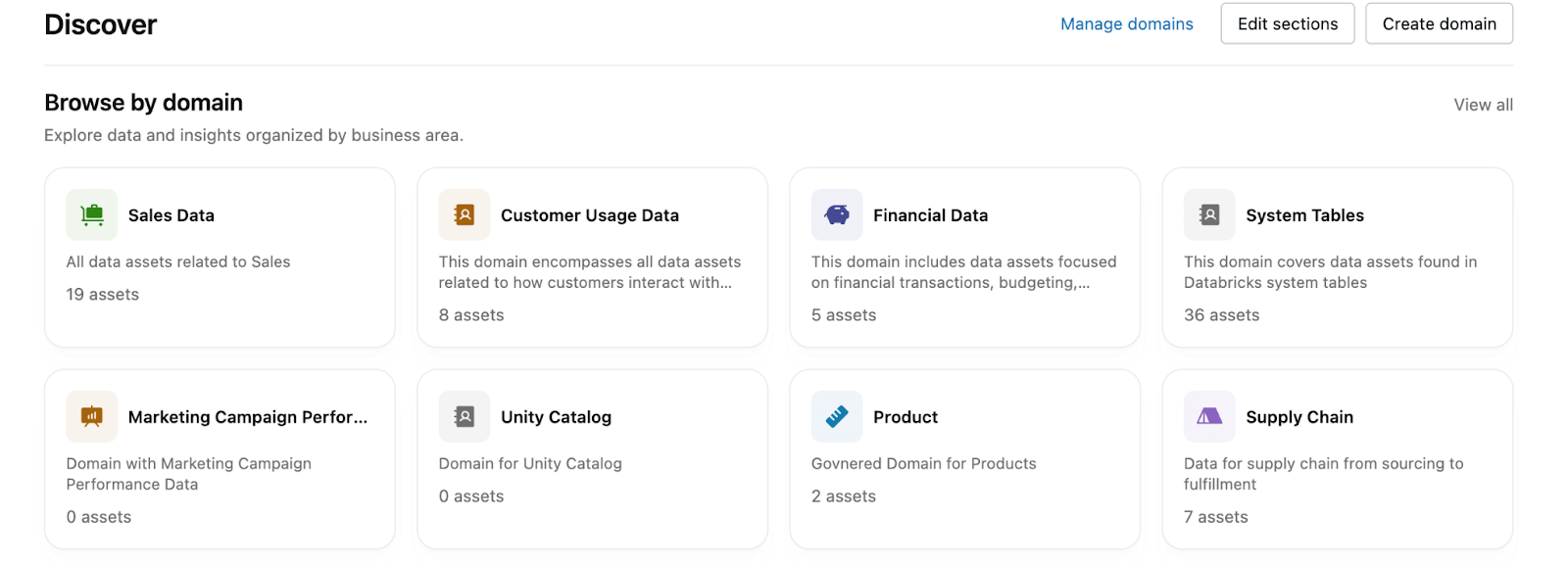
Cliquez sur une carte sous Parcourir par domaine .
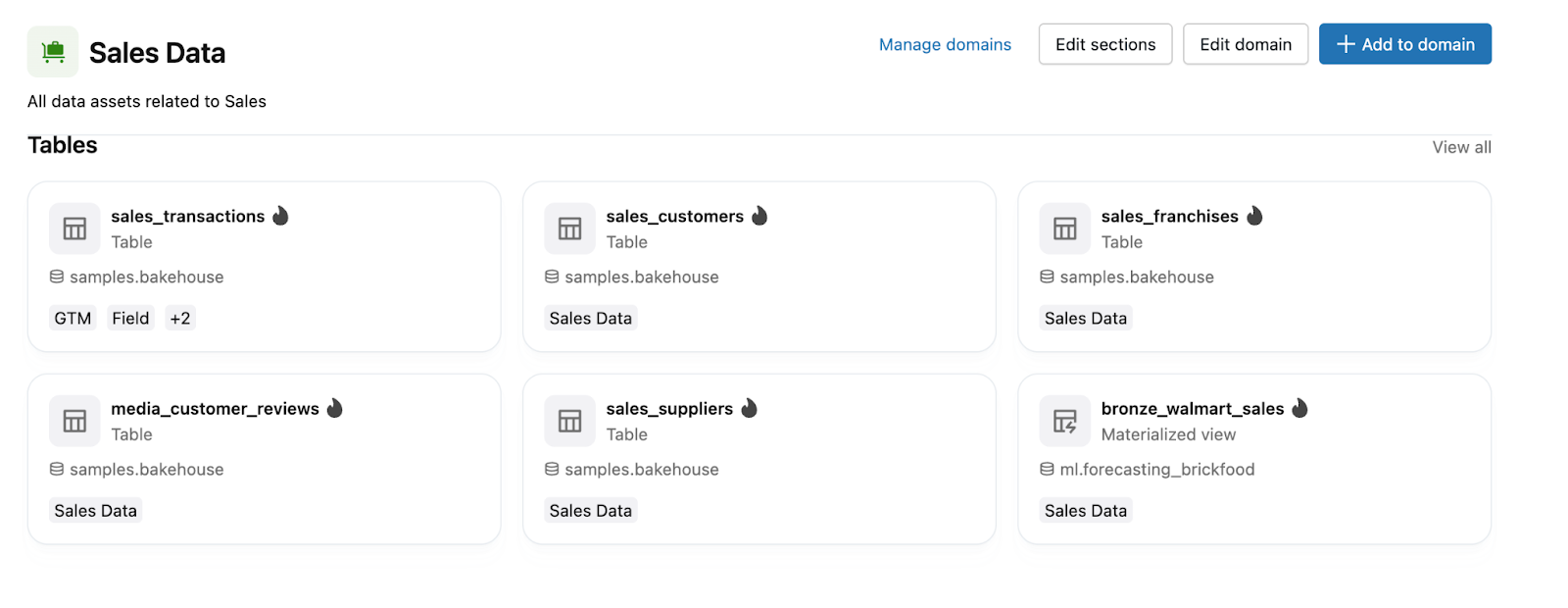
Vous pouvez maintenant voir les actifs dans le domaine.
Parcourir par sous-domaine
Si un domaine a des sous-domaines, une section Sous-domaines apparaît sur la page du domaine. Cliquez sur une carte de sous-domaine pour filtrer les assets du domaine à ce sous-domaine. Les actifs d'un sous-domaine apparaissent également sur la page du domaine parent. Les sous-domaines affinent la vue ; ils ne masquent pas les assets du parent.
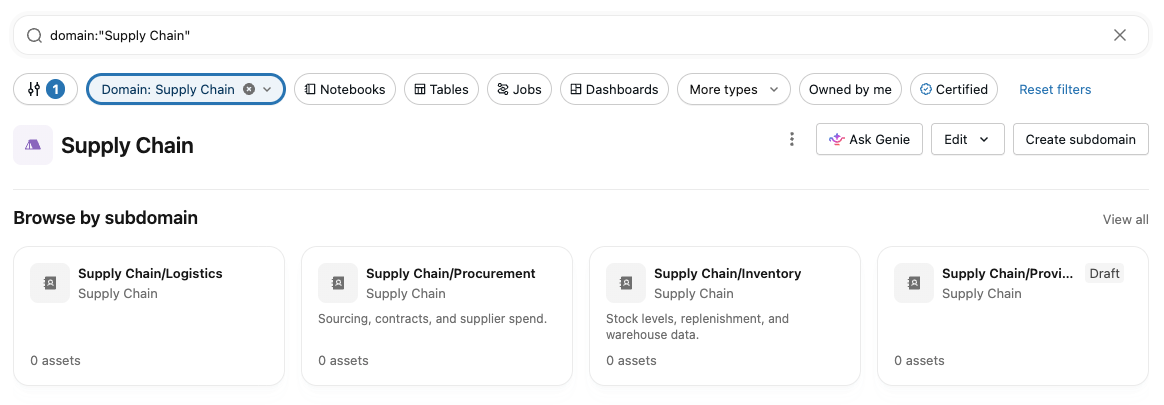
Dans la recherche globale, le filtre Domaine inclut à la fois les domaines et les sous-domaines, vous pouvez donc limiter les résultats à un sous-domaine spécifique de la même manière que vous les limitez à un domaine. Lorsque les résultats de recherche incluent un actif appartenant à un sous-domaine, le domaine et le sous-domaine de l'actif sont indiqués sur le résultat.
Parcourir par type d'asset
Sur la page Découvrir , faites défiler l'écran pour afficher les différentes sections par type d'asset, telles que les Tableaux de bord et les Tables .
Cliquez sur Tout afficher sous n'importe quel type d'asset pour parcourir tous les assets de ce type, y compris les assets certifiés et les assets suggérés par l'IA .
Limitations
- Pour la limite du nombre total de domaines et de sous-domaines que vous pouvez créer par compte (combinés), consultez les limites de ressources.
- Pour les limitations sur le nombre de tags que vous pouvez appliquer, consultez les Limites des ressources.
- Les sous-domaines prennent en charge un seul niveau d'imbrication. Un sous-domaine ne peut pas contenir ses propres sous-domaines.
- Les sous-domaines doivent être créés et gérés à partir d'une page Manage Discover au niveau du workspace. La gestion des sous-domaines au niveau du compte n'est pas disponible dans cette version.
Envoyer des commentaires
- Dans le Workspace Databricks, cliquez sur votre icône d'utilisateur, puis cliquez sur Envoyer des commentaires .
- Décrivez vos commentaires ou votre problème en détail.
- Envoyez vos commentaires directement aux équipes produit Databricks.
Étapes suivantes
Après avoir découvert des datasets à l’aide de la page Découvrir :
- Explorez les informations détaillées des tables, la lignée et les relations dans Catalog Explorer.
- En savoir plus sur les balises et comment les utiliser pour organiser vos assets de données.
- Interrogez les données à l'aide des Notebooks ou de l'éditeur SQL.
- Consultez les aperçus de table pour comprendre comment les données sont utilisées dans votre Workspace.
- Comprendre les privilèges Unity Catalog pour gérer l'accès aux datasets.