Tests unitaires Python dans le workspace
Databricks fournit une suite d'outils pour découvrir, exécuter et suivre les tests unitaires Python directement dans le Workspace. Utilisez le volet latéral de test, les icônes d'exécution en ligne et un volet de résultats dédié pour gérer vos tests sans quitter le Workspace.
Lorsque vous ouvrez un fichier de test Python valide, une icône  Tests apparaît dans la barre latérale gauche. Cliquez dessus pour ouvrir le volet latéral de test et accéder aux contrôles d'exécution, aux indicateurs d'état et aux résultats.
Fichiers de test Python valides
Databricks suit les conventions de nommage pytest pour détecter les fichiers de test, les classes et les cas.
Les modèles de nommage de fichiers suivants sont reconnus comme des fichiers de test valides :
test_*.py*_test.py
Les conventions de nommage suivantes détectent les classes et les cas de test :
testfonctions ou méthodes préfixées hors d'une classetestfonctions ou méthodes préfixées par - dans les classes préfixées parTest(sans méthode__init__)- Méthodes décorées avec
@staticmethodou@classmethodà l'intérieur des classes préfixées parTest
Par exemple :
Si l'icône Tests n'apparaît pas après l'ouverture d'un fichier qui correspond à ces modèles, confirmez que le fichier est actif dans la tab d'édition et que vous n'êtes pas en mode lecture seule.
class TestClass():
    def test_1(self):
        assert True

    def test_3(self):
        assert 4 == 3

def test_foo():
    assert "foo" == "bar"
Panneau latéral des tests
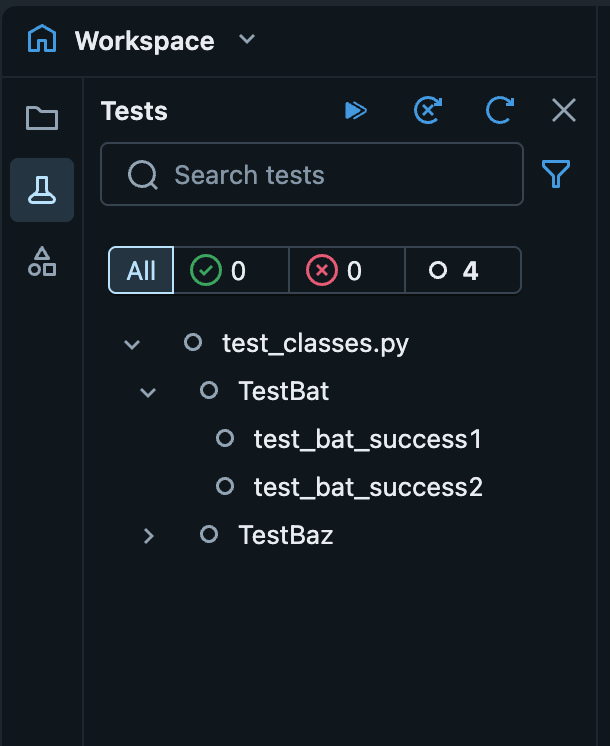
Pour ouvrir le volet Tests, cliquez sur l'icône Tests dans la barre latérale gauche. Cette icône n'apparaît que lorsque vous avez un fichier de test Python valide actif dans l'éditeur.
Le volet découvre automatiquement les tests dans le fichier actuel. Dans un pipeline, des Declarative Automation Bundles ou un espace de dossier Git avec un cluster attaché, la découverte de tests couvre tous les fichiers du dossier de l'espace. Dans d'autres espaces, la découverte est limitée au fichier actuel.
Depuis le volet de la barre latérale des tests, vous pouvez :
-
**Trigger des actions de test** :
 Exécuter tous les tests
 Exécuter tous les tests ayant échoué
 refresh tests
-
Surveillez l'état des tests : Affichez l'état de
 réussite ou d'
 échec de chaque test découvert.
 -
Filtrer les tests : Filtrez la liste des tests par nom ou par statut. Utilisez la barre de recherche pour filtrer par texte ou cliquez sur
 pour filtrer par statut.
 -
Exécuter des tests individuels : Exécutez des tests spécifiques directement depuis le volet. Passez la souris sur un test et cliquez sur
 .
.
Exécuter des tests avec des glyphes en ligne
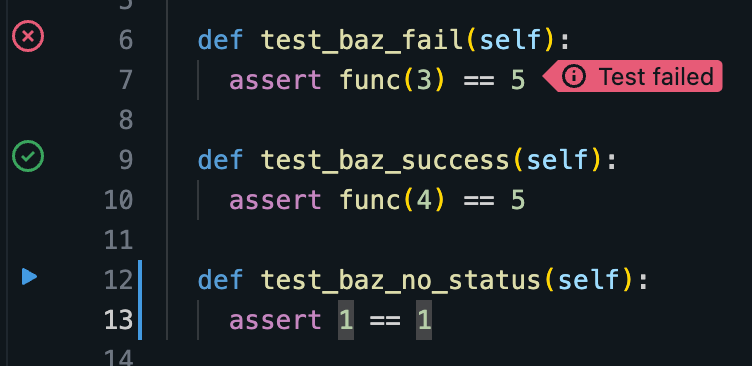
Lorsque vous consultez un fichier de test Python, les boutons d’exécution apparaissent en ligne à côté de chaque cas de test découvert. Cliquez sur pour exécuter ce test. Après chaque exécution, l’icône est mise à jour pour indiquer si le test a réussi ou échoué.
Afficher les indicateurs d'échec intégrés
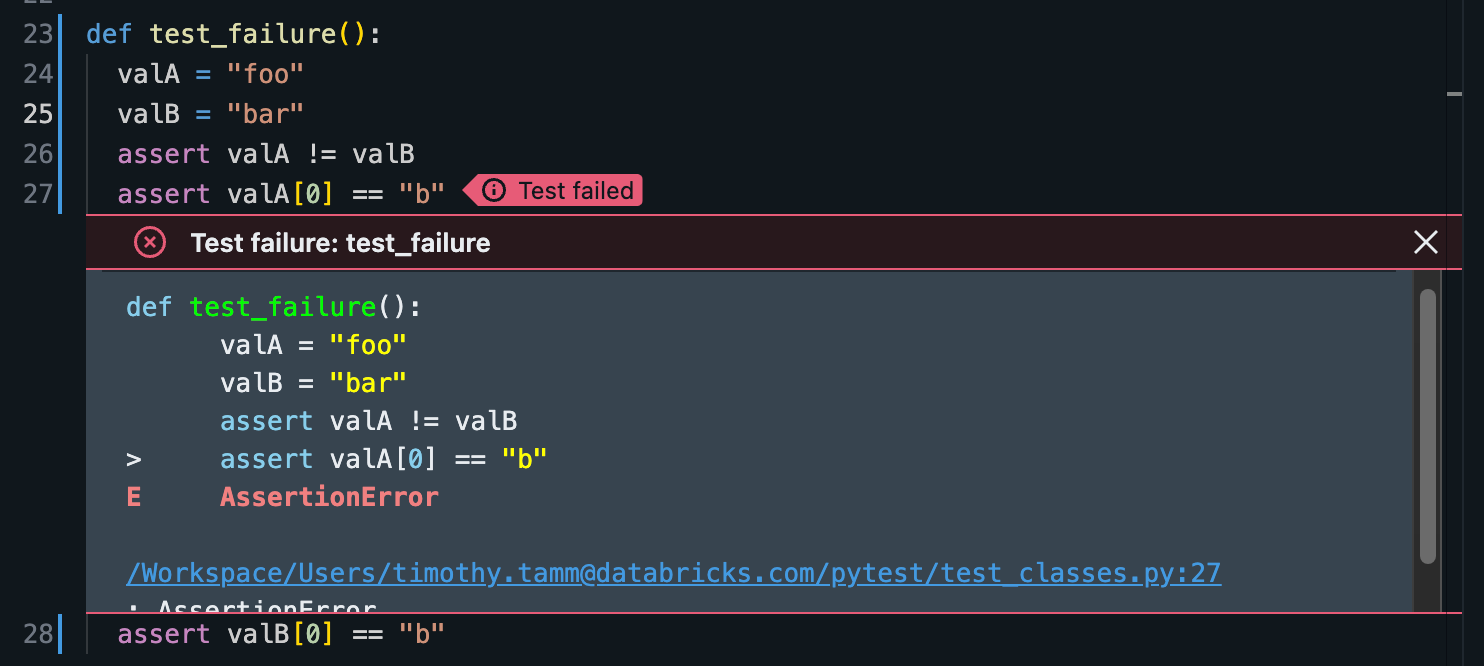
Si un test unitaire échoue, un indicateur d’échec en ligne apparaît sur la ligne qui a causé l’échec. Cliquez sur l'indicateur pour ouvrir une fenêtre modale qui affiche le message d'erreur complet.
Afficher les résultats des tests
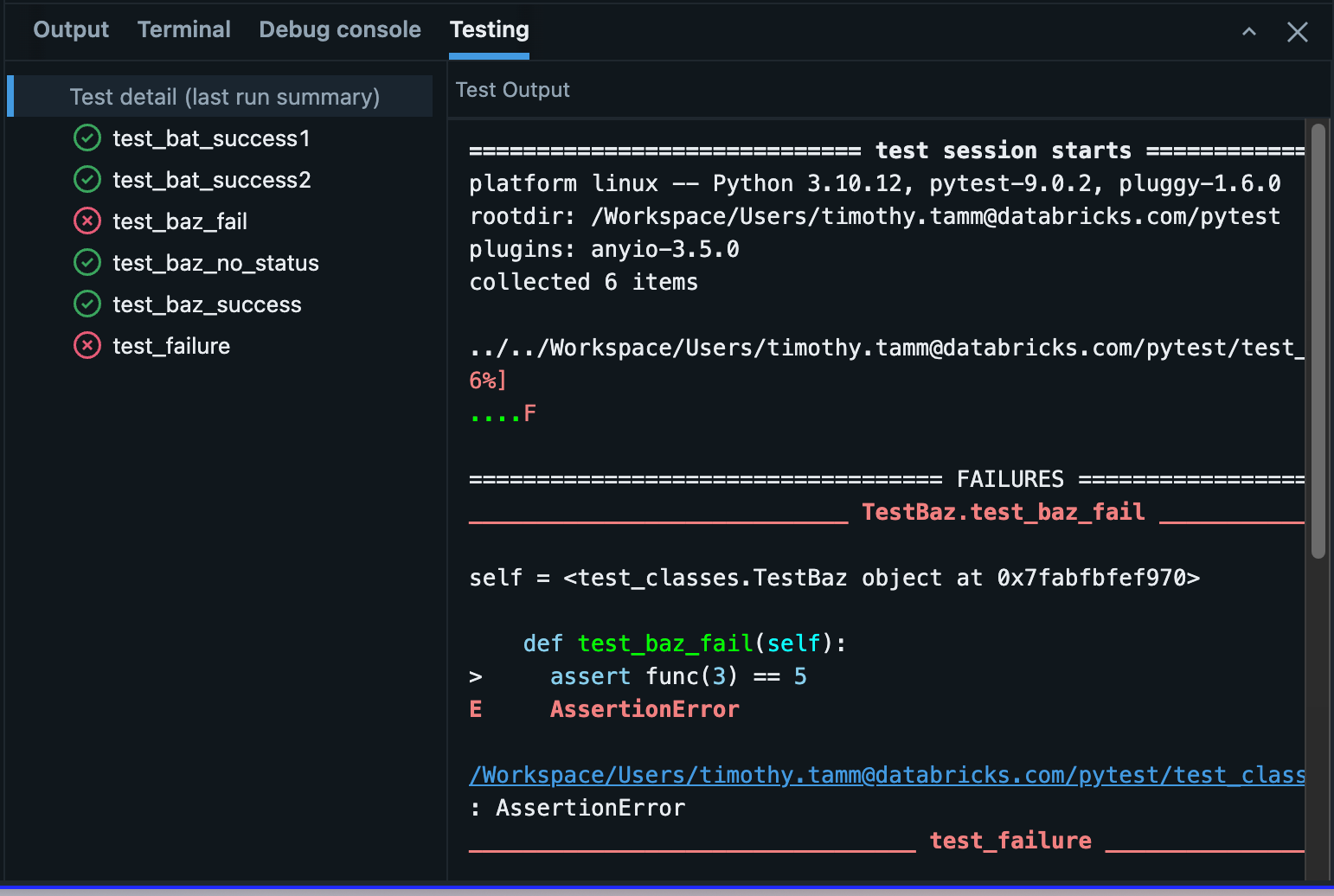
Lorsque vous êtes sur un fichier de test Python valide, un tab Testing est disponible dans le volet inférieur. Le tab affiche les résultats de la dernière exécution de test, y compris un résumé complet et les résultats des cas de test individuels.
Survolez un cas de test pour accéder à deux options :
 Accéder au test
- Exécuter le test