Utilisation de base des fichiers Workspace
Vous pouvez utiliser l’interface utilisateur du workspace pour créer, importer et modifier des fichiers de workspace.
Tous les fichiers présents dans un repository sont automatiquement synchronisés en tant que fichiers de workspace lorsque vous clonez un repository Git.
Créer un nouveau fichier
Vous pouvez créer un nouveau fichier dans n'importe quel répertoire Databricks. Dans le répertoire, cliquez sur Créer > Fichier .
Importer un fichier
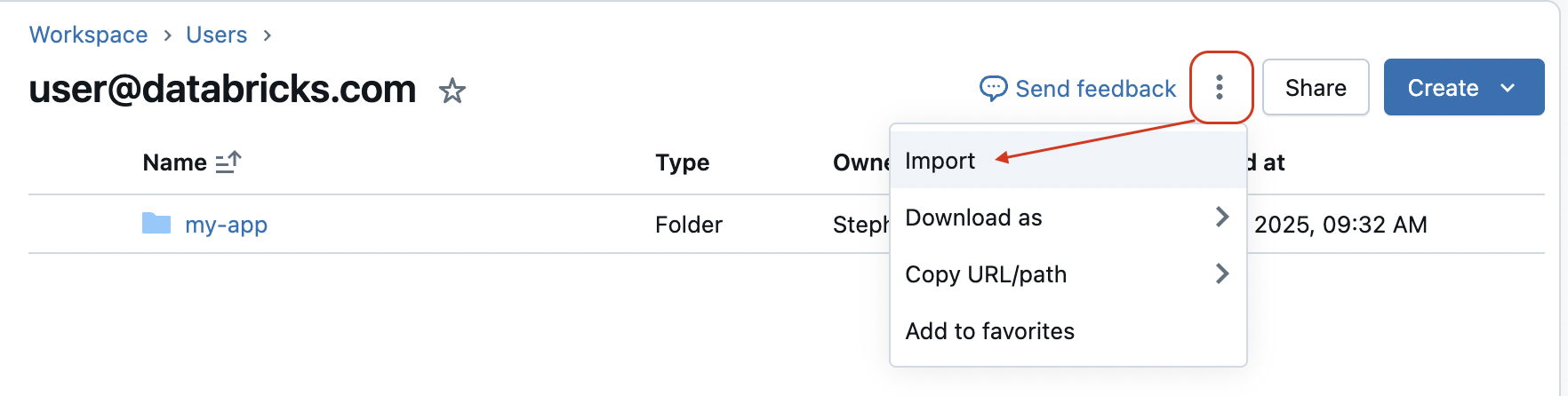
Pour importer un fichier, cliquez sur le menu kebab  dans votre répertoire et sélectionnez Importer . La boîte de dialogue d'importation apparaît. Vous pouvez glisser des fichiers dans la boîte de dialogue ou cliquer sur Parcourir pour sélectionner des fichiers.
Vous pouvez également glisser-déposer des fichiers directement dans votre workspace. Cette fonctionnalité fonctionne dans l'explorateur de fichiers principal et le panneau latéral de l'explorateur de fichiers du workspace, qui est accessible à partir des notebooks, queries et éditeurs de fichiers.

- Seuls les Notebooks peuvent être importés à partir d'une URL.
- Lorsque vous importez un .zip fichier, Databricks décompresse automatiquement le fichier et importe chaque fichier et Notebook inclus dans le .zip. fichier.
- Vous pouvez importer des fichiers .whl. fichiers à utiliser comme bibliothèques.
Modifier un fichier
Pour modifier un fichier, cliquez sur le nom de fichier dans le navigateur Workspace. Le fichier s'ouvre et vous pouvez le modifier. Les modifications sont enregistrées automatiquement.
Lorsque vous ouvrez un fichier Markdown (.md), l'aperçu rendu s'affiche par default. Pour modifier une cellule, double-cliquez dans la cellule. Pour revenir au mode d'aperçu, cliquez n'importe où en dehors de la cellule.
L'éditeur inclut des fonctionnalités supplémentaires telles que l'autocomplétion, la prise en charge du multicurseur et la possibilité d'exécuter du code. Pour plus d'informations, consultez Naviguer dans le Notebook et l'éditeur de fichiers Databricks.
Naviguer entre les fichiers par onglets
Vous pouvez naviguer entre les fichiers de votre Workspace et vos Notebooks à l'aide des tabs. Pour travailler sans la barre de tab, voir Travailler avec un seul Notebook ou fichier.