Uploader un fichier vers un Genie Agent
Upload des fichiers CSV, Excel et PDF directement dans un Genie Agent afin que les utilisateurs puissent les query en langage naturel avec les tables Unity Catalog.
Les agents Genie étaient auparavant appelés Genie space.
Présentation
L’upload de fichiers vers un Genie Agent vous permet d’explorer les données dans une conversation Genie Agent. Vous pouvez ajouter des fichiers aux agents qui incluent également des tables Unity Catalog, ce qui permet d’analyser les données upload à côté des sources existantes. Au lieu d’importer et de transformer manuellement des datasets, vous pouvez glisser-déposer un fichier dans le chat et commencer à l’interroger immédiatement. C'est utile pour la validation rapide des données, l'analyse légère et pour travailler avec des datasets externes sans configuration supplémentaire.
Pour permettre à un agent de répondre aux questions sur des fichiers non structurés stockés dans des volumes Unity Catalog au lieu d'upload un fichier vers une seule conversation, consultez Analyser les fichiers dans des volumes avec un Genie Agent.
Exigences
- Les agents Genie doivent être activés dans votre Workspace. Consulter Créer et gérer un Genie Agent.
- Le paramètre d'administration du Workspace upload des données à l’aide de l'interface utilisateur doit être activé. Voir Désactiver l'interface utilisateur de upload de données.
- Pour upload des fichiers PDF, les fonctionnalités d'IA pilotées par des partenaires doivent être activées. Voir Fonctionnalités d’IA optimisées par des partenaires.
- Autorisations au moins CAN VIEW sur le Genie Agent. Voir les listes de contrôle d'accès (ACL) de Genie Agent.
Exigences de fichier
Vous pouvez upload jusqu'à 25 fichiers par conversation, quel que soit le type de fichier.
Fichiers CSV et Excel
Les exigences suivantes s’appliquent aux upload de fichiers CSV et Excel :
- Chaque fichier doit être inférieur à 200 Mo.
- Chaque fichier doit contenir moins de 100 colonnes.
- Les fichiers Excel peuvent contenir plusieurs feuilles. Genie affiche les données d'exemple de la première feuille par default, mais toutes les feuilles qui peuvent être analysées sont disponibles. Pour interroger une feuille spécifique, référencez-la par son nom lorsque vous interrogez Genie.
Fichiers PDF
Les uploads de PDF nécessitent le mode Agent, un mode de raisonnement en plusieurs étapes pour les questions complexes et exploratoires. Voir mode Agent.
- Chaque PDF doit être inférieur à 20 Mo.
- Chaque PDF doit contenir au plus 100 pages.
- Chaque PDF est limité à 15 000 caractères.
- Les PDFs Upload s'appliquent uniquement à la conversation actuelle. Les nouveaux fils de discussion n'incluent pas le contexte des PDF précédemment upload.
- Les upload de PDF sont uniquement disponibles via l'interface utilisateur. Les upload de fichiers basés sur l'API ne sont pas pris en charge.
upload a file
Seul l’utilisateur qui a upload le fichier peut y accéder.
Upload des fichiers de l'une des manières suivantes :
- Faites glisser et déposez le fichier dans la fenêtre de discussion.
- Cliquez sur
 pour sélectionner un fichier dans votre explorateur de fichiers.

L'upload d'un fichier n'envoie plus de message automatiquement. Vous pouvez ajouter une invite à envoyer avec le fichier, ou upload le fichier puis poser des questions à son sujet. Une fois le fichier upload et traité, Genie affiche les données dans la réponse. Vous pouvez poser des questions sur le fichier importé et sur toute autre donnée dans le Genie Agent.
Les fichiers uploadés sont stockés dans un volume géré par Unity Catalog spécifique à l'utilisateur et à l'agent. Le volume n'est pas listable et n'apparaît pas dans le navigateur de schéma. Les autorisations sur les fichiers upload n'ont pas besoin d'être gérées manuellement. Les utilisateurs se voient automatiquement accorder les privilèges USE CATALOG, USE SCHEMA, READ VOLUME et WRITE VOLUME sur leurs fichiers upload.
Databricks stocke les fichiers uploadés dans le stockage racine géré par le client sur les workspaces classiques et dans le stockage default sur les workspaces Serverless.
Pour plus d'informations sur les volumes gérés, consultez Que sont les volumes Unity Catalog ?.
Afficher les fichiers disponibles
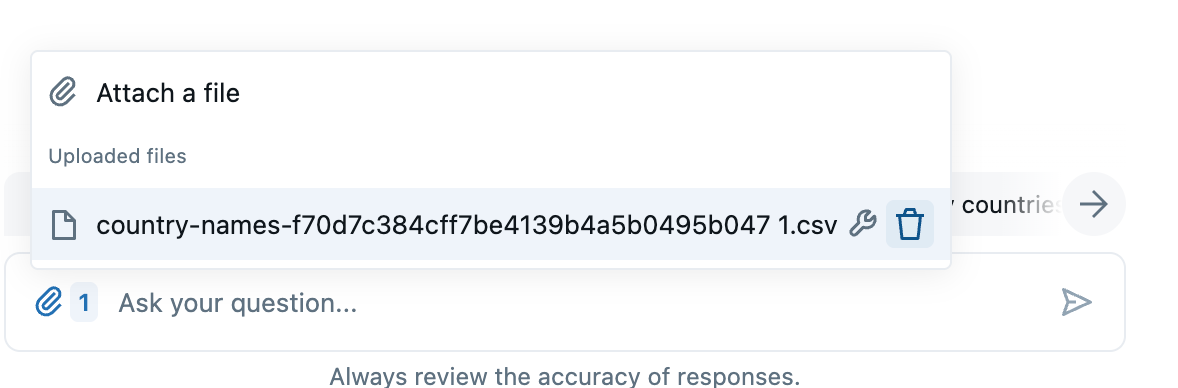
Pour afficher les fichiers qui ont été upload dans l’agent, cliquez sur pour ouvrir le menu des fichiers. Si un fichier Excel upload a plusieurs feuilles, celles-ci apparaissent comme des fichiers distincts dans le menu.
Ajuster les paramètres de format de fichier
Pour ajuster les paramètres de formatage appliqués à un fichier :
- Cliquez sur pour ouvrir le menu des fichiers.
- Cliquez sur l'icône
 en forme de clé à droite du fichier.
 - Modifiez les paramètres dans la boîte de dialogue Paramètres du format de fichier .
- Cliquez sur Appliquer les modifications pour prévisualiser vos modifications.
- Cliquez sur Enregistrer pour conserver vos modifications et fermer la boîte de dialogue.
Supprimer un fichier
Les fichiers uploaded vers un Genie Agent n’ont pas de période de rétention fixe. Ils restent disponibles jusqu’à ce que l’un des événements suivants se produise :
- L'utilisateur supprime le fichier en cliquant sur
 l'icône de corbeille située à côté du fichier dans le menu des fichiers joints.
 - La conversation est supprimée.
- Le Genie Agent est supprimé. Les fichiers sont automatiquement supprimés du stockage géré lorsque l’agent est supprimé.
Désactiver les uploads de fichiers
Un administrateur de Workspace peut empêcher l'upload de fichiers vers un Genie Agent. Pour ce faire, désactivez l'élément Upload data using the UI . Consultez Désactiver l'interface utilisateur d'upload des données.
FAQ
Qui peut accéder aux fichiers upload ?
Seul l’utilisateur qui a upload le fichier peut y accéder.
Quelles données sont envoyées au LLM ?
Un sous-ensemble des données des fichiers upload est envoyé au modèle externe et utilisé pour améliorer la qualité de la réponse et analyser correctement les fichiers.
Pourquoi ne puis-je pas upload un fichier ?
Le paramètre de Workspace upload des données à l’aide de l’interface utilisateur est peut-être désactivé pour votre Workspace. Voir Désactiver l'interface utilisateur d'upload de données.
Si vous obtenez le message d'erreur Impossible de préparer le volume pour l'upload de fichiers , l'administrateur de votre workspace devra peut-être résoudre un conflit d'emplacement de stockage. Consultez Résoudre les conflits de chemin de stockage.