Créer et gérer un Genie Agent
Créez, partagez et gérez un agent Genie Agent, l’interface de chat en langage naturel où les utilisateurs métier posent des questions sur leurs données dans Databricks. Les data analysts configurent chaque agent avec Unity Catalog, des exemples de queries SQL, des instructions et des assets de confiance ; les utilisateurs métier l’interrogent via l’interface utilisateur de chat.
Les agents Genie étaient auparavant appelés Genie space.
Exigences et limites techniques
Les exigences et limites suivantes s'appliquent lors de l'utilisation des Agents Genie :
- Unity Catalog : les données du Genie Agent doivent être enregistrées dans Unity Catalog. Vous pouvez ajouter jusqu’à 50 tables, vues ou vues métriques à un Genie Agent.
- Compute : les Genie Agents nécessitent un SQL warehouse Pro ou Serverless. Lorsque vous créez ou configurez un Genie Agent, vous devez disposer au minimum de l'autorisation CAN USE sur le warehouse sélectionné. Vos informations d'identification de compute sont intégrées dans le Genie Agent pour fournir un accès au warehouse à tous les utilisateurs. L'accès aux données est toujours évalué en utilisant les autorisations Unity Catalog propres à chaque utilisateur final. Voir comment fonctionne l'accès aux données.
- Capacité : chaque Genie Agent peut prendre en charge jusqu’à 200 000 conversations, et chaque conversation peut inclure jusqu’à 10 000 messages.
Autorisations requises
Pour créer ou modifier un Genie Agent, vous devez disposer des autorisations et des droits suivants :
- Droits : Vous devez disposer du droit Workspace Databricks SQL. Voir Gérer les droits.
- Compute : accès CAN USE sur au moins un SQL Warehouse Pro ou Serverless.
- Accès aux données : privilèges
SELECTsur les données utilisées dans l'agent. - ACL de Genie Agent : au moins les autorisations CAN EDIT sur le Genie Agent. Les créateurs de Genie Agent disposent automatiquement des autorisations CAN MANAGE sur les agents qu'ils créent. Voir les ACL de Genie Agent.
La configuration de l'accès aux données et au compute nécessite des autorisations élevées, généralement réservées à un administrateur. Consultez Créer un SQL Warehouse et Gérer les privilèges dans Unity Catalog.
Gérer l'accès à Genie
Genie utilise les fonctionnalités d'IA optimisées par des partenaires, qui doivent être activées aux niveaux du compte et du workspace. Pour savoir comment gérer ces fonctionnalités pour votre compte, consultez Fonctionnalités d’IA optimisées par des partenaires.
Vous devez être un administrateur de compte pour gérer l'accès à cette fonctionnalité. Si vous désactivez les fonctionnalités d'IA proposées par les Partenaires, les utilisateurs disposant du droit Databricks SQL peuvent toujours cliquer sur l'icône Genie Agents dans la barre latérale, mais ils ne peuvent accéder à aucun Genie Agents.
Créer un Genie Agent
To create a Genie Agent:
- Cliquez sur Genie Agents dans la barre latérale.
- Cliquez sur Nouveau dans le coin supérieur droit de l'écran.
- Choisissez les sources de données que vous souhaitez inclure dans votre Genie Agent. Ensuite, cliquez sur Créer .
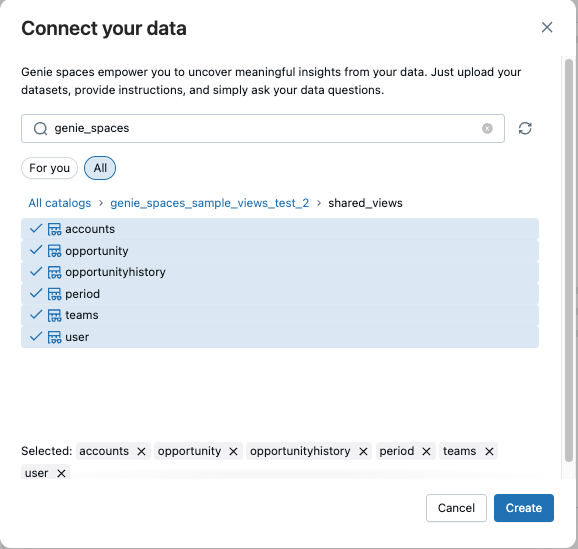
Configurer un agent avec Genie Code
Lorsque vous créez un agent, Genie Code se lance automatiquement. Il lit vos données et suggère un contexte qui aide Genie à répondre aux questions avec précision, tels que des descriptions de vos tables et des exemples de requêtes. Examinez les suggestions et acceptez celles que vous souhaitez conserver. Pour combler une lacune spécifique, décrivez le contexte que vous souhaitez que Genie Code ajoute.
Demandez à Genie Code de le faire pour vous :
Create a Genie agent for our sales team that answers questions about weekly revenue, units sold, and returns by store and region. Use the sales and store tables in the retail catalog.
Vous pouvez également demander à Genie Code de vous créer un agent si vous ne savez pas encore quelles tables utiliser. Décrivez votre domaine d'activité, les questions auxquelles vous souhaitez que l'agent réponde et les données qu'il doit utiliser. Genie Code identifie les données pertinentes, confirme les sources avec vous et construit l'agent avec ce même contexte de départ.
Avant de partager l'agent avec les utilisateurs, Databricks recommande d'ajouter des exemples de queries SQL, des instructions et des configurations de magasin de connaissances pour améliorer la précision des réponses. Consultez Optimiser la qualité de l'agent Genie Agent.
Réviser les suggestions de query
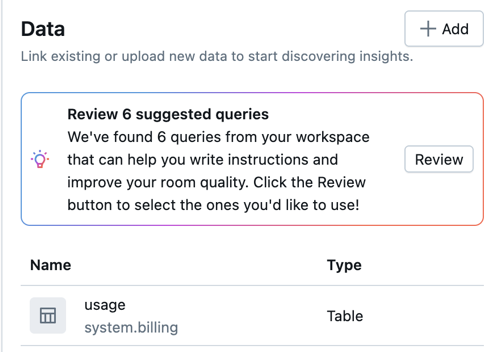
Pour en savoir plus sur les données de votre agent, Genie accède aux informations de votre workspace afin de mieux comprendre les relations entre les tables et votre sémantique métier. Lorsque vous ajoutez des data assets à un agent, Genie recherche automatiquement les requêtes populaires de workspace pertinentes associées à ces assets. Vos identifiants d'utilisateur sont utilisés pour trouver des requêtes pertinentes pour lesquelles vous disposez au moins des autorisations CAN VIEW. Si la recherche renvoie des requêtes, une notification apparaît dans l'onglet Données du panneau Instructions . Cliquez sur Réviser pour voir les requêtes suggérées.
Pour plus d'informations sur les autorisations d'accès aux query, consultez les ACL de query.
Utilisez la boîte de dialogue Review Suggested Queries pour examiner, modifier, accepter ou rejeter les requêtes suggérées. Les autres utilisateurs disposant d'au moins l'accès CAN EDIT sur le Genie Agent peuvent examiner les queries, à condition qu'ils disposent d'au moins l'accès CAN VIEW sur la query elle-même.
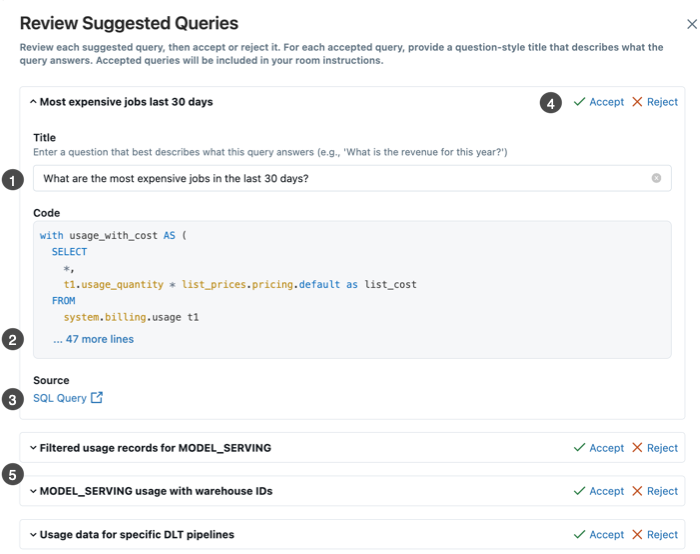
- Le texte du Titre est prérempli avec une question. Réviser ou modifier la question en saisissant dans le champ Titre .
- Le champ **Code** contient le texte complet de la requête SQL suggérée. Ce champ n'est pas modifiable. Pour afficher la requête complète, cliquez sur **... plus de lignes**.
- Si vous disposez d'autorisations suffisantes sur la query, vous pouvez cliquer sur SQL query pour ouvrir la query dans l'interface utilisateur de l' historique des queries . Consultez l'historique des queries.
- Après avoir déterminé si la query est pertinente pour votre agent, cliquez sur Accepter ou Rejeter pour l'ajouter à votre agent ou rejeter la suggestion en conséquence.
- Cliquez sur les autres suggestions pour développer et consulter.
Les queries acceptées apparaissent dans le contexte des queries SQL pour l'agent. Une fois ajoutées à l'agent, les queries suggérées et les questions associées sont entièrement modifiables. Voir Ajouter des exemples de requêtes et fonctions SQL.
Si aucune requête suggérée n’est renvoyée :
- Il se peut que vous n'ayez pas un accès suffisant aux queries pertinentes.
- Il pourrait n'y avoir aucune donnée pertinente. Si les requêtes n'ont pas été exécutées sur vos tables incluses, la recherche pourrait ne pas retourner de résultats.
- Les requêtes non pertinentes pour l'agent Genie Agent ne sont pas prises en compte. Par exemple, les query qui n'effectuent que des opérations d'écriture de base sur les assets inclus ne sont pas considérées comme des exemples pertinents pour Genie.
- Genie ne suggère pas de requêtes sur les tables qui ne sont pas ajoutées à l'agent. Si vous avez créé des tables ou des vues jointes spécifiquement pour le Genie Agent, mais que les queries Databricks SQL pertinentes s'exécutent généralement par rapport à une autre table source, Genie ne renvoie pas ces queries dans les résultats.
Gérer les objets de données
Pour gérer les objets de données inclus dans un Genie Agent, cliquez sur Configurer > Données . Cliquez sur le bouton Ajouter pour ajouter d'autres tables. Cliquez sur  à droite du nom de la table pour supprimer une table de l'agent.
Pour afficher les détails d'un objet de données, cliquez sur le nom de l'objet. La vue des objets de données affiche deux tab :
- Vue d'ensemble : affiche les colonnes de l'objet de données, y compris les noms de colonne, les types de données et les descriptions.
- Échantillon de données : Affiche des exemples de données de la table pour vous aider à comprendre le contexte et le contenu des données.
Un Genie Agent n'utilise que les source de données explicitement associées sous ses Sources . Genie n'effectue pas de query sur les tables ou les fonctions Unity Catalog qui ne sont pas associées, même si les instructions ou les métadonnées de l'agent y font référence. L'accès aux sources jointes reste régi par les autorisations Unity Catalog de chaque utilisateur.
Configurer les paramètres
Personnalisez votre Genie Agent en configurant des paramètres supplémentaires. Cliquez sur **Configurer** > **Paramètres** pour accéder aux paramètres suivants :
- Titre : le titre apparaît dans le navigateur Workspace avec d'autres objets Workspace. Choisissez un titre qui aidera les utilisateurs finaux à découvrir votre Genie Agent.
- Default warehouse : cette ressource de compute alimente les instructions SQL générées dans l'agent Genie Agent. Lorsque vous enregistrez une sélection de warehouse, vos identifiants de compute sont intégrés dans l'agent Genie Agent afin de fournir un accès au warehouse à tous les utilisateurs. Ces identifiants intégrés n'accordent l'accès qu'au warehouse. L'accès aux données est toujours évalué en utilisant les autorisations Unity Catalog propres à chaque utilisateur final. Vous devez disposer au minimum des autorisations CAN EDIT sur l'agent pour modifier le warehouse. Si un autre auteur modifie le warehouse ultérieurement, ses identifiants de compute sont intégrés à la place. Un Genie Agent peut utiliser un SQL Warehouse Pro ou Serverless. Pour des performances optimales, Databricks recommande d'utiliser un SQL Warehouse Serverless.
- Tags : Utilisez des tags pour organiser et catégoriser les agents Genie pour une gestion plus facile. Voir Ajouter des tags.
- Vignette : Ajoutez une image miniature à l'Genie Agent. Les vignettes apparaissent sur la page de chat initiale du Genie Agent et dans Genie One.
- Description : Les utilisateurs voient la description lorsqu'ils ouvrent l'agent Genie. Utilisez cette zone de texte pour décrire l'objectif de l'agent. Le champ de description prend en charge le formatage Markdown afin que vous puissiez styliser votre texte et fournir des Link vers un contexte et des références utiles. Pour plus d'informations sur la syntaxe Markdown, consultez l'antisèche du guide Markdown.
- Questions courantes : les questions courantes sont des exemples facultatifs des types de questions que les utilisateurs peuvent poser. Elles apparaissent sur la landing page du chat de l'agent et peuvent être ajoutées lors de la création ou ultérieurement à partir des Paramètres de l'agent. Les questions courantes définies par l'auteur ont la priorité et apparaissent en premier. Lorsque vous fournissez suffisamment de questions courantes pour remplir la landing page du chat, seules vos questions apparaissent. Lorsque vous en fournissez moins, Genie remplit les emplacements restants avec des questions générées automatiquement.
Prévoyez d'itérer sur votre Genie Agent en fonction des tests et de l'utilisation. Pour obtenir des conseils sur les meilleures pratiques pour la création et l'itération sur un agent, consultez Créer un Genie Agent efficace.
Ajouter des balises
Vous devez disposer d'au moins des autorisations CAN EDIT sur un Genie Agent pour ajouter un tag. Pour ajouter un tag gouverné, vous devez également disposer de l'autorisation ASSIGN sur le tag gouverné. Pour plus d'informations sur les tags, consultez Appliquer des tags aux objets sécurisables du Unity Catalog.
-
Cliquez sur Configurer > Paramètres .
-
Cliquez sur Général .
-
Sous Balises , ajoutez ou mettez à jour une balise :
- S'il n'y a pas de balises, cliquez sur le bouton Ajouter des balises .
- S'il existe des tags, cliquez sur l'icône
 Ajouter/modifier les tags .
-
Sélectionnez une Clé et une Valeur de tag existantes ou saisissez le nom d'un nouveau tag.
- Les tags gouvernés se trouvent dans l'en-tête de section Gouvernés et comportent une icône de verrouillage
 .
. - Les clés de tag sont requises. La nécessité d'une valeur de tag dépend de la clé de tag.
- Les tags gouvernés se trouvent dans l'en-tête de section Gouvernés et comportent une icône de verrouillage
Partager un Genie Agent
Les agents Genie utilisent deux identifiants distincts. L'accès compute au SQL Warehouse utilise les identifiants intégrés de l'auteur qui a configuré le warehouse ; les utilisateurs finaux n'ont donc pas besoin d'autorisations sur le warehouse. L'accès aux données est toujours évalué en fonction de l'identité Unity Catalog de l'utilisateur final : les utilisateurs ne voient que les données auxquelles ils sont autorisés à accéder, et chaque query est attribuée à l'utilisateur final dans l'historique des requêtes et sur la page de monitoring de l'agent. Toute question concernant des données auxquelles un utilisateur n'a pas accès génère une réponse vide. Voir Comment fonctionne l'accès aux données.
Pour restreindre les données que chaque utilisateur peut consulter dans le même Genie Agent, appliquez une sécurité au niveau des lignes aux tables sous-jacentes dans Unity Catalog. Les filtres de lignes et les masques de colonnes définis dans Unity Catalog sont automatiquement appliqués par utilisateur, quelle que soit la façon dont le Genie Agent est partagé. Voir Filtres de lignes et masques de colonne.
Lorsque vous partagez un Genie Agent, les utilisateurs doivent disposer des autorisations suivantes pour interagir avec l'agent :
- **Droits :** L'accès consommateur ou le droit Workspace Databricks SQL. Voir Gérer les droits.
- Compute : les queries s’exécutent à l’aide des identifiants de compute intégrés par l’auteur qui a configuré le warehouse. Les utilisateurs finaux n’ont pas besoin d’autorisations directes pour le warehouse.
- Accès aux données : au moins
SELECTprivilèges sur tous les objets de données du Unity Catalog utilisés dans l'agent. Vous ne voyez que les données auxquelles vous avez la permission d'accéder. - ACLs Genie Agent : au moins les autorisations CAN VIEW/CAN RUN sur le Genie Agent. Voir les ACLs Genie Agent.
Les nouveaux Agents Genie sont enregistrés dans votre dossier utilisateur par default. Comme d'autres objets de l'Workspace, ils héritent des autorisations de leur dossier parent. Vous pouvez utiliser la structure de dossiers de votre Workspace pour les partager avec d'autres utilisateurs. Consultez le navigateur de l'Workspace.
Vous pouvez également spécifier certains utilisateurs ou groupes (y compris tous les utilisateurs du compte) avec lesquels partager à un niveau d’autorisation donné : CAN MANAGE, CAN EDIT, CAN RUN et CAN VIEW.
Pour partager avec des utilisateurs ou des groupes spécifiques :
- Cliquez sur « Partager » .
- Saisissez les utilisateurs ou les groupes avec lesquels vous souhaitez partager l'agent. Ensuite, cliquez sur Ajouter et définissez les niveaux d'autorisation appropriés. Les utilisateurs individuels et les membres de petits groupes reçoivent une notification par e-mail confirmant que l'agent a été partagé.
- Utilisez le bouton Copier le Link au bas de la boîte de dialogue Partager pour obtenir un Link partageable vers le Genie Agent. Les utilisateurs privilégiés peuvent cliquer sur le Link pour ouvrir le Genie Agent dans un nouveau tab et poser des questions.
Pour partager avec tous les utilisateurs du compte :
- Cliquez sur « Partager » .
- Sélectionnez Tous les utilisateurs du compte .
- Définissez le niveau d'autorisation approprié.
Les utilisateurs d'agents peuvent également partager des conversations individuelles. Consultez Partager une conversation.
Pour partager un Genie Agent avec des utilisateurs extérieurs à votre organisation à l'aide d'OpenSharing, consultez Partager un Genie Agent à l'aide d'OpenSharing.
Plus d’actions d’agent
Le menu kebab  dans le coin supérieur droit d'un agent fournit les actions suivantes.
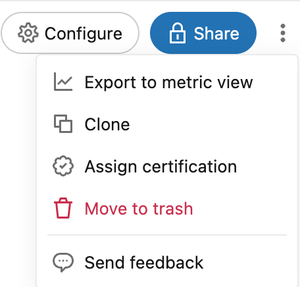
Cloner un Genie Agent
Le clonage d’un Genie Agent crée une copie qui inclut tout le contexte de configuration et les instructions. Le clonage est utile lorsque vous souhaitez tester des modifications dans un agent distinct ou réutiliser le contexte d’origine dans un nouveau. Une fois qu'un agent est cloné, le nouvel agent est indépendant de l'original. Vous pouvez apporter des modifications et des ajustements sans impacter l'original.
Les éléments suivants sont copiés vers un Genie Agent cloné :
- Tables et réglages
- Instructions générales
- Exemples de queries SQL
- Fonctions SQL
Les fils de discussion existants et les données de la **tab** Monitor ne sont pas copiés vers le nouvel agent.
Pour cloner un Genie Agent, procédez comme suit :
- Ouvrez le Genie Agent que vous souhaitez cloner.
- Cliquez sur le menu kebab dans le coin supérieur droit de l'agent.
- Cliquer sur Cloner .
- (Facultatif) Dans la boîte de dialogue Clonage , spécifiez un nouveau nom et un nouvel emplacement de dossier Workspace pour l’agent Genie cloné.
- Cliquez sur Cloner pour créer le nouvel agent.
Exporter un Genie Agent en tant que vue métrique
Vous pouvez exporter le contexte d'un Genie Agent sous forme de vue métrique. Ceci crée une vue métrique basée sur les données et le contexte sémantique configurés dans l'agent.
Pour exporter un Genie Agent sous forme de vue métrique, procédez comme suit :
- Ouvrez le Genie Agent que vous souhaitez exporter.
- Cliquez sur le menu kebab dans le coin supérieur droit de l'agent.
- Sélectionnez Exporter vers la vue métrique .
- Sélectionnez le chemin d’accès pour la nouvelle vue métrique.
- (Facultatif) Cliquez sur
 dans le coin supérieur droit de la page pour ouvrir Genie Code et affiner la définition de l'affichage des métriques.
 - Cliquez sur Créer .
Attribuer une certification à un Genie Agent
Vous pouvez marquer un agent Genie Agent comme certifié ou obsolète pour indiquer son niveau de confiance ou son statut de cycle de vie. La certification utilise le tag régi Unity Catalog system.certification_status. Pour l’appliquer, vous devez disposer de l’autorisation ASSIGN sur ce tag.
Pour attribuer une certification à un Genie Agent, procédez comme suit :
- Ouvrez le Genie Agent que vous souhaitez certifier.
- Cliquez sur le menu kebab dans le coin supérieur droit de l'agent, puis sélectionnez Assigner une certification .
- Sélectionnez Certified , Deprecated ou None .
- Cliquez sur Enregistrer .
Pour plus d'informations sur la certification, y compris comment effectuer une recherche par statut de certification, consultez Marquer des données comme certifiées ou obsolètes.
Ressources supplémentaires
- Pour obtenir des conseils sur les meilleures pratiques et de l'aide pour résoudre les problèmes, consultez Créer un agent Genie Agent efficace.
- Pour savoir comment ajouter des exemples SQL, des instructions et configurer les paramètres, consultez Optimiser la qualité de Genie Agent.
- Pour apprendre à tester, examiner les réponses et surveiller l'agent, consultez Tester et surveiller un Genie Agent.
- Pour savoir comment utiliser les logs d'audit afin de suivre l'activité et l'utilisation dans un agent Genie Agent, consultez Événements de l'agent Genie Agent.
- Consultez Utiliser l'API des agents Genie pour savoir comment importer et exporter des agents Genie par programme et utiliser l'API de conversation Genie. Voir aussi la référence de l'API Genie.
- Pour savoir comment créer un système multi-agents à l'aide d'agents personnalisés, consultez Utiliser Genie dans les systèmes multi-agents (Model Serving).