Utilisez un Genie Agent pour explorer les données d'entreprise
Posez des questions en langage naturel sur les données de votre entreprise dans un Genie Agent, une interface de chat no-code et en libre-service pour les utilisateurs métier. Lisez les réponses basées sur SQL, visualisez les visualisations auto-générées et fournissez des commentaires que les auteurs d'agents utilisent pour affiner l'agent au fil du temps. Cette page couvre l'expérience utilisateur final ; pour la configuration de l'agent, consultez Créer et gérer un Genie Agent.
Les agents Genie étaient auparavant appelés Genie space.
Présentation
Genie offre une interface conversationnelle pour interroger vos données en langage naturel. Il utilise une IA adaptée à la terminologie et aux données de votre organisation et peut intégrer les retours des utilisateurs pour affiner les réponses au fil du temps.
Genie offre les principales fonctionnalités suivantes :
- Permet aux utilisateurs de poser des questions en langage naturel pour interroger directement les données d’entreprise.
- Fournit des réponses pertinentes dérivées directement des données de l'organisation.
- Permet le libre-service pour répondre aux questions dépassant le cadre des tableaux de bord et des rapports, sans nécessiter d'outils avancés ou d'expertise.
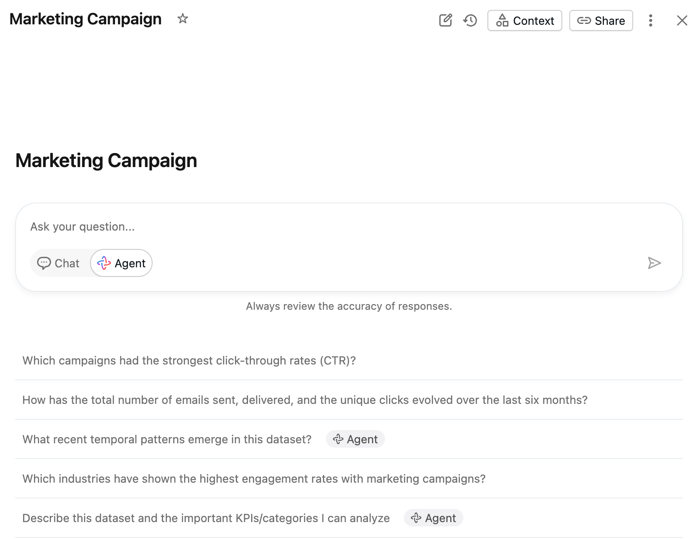
L'interface utilisateur de Genie Agent comprend les zones suivantes :
-
 Nouvelle conversation : Utilisez la fenêtre de conversation pour poser des questions et lire les réponses de Genie. Il est ouvert par default lorsque vous ouvrez un Genie Agent.
 -
 Historique de chat : Vos conversations sont enregistrées dans un historique de chat threadé. Chaque fil de discussion maintient le contexte des questions précédentes.
 -
 Contexte : Affiche des informations sur le Genie Agent à travers trois tabs :
- À propos : Propriétaire, tags, description et questions fréquentes.
- Données : tables sélectionnées pour l'Agent. Développez chaque table pour afficher les noms de colonnes et les descriptions. Cliquez sur le bouton
 pour afficher les détails de la table dans l'Explorateur de catalogue. Pour en savoir plus, consultez Qu'est-ce que l'Explorateur de catalogues ?.
 - Instructions : instructions textuelles, jointures, expressions SQL courantes, et query et fonctions SQL.
-
 Partager : Obtenez un Link partageable vers un Genie Agent.
 -
Monitoring (accessible via le menu kebab
 ) : Affiche les interactions Genie individuelles, non regroupées par sujet. Vous pouvez évaluer les réponses ou demander des évaluations à une personne disposant d'autorisations élevées sur l'agent. Les évaluations de qualité et la correspondance des commentaires apparaissent dans l'historique du tab.
Considérez Genie comme un nouvel employé qui s'améliore avec des conseils clairs et des retours cohérents. Lorsqu'il répond de manière incorrecte, il est utile de poser à Genie des questions de suivi et des clarifications pour améliorer sa compréhension au sein de cette conversation. Il est également crucial de fournir des commentaires spécifiques que les gestionnaires d'agents peuvent utiliser pour affiner les connaissances et les instructions globales de Genie, ce qui contribue à développer un agent Genie Agent plus fiable pour toutes les conversations.
start a new discussion
Cliquez sur une question d'exemple ou saisissez une nouvelle question pour start une conversation. Chaque fil de conversation maintient son contexte, vous permettant de vous appuyer sur les questions précédentes. Par exemple, si vous demandez « Afficher les Ventes par gamme de produits », vous pouvez affiner les résultats dans le même fil en ajoutant « Uniquement pour juillet 2024 ».
Le contexte des conversations antérieures dans un fil de discussion est utilisé pour éclairer les conversations ultérieures dans le même fil. Ce contexte n'est pas conservé dans les autres discussions.
Cliquez sur le bouton Nouveau chat pour start une nouvelle conversation. By default, le fil est nommé avec le prompt initial.
Quelles questions puis-je poser ?
Le modèle de Genie pour la traduction de texte en SQL utilise le raisonnement en chaîne de pensée pour décomposer chaque question en étapes claires. Premièrement, il identifie les colonnes et les instructions pertinentes ; ensuite, il planifie la génération SQL ; et enfin, il combine les parties en une seule query.
Cette approche permet à Genie de sélectionner des conditions de filtre précises et de répondre à des questions nuancées. Cependant, il n'interprète pas les résultats de query et n'offre pas de recommandations. Pour obtenir les meilleurs résultats, posez des questions spécifiques et data-driven plutôt que de chercher des explications ou des conseils.
Le tableau ci-dessous présente des exemples de types de questions auxquelles Genie peut répondre et des contre-exemples de questions qu'il ne peut pas traiter efficacement.
Questions auxquelles Genie peut répondre | Questions auxquelles Genie ne peut pas répondre |
|---|---|
Quelles ont été les ventes ce trimestre ? | Pourquoi les ventes étaient-elles faibles ce trimestre ? |
Quels clients ont généré le plus de revenus ? | Comment puis-je obtenir plus de revenus du client M ? |
Quels représentants commerciaux ont généré le plus de revenus ? | Quelles incitations devrais-je offrir à mon équipe de ventes pour générer plus de revenus ? |
Quelles ont été les campagnes marketing les plus performantes en 2024 ? | Comment puis-je améliorer ma stratégie Marketing ? |
Quelles régions de ventes ont généré le plus de profit ? | Quelles sont les meilleures régions de Ventes ? |
Pour obtenir rapidement des réponses à vos questions sur les données, utilisez le mode Agent avec Flash (Beta). Pour les questions complexes et exploratoires visant à examiner les causes et les tendances, utilisez le mode Agent standard. Voir Utiliser le mode Agent et Choisir le mode approprié.
Utilisez le mode Agent
Le mode Agent répond à des questions complexes et exploratoires à l'aide d'un raisonnement en plusieurs étapes. Pour savoir comment le mode Agent fonctionne et où il est disponible, consultez mode Agent.
Pour poser des questions en mode Agent :
- Ouvrir un Genie Agent.
- Cliquez sur
 l'icône mode Agent dans la boîte de discussion.
 - (Facultatif) Pour obtenir plus rapidement des réponses à des questions simples, cliquez sur
 l’icône Flash (Beta) dans la zone de chat. Vous ne pouvez activer Flash qu’avant d’envoyer le premier message d’une conversation. Voir Flash.
 - Saisissez une question et envoyez votre invite. Le mode Agent commence sa recherche et peut poser des questions de suivi pour clarifier votre intention. Les réponses du mode Agent peuvent prendre plus de temps à générer que les réponses standard de Genie Agent. Pendant que le mode Agent est en cours de raisonnement, vous pouvez cliquer sur Répondre maintenant pour arrêter le raisonnement et obtenir une réponse basée sur le contexte recueilli jusqu’à présent. Une fois terminé, il répond avec un rapport final contenant des conclusions spécifiques, des visualisations et des citations des étapes de recherche.
- Une fois le rapport généré, vous pouvez envoyer des invites de clarification supplémentaires pour affiner votre rapport ou générer de nouveaux rapports sur différentes questions de recherche. Vous pouvez fournir des commentaires pour aider à améliorer le mode Agent.
Exporter les rapports du mode Agent
Vous pouvez exporter les rapports du mode Agent sous forme de fichiers PDF pour le partage ou la révision hors ligne. Une fois que le mode Agent a terminé un rapport, cliquez sur  Download PDF en bas à droite du rapport pour le télécharger, y compris les résultats, les visualisations et les citations.
Demander un examen d'un rapport en mode Agent
Comme pour les réponses standard de Genie Agent, vous pouvez signaler un rapport en mode Agent pour un examen manuel et ajouter un commentaire pour donner plus de contexte aux auteurs de l'agent. Les auteurs disposant au moins de l'autorisation CAN MANAGE peuvent ensuite examiner le rapport, répondre à votre commentaire et le confirmer ou le corriger. Voir Fournir un retour d’expérience.
Définir les termes d'une conversation
Lorsque vous saisissez une question, Genie utilise les métadonnées de table et de colonne, les instructions fournies par les éditeurs d'agents et le contexte du fil de conversation actuel pour générer une réponse. Si Genie ne peut pas répondre à la question, il peut demander une question de clarification de suivi. Ou, il pourrait expliquer qu'il ne peut pas répondre en fonction des informations fournies. Vous pouvez continuer à travailler avec Genie pour obtenir une réponse à votre question en définissant des mots, des relations ou le jargon métier dans la conversation.
Par exemple, si vous demandez quelque chose comme : « Combien de clients se sont désabonnés au cours de la dernière année ? » Genie pourrait avoir besoin d'informations supplémentaires, comme la façon dont l'*attrition* est définie. Il pourrait répondre par une question de clarification ou énoncer ses limites. Vous pouvez ensuite fournir plus de contexte dans la même conversation, que Genie utilise pour améliorer sa compréhension lors des interactions futures dans ce fil de discussion.
Genie, comme d'autres grands modèles de langage (LLM), peut présenter des comportements non déterministes. Cela signifie que vous pourriez recevoir des sorties différentes en soumettant le même prompt plusieurs fois.
Modifier votre question
Modifiez votre question pour réviser votre message original et itérer rapidement sur une réponse. L'affinage de votre prompt aide Genie à améliorer la réponse spécifique sans tout recalculer à partir de zéro. Comme Genie utilise le contexte précédent pour éclairer les réponses ultérieures, l’édition permet également de maintenir la conversation ciblée et pertinente. Pour modifier une question, survolez la question que vous souhaitez modifier et cliquez sur l'icône en forme de crayon.
Examiner une réponse
Genie utilise le contexte et les instructions fournis pour interpréter votre question et renvoie généralement une brève réponse en langage naturel. Il peut également poser des questions de clarification avant de fournir une réponse finale.
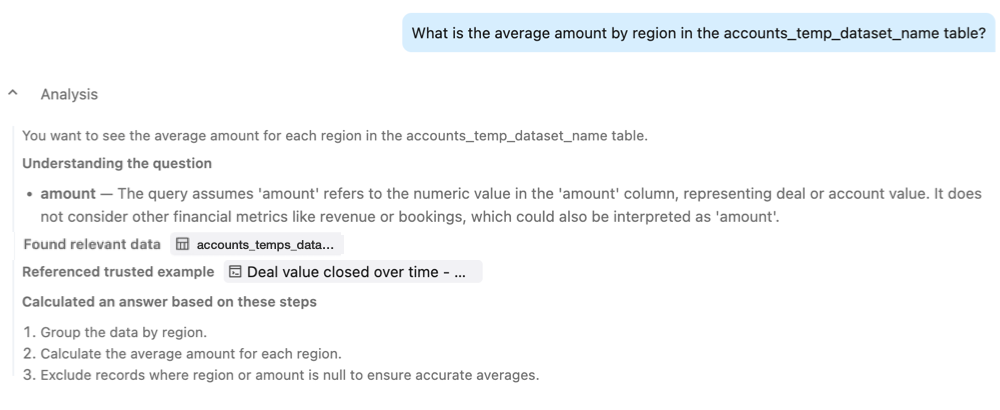
Si la réponse inclut une query SQL générée, la sortie peut inclure les composants suivants :
-
Analyse : Développez cette section pour voir comment Genie a interprété votre invite. L'analyse comprend plusieurs composants :
- **Compréhension de la question** : montre comment Genie a interprété votre question et les termes clés qu'il a identifiés.
- **Données pertinentes trouvées** : Le cas échéant, affiche les tables ou sources de données spécifiques que Genie a identifiées comme pertinentes pour votre question.
- Exemple SQL référencé : Le cas échéant, affiche un exemple SQL pertinent que Genie a utilisé comme référence.
- Étapes de réflexion : décrivez les étapes logiques qui ont mené à la requête SQL utilisée pour générer les résultats. Ces étapes expliquent la logique SQL en langage clair pour aider les utilisateurs non techniques à comprendre et à faire confiance à la façon dont les réponses sont générées.
L'examen de cette section peut aider à confirmer si les résultats correspondent à votre objectif.
-
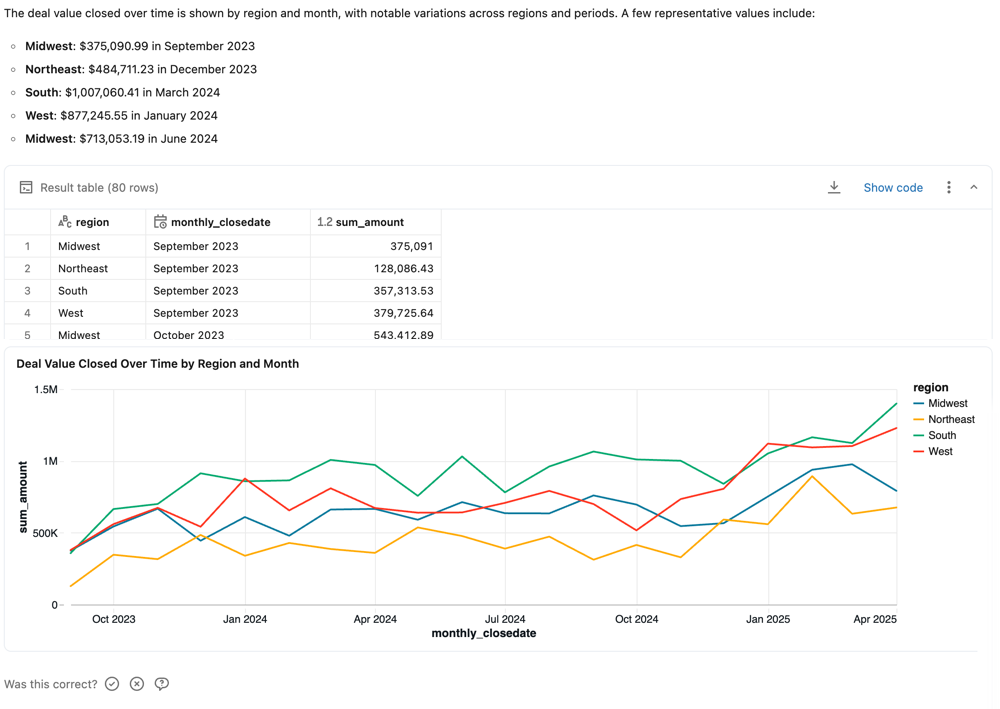
Résumé : Genie génère automatiquement un résumé en langage naturel des résultats d'exécution SQL, ce qui rend la réponse plus facile à interpréter et plus conversationnelle.
-
Tableau de résultats : Affiche les résultats de la query générée au format tableau. Cliquez sur Afficher le code pour inspecter la query générée par Genie.
-
Visualisations associées : Le cas échéant, Genie génère une visualisation du jeu de résultats. Pour modifier la visualisation, consultez Modifier les visualisations.
-
**Filtres appliqués** : Affiche tous les filtres appliqués aux données. Vous pouvez modifier ces valeurs pour changer le jeu de résultats.
Fournir des commentaires
Les utilisateurs disposant des autorisations CAN MANAGE peuvent superviser toutes les interactions utilisateur au sein d'un Genie Agent. Ils peuvent examiner les questions, les réponses et les commentaires soumis, et répondre directement aux utilisateurs lorsqu'une réponse est marquée pour examen. Vos commentaires contribuent à améliorer l'agent et à clarifier l'intention de l'utilisateur, il est donc important d'utiliser les outils intégrés pour évaluer la qualité des réponses.
Le feedback est visible pour les utilisateurs disposant des autorisations CAN MANAGE. Genie n'apprend pas et ne modifie pas automatiquement son comportement en réponse aux retours.
Les commentaires positifs sur les réponses qui joignent des tables ou utilisent des expressions SQL peuvent inciter Genie à suggérer de nouveaux extraits SQL (tels que des mesures, des jointures ou des filtres) aux gestionnaires d’agents pour examen et approbation. Pour améliorer les réponses futures d’autres manières, demandez une révision et incluez des corrections spécifiques ou un contexte supplémentaire pour un éditeur d’agent.
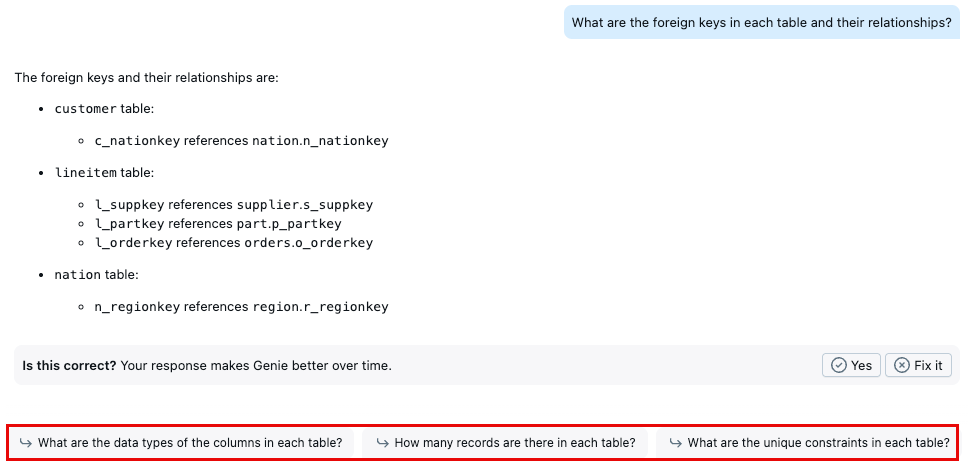
Pour donner votre avis sur une réponse, choisissez l'une des options suivantes :
-
Oui : Sélectionnez Oui si la réponse semble précise.
-
Corriger : sélectionnez Corriger si la réponse est incorrecte. Une liste de problèmes courants apparaît. Choisissez les raisons pour lesquelles vous estimez que la réponse est incorrecte ou saisissez les vôtres dans le champ de texte. Ensuite, effectuez l'une des actions suivantes :
- Cliquez sur Soumettre et réessayer pour fournir des commentaires et régénérer la réponse. Genie essaie d'utiliser vos commentaires pour aider à générer une nouvelle réponse.
- Cliquez sur Envoyer pour signaler le problème sans régénérer la réponse.
-
Demander un examen : sélectionnez cette option pour signaler la réponse pour un examen manuel. Optionnellement, ajoutez un commentaire pour donner aux éditeurs un contexte supplémentaire.
Assets de confiance
En mode Chat, lorsque Genie répond en utilisant un asset fiable, il a trouvé une query ou une fonction qu'un éditeur d'agent a incluse dans les instructions de l'agent. Cela signifie qu'un éditeur a anticipé votre question, ou quelque chose de similaire, et a écrit une requête SQL ou a enregistré une fonction Unity Catalog pour y répondre. Vous pouvez en savoir plus sur la query ou la fonction en cliquant sur Afficher plus dans la réponse.
Fonctions fiables : cliquer sur **Afficher plus** permet d'afficher les commentaires fournis par le créateur de la fonction. Ces commentaires incluent généralement une explication de ce que la fonction est censée faire et des exemples de questions auxquelles elle est destinée à répondre. Si un paramètre a été transmis à la fonction, la valeur du paramètre est également affichée.
Requêtes fiables : Le fait de cliquer sur **Afficher plus** révèle la valeur du parameter utilisée pour générer la réponse. Vous pouvez saisir une nouvelle valeur et réexécuter la query pour ajuster la réponse.
Occasionnellement, Genie peut faire correspondre votre question à une fonction ou à une query incorrecte. Examinez les détails pour vérifier que la réponse fournie correspond à votre question.
Questions de suivi suggérées
Après chaque réponse, Genie utilise les instructions de l'agent et le contexte de la conversation pour générer des questions de suivi suggérées. Ces suggestions vous guident à travers une série complète de questions, vous aidant à découvrir les aspects clés de vos données auxquels vous n'auriez peut-être pas pensé à poser des questions. Cliquez sur une question de suivi suggérée pour obtenir une réponse.
Générer des visualisations et des tables
Pour de nombreuses questions, Genie génère automatiquement une visualisation et un tableau de résultats. Vous pouvez demander qu'une visualisation spécifique soit incluse dans une réponse. Pour masquer une visualisation générée automatiquement, cliquez sur le bouton de réduction  . Pour l'afficher de nouveau, cliquez sur **Afficher la visualisation**.
Modifier les visualisations
Vous pouvez modifier les visualisations dans la fenêtre de discussion.
- Dans le coin supérieur droit de la visualisation, cliquez sur le bouton de modification
 . Un panneau d'édition s'ouvre sur le côté droit de la page.
 - Sélectionnez un autre type de graphique dans le menu déroulant Visualisation.
- Configurez la visualisation à l'aide des options du volet d'édition. Pour plus de détails sur les options de configuration par type de graphique, consultez les types de visualisation AI/BI dashboard.
Enregistrer une visualisation dans un tableau de bord
Vous pouvez enregistrer une visualisation à partir d'une réponse du Genie Agent vers un tableau de bord nouveau ou existant.
- Dans le coin supérieur droit de la visualisation, cliquez sur le bouton
 .
. - Sélectionnez l'une des options suivantes :
- Créer un nouveau tableau de bord : saisissez un nom pour le nouveau tableau de bord, puis cliquez sur Créer.
- Ajouter à un tableau de bord existant : Sélectionnez un tableau de bord existant dans la liste, puis cliquez sur Importer .
Mettre en forme les résultats
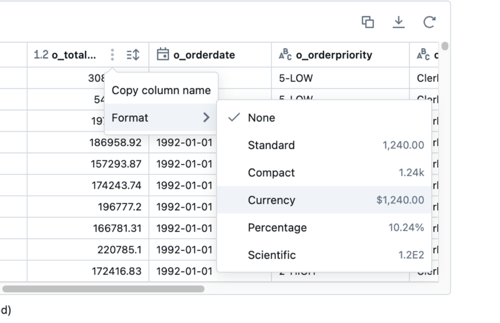
Pour formater une colonne dans une table de résultats, cliquez sur le menu Kebab dans l'en-tête de colonne, puis sur Formater pour afficher les options disponibles. Les options de formatage dépendent du type de données de la colonne.
Download des résultats et des visualisations
Pour télécharger les données des résultats au format CSV, cliquez sur le bouton download dans la réponse. Vous pouvez download jusqu'à environ 1 Go de données. La taille finale du fichier peut être légèrement supérieure ou inférieure à 1 Go, car la limite est appliquée à une étape antérieure au final file download.
Pour télécharger une visualisation au format PNG, cliquez sur le bouton de download de la visualisation.
Copier les résultats dans le presse-papiers
Pour copier les résultats dans votre presse-papiers, cliquez sur le bouton  du presse-papiers dans la réponse.
Examiner les discussions
Cliquez sur l'icône Historique pour afficher votre historique de conversation. Un enregistrement de vos conversations à discussions groupées est stocké et accessible jusqu’à la suppression de l’agent. La plupart des utilisateurs ne peuvent consulter que leur propre historique. Chaque fil de discussion de chat conserve son propre contexte, ce qui signifie que les premiers messages éclairent les questions et réponses suivantes uniquement au sein de ce fil. Le contexte établi dans un chat ne se reporte pas aux autres. Vous pouvez ouvrir les discussions passées pour affiner vos questions ou insights, ce qui vous permet de construire des analyses plus complexes et d’acquérir une compréhension plus approfondie au fil du temps.
Pour modifier le nom d'un chat :
- Passez la souris sur le fil de discussion et cliquez sur l'icône de modification .
- Saisissez un nouveau nom dans la zone de texte. Appuyez sur Entrée pour enregistrer le nouveau nom.
Pour supprimer un chat :
- Passez la souris sur le thread et cliquez sur l'icône de suppression
 .
. - Cliquez sur Confirmer et supprimer le chat pour supprimer le chat de votre historique.
Les utilisateurs disposant de privilèges élevés sur l’agent peuvent voir toutes les discussions. La suppression d’une discussion de votre historique de discussions la supprime également de leur page d’historique.
Pour examiner une réponse précédente :
-
Ouvrez la conversation en cliquant sur son nom.
-
Faites défiler l'historique dans la fenêtre de chat.
Les résultats de query sont conservés pendant sept jours. Si l'interaction que vous souhaitez examiner est plus ancienne que cela, vous pouvez régénérer la réponse ou réexécuter la requête SQL générée.
-
(Facultatif) Régénérer une réponse : Cliquez sur l'icône
 Régénérer pour retraiter votre question originale.
 -
(Facultatif) Réexécuter la query SQL : Cliquez sur Afficher le code généré . Ensuite, cliquez sur Exécuter pour réexécuter la query sans que Genie ne retraile la requête.
Partager une conversation
Vous pouvez partager des conversations Genie individuelles pour collaborer avec vos coéquipiers ou permettre aux gestionnaires d'agents d'examiner vos résultats. Les conversations partagées sont des références en direct. Les mises à jour que vous apportez à la conversation, telles que les nouveaux messages et les visualisations modifiées, sont visibles par toute personne ayant accès au Link partagé. Les destinataires peuvent transférer le Link, mais ne peuvent pas modifier les paramètres de partage de la conversation.
Définir le paramètre de partage de conversation
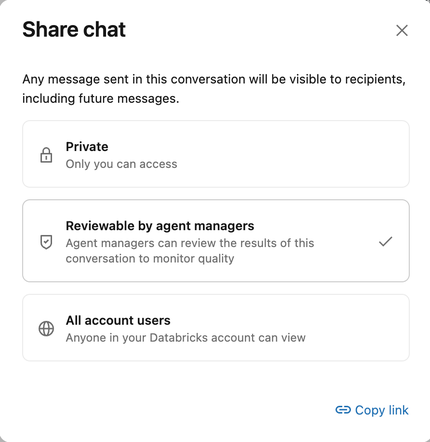
Chaque conversation dispose d'un paramètre de partage qui contrôle qui peut la consulter. Pour modifier le paramètre, procédez comme suit :
-
Cliquez sur l’icône d’historique
pour ouvrir l’historique de vos conversations. -
In the Past chats panel, hover over the conversation, click the
kebab menu, and select Share .
Cette option Share définit qui peut consulter la conversation. Elle est distincte du bouton Share situé en haut de Genie Agent, qui gère les autorisations sur l’agent lui-même.
-
Sélectionnez l'un des niveaux de partage suivants :
- Privé : Vous seul pouvez voir la conversation complète. Les gestionnaires d'agent peuvent voir vos invites de message dans la tab de monitoring, mais ne peuvent pas voir vos résultats.
- Consultable par les gestionnaires d'agents : les gestionnaires d'agents peuvent examiner l'intégralité de la conversation depuis l'onglet monitoring pour évaluer la qualité des réponses. Il s’agit du paramètre default pour toutes les nouvelles conversations.
- Tous les utilisateurs du compte : Toute personne de votre compte Databricks peut afficher la conversation.
New conversations default to Reviewable by agent managers . Les conversations créées avant que le partage de conversation ne soit disponible restent Privées .
Obtenir un Link partageable
Pour obtenir un Link partageable, cliquez sur  Partager en bas à droite de la conversation et cliquez sur Copier Link .
Bonnes pratiques pour l'utilisation d'un Genie Agent
La liste suivante comprend les bonnes pratiques recommandées pour l'utilisation des Agents Genie :
- Posez une question à la fois : Genie excelle à répondre aux questions claires et précises directement liées aux données disponibles. Pour obtenir les meilleurs résultats, posez une question spécifique. Consultez Quelles questions puis-je poser ? pour voir des exemples de ce qui constitue une bonne question. Vous pouvez poser des questions supplémentaires qui s'appuient sur les interactions précédentes. Organisez vos questions en utilisant des fils de discussion séparés pour chaque sujet.
- Décomposez les questions complexes : Décomposez les questions complexes en parties plus petites lorsque vous interrogez Genie. L'ajout de clauses de manière incrémentielle produit souvent de meilleurs résultats que de tout demander en une seule fois.
- Donnez votre avis sur la qualité des réponses : les agents Genie s’améliorent lorsque les utilisateurs donnent leur avis. Lorsque vous évaluez la qualité des réponses et demandez des révisions, les créateurs d'agents peuvent examiner ce retour d'information et l'utiliser pour décider comment affiner davantage l'agent.
- **Demander des révisions et ajouter des commentaires** : Vous pouvez communiquer de manière asynchrone avec l’auteur ou l’éditeur de l’agent en demandant et en incluant un commentaire. Ceci signale la réponse aux auteurs de l'agent, qui peuvent examiner la réponse et soit confirmer qu'elle est correcte, soit apporter une correction si ce n'est pas le cas.
- Mettre à jour les queries avec des données actualisées : Si vous avez des questions récurrentes pour lesquelles vous souhaitez refresh les résultats de la query, utilisez l'historique de chat en fil de discussion pour ouvrir la réponse originale et la query SQL générée. Vous pouvez réexécuter la query sans avoir à en générer une nouvelle.
- Communiquez le contexte aux éditeurs d'agents : Si vous vous trouvez à expliquer le même contexte plusieurs fois dans vos conversations, envisagez de contacter les responsables de l'agent afin qu'ils puissent intégrer ce contexte dans les instructions de l'agent.
- Examinez attentivement les réponses : Genie peut parfois répondre avec des hallucinations ou des erreurs, comme avec d’autres outils de grand modèle de langage (LLM). 96 % de précision des réponses