Naviguer dans Genie Code
Genie Code est disponible sous forme de panneau de discussion sur la plupart des pages Databricks et en tant que centre de commande en pleine page. Vous pouvez ouvrir et gérer plusieurs chats, ajuster les paramètres, ajouter des personnalisations, partager et créer des Branch chats, joindre des fichiers et sélectionner un niveau d’effort.
Pour découvrir ce que Genie Code peut faire, consultez les fonctionnalités et capacités de Genie Code.
Volet de chat Genie Code
Pour ouvrir le volet Genie Code, cliquez sur  dans le coin supérieur droit de la page.
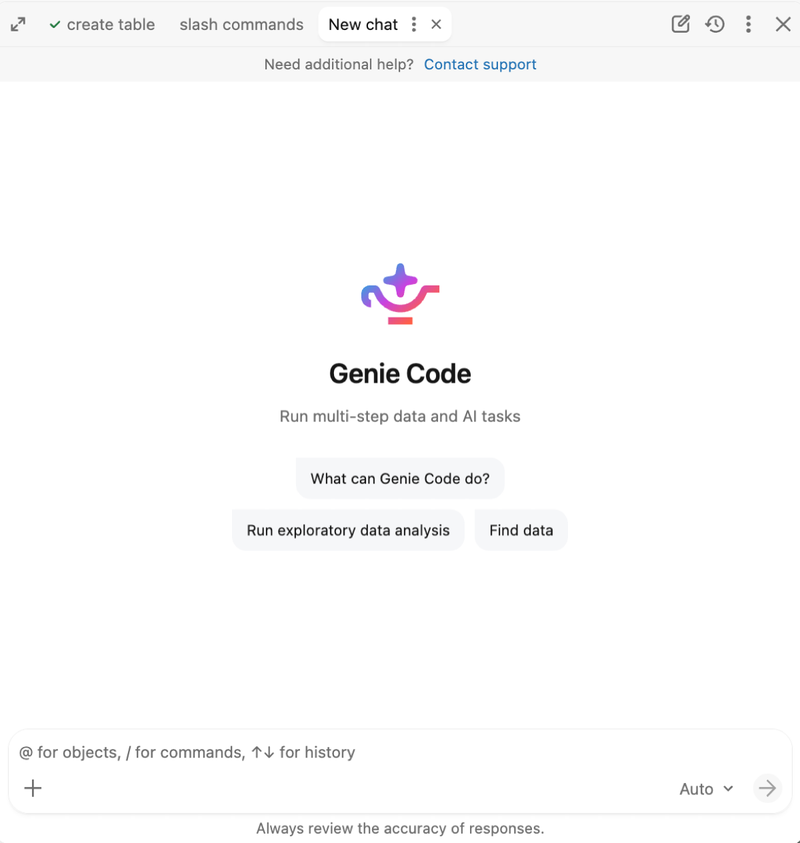
Saisissez un prompt dans la zone de texte en bas du volet, puis appuyez sur Entrée ou cliquez sur  . Vous pouvez :
- Cliquez sur l’icône
 plus pour joindre des fichiers, référencer un contexte ou ajouter des connexions.
 - Saisissez @ pour sélectionner les ressources auxquelles Genie Code doit faire référence.
- Saisissez / pour sélectionner et exécuter une commande slash.
- Choisissez comment Genie Code équilibre la qualité des réponses et le coût. Voir Sélectionner un niveau d’effort.
Si vous demandez à Genie Code de vous aider avec du code, il vous guidera tout au long de l’exécution, de l’acceptation ou du rejet des modifications qu’il propose.
Contrôles du volet Genie Code
L’en-tête du volet Genie Code contient les contrôles suivants :
Contrôle | Description |
|---|---|
| start une nouvelle discussion dans un nouveau tab. |
| Afficher les chats antérieurs et en rouvrir un dans un tab. |
| Accédez à |
| Réduire le volet Genie Code. |
Travailler avec plusieurs chats sous forme d’onglets
Le volet Genie Code affiche vos chats ouverts sous forme de tab en haut du volet. Vous pouvez exécuter plusieurs tâches à la fois et passer d’un chat à l’autre sans perdre le fil.
- Changer de chat : Cliquez sur un tab pour rendre ce chat actif. Un chat continue de s’exécuter en arrière-plan lorsque vous changez de tab, vous pouvez donc start une tâche longue dans un chat et continuer à travailler dans un autre.
- Ouvrir une nouvelle discussion : Cliquez sur
 New chat pour start une discussion dans un nouveau tab.
 - Rouvrir une discussion passée : cliquez sur
 Historique de conversation et sélectionnez une discussion pour l’ouvrir dans un tab.
 - Gérer une discussion : utilisez le menu kebab
 sur un tab actif pour gérer la discussion, ou cliquez sur
  pour fermer l’tab.
Genie Code en pleine page
Genie Code propose une expérience de centre de commande en pleine page, où la conversation active est affichée en évidence, faisant apparaître des assets comme des Notebooks et des fichiers à ses côtés sous forme de tab lorsque nécessaire. Vous pouvez start à travailler directement depuis Genie Code, exécuter plusieurs conversations en parallèle, basculer entre les conversations pendant qu’elles continuent de s’exécuter en arrière-plan et personnaliser le fonctionnement de Genie Code avec des compétences, des instructions et des serveurs MCP.
Genie Code en pleine page est l’expérience recommandée pour commencer à travailler à partir de zéro ou pour exécuter plusieurs tâches en parallèle. Si vous travaillez principalement avec un asset existant, comme le debugging d’un Notebook, le monitoring d’un Endpoint ou l’exploration d’une table dans Unity Catalog, le volet de chat est une alternative pratique.
Ouvrir Genie Code en pleine page
Vous pouvez ouvrir Genie Code en pleine page de l’une des manières suivantes :
-
Sur la page d’accueil de votre workspace, sélectionnez
Code dans la zone de prompt, saisissez un prompt et envoyez-le. Genie Code s’ouvre en pleine page et start à traiter votre prompt.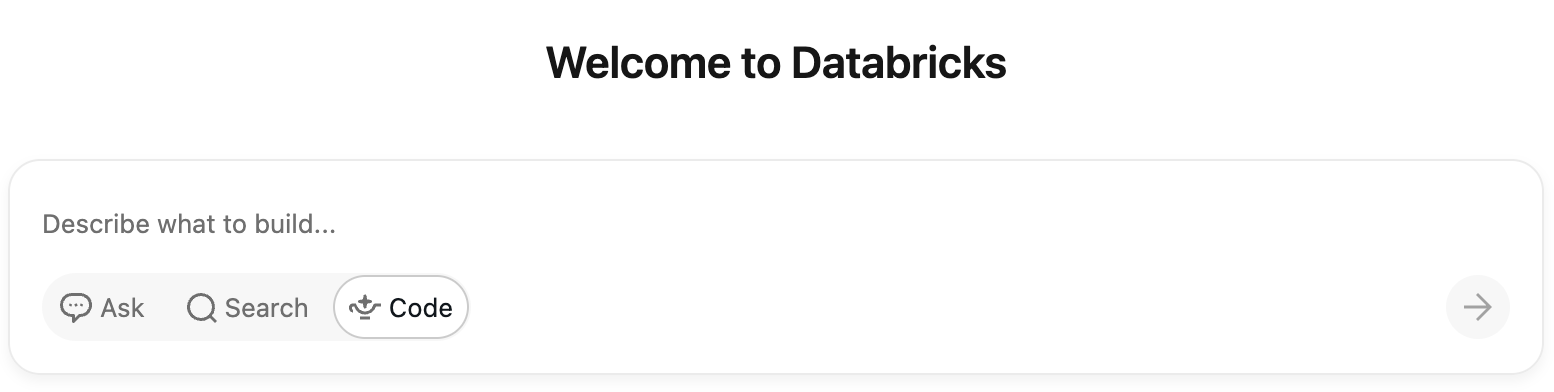
-
Dans le volet de chat Genie Code, cliquez sur
 Agrandir .
Start une nouvelle conversation et décrivez ce que vous souhaitez que Genie Code fasse. Genie Code travaille sur la tâche directement dans la conversation, en effectuant des analyses et en apportant des modifications au fur et à mesure. Lorsqu'il doit modifier ou exécuter un asset spécifique tel qu'un Notebook ou un fichier, cet asset s'ouvre sous forme de tab à côté de la conversation afin que vous puissiez l'examiner. Pour certains assets, tels que les tableaux de bord AI/BI, Genie Code peut naviguer vers cette page pour effectuer des modifications tout en conservant la conversation dans le volet latéral.
Présentation de Genie Code en pleine page
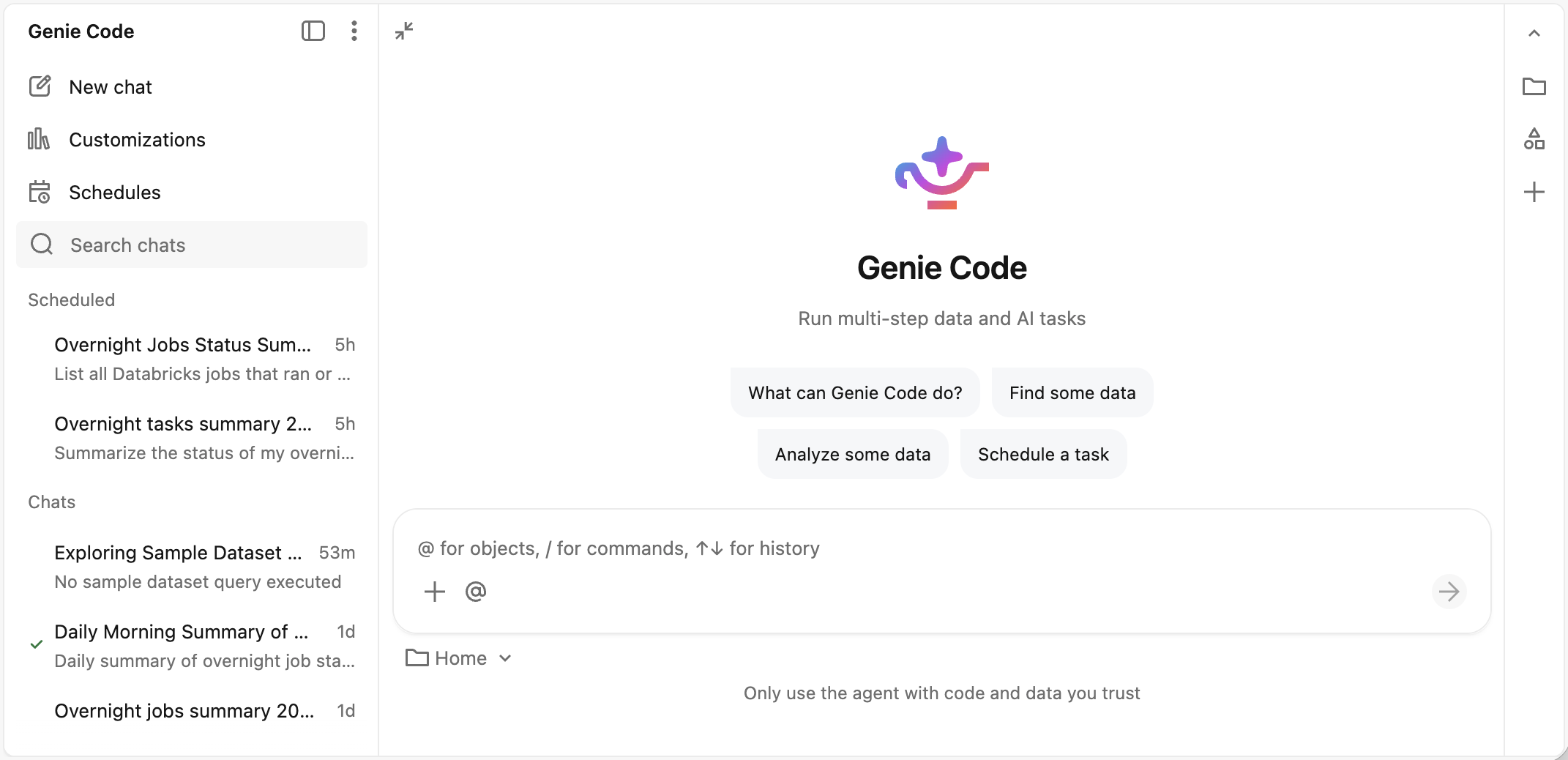
-
 Fermer la barre de chat : Réduire la barre latérale de chat Genie Code en pleine page.
 -
Plus d’options : accédez aux paramètres de Genie Code, obtenez de l’aide et envoyez vos commentaires à Databricks.
-
Nouveau chat : start un nouveau chat Genie Code.
-
 Personnalisation : gérez les compétences, les instructions et les serveurs MCP pour personnaliser le fonctionnement de Genie Code.
 -
 Tâches planifiées : gérez les tâches planifiées.
 -
 Rechercher : recherchez dans vos discussions Genie Code pour trouver rapidement des discussions précédentes et poursuivre votre travail.
 -
Liste des tâches planifiées : la dernière exécution de chaque tâche planifiée est affichée ici.
-
Liste de discussion : affiche tous vos chats Genie Code. Chaque entrée affiche le titre du chat et la date d’envoi du dernier prompt.
- Pour changer de chat, cliquez sur n’importe quelle entrée. Vous pouvez changer de chat pendant que Genie Code travaille encore, qu’il soit en cours d’exécution dans le chat ou en train de modifier un notebook.
- Pour gérer une conversation, survolez-la et cliquez sur le menu kebab . Vous pouvez partager, copier, renommer ou supprimer la conversation.
-
Vue de chat : le chat actif, où Genie Code effectue son travail. Les assets produits par Genie Code s’ouvrent sous forme de tabs à côté du chat, ou redirigent vers la page de l’asset.
Paramètres de Genie Code
Pour ouvrir les paramètres de Genie Code, cliquez sur le menu Plus dans l’en-tête du volet de chat, puis cliquez sur  Paramètres. Ou, depuis Genie Code en pleine page, cliquez sur le menu Plus d’options , puis cliquez sur Paramètres . Le volet des paramètres comprend les éléments suivants :
Paramètre | Description |
|---|---|
Afficher/masquer le panneau | Choisissez d’utiliser Genie Code dans une vue de volet ancré ou une vue de volet latéral . |
Politique d’utilisation Serverless | Définissez la politique d’utilisation serverless pour l’exécution du code généré par Genie Code dans les sorties de chat. |
Actions | Définissez la manière dont Genie Code demande une approbation avant d’utiliser un outil. Voir Approuver les actions d’outil. |
Approuver les actions des outils
Lorsque Genie Code doit utiliser un outil, par exemple pour exécuter du code, modifier un notebook ou interroger une table, il demande votre approbation ou, en mode d’approbation automatique, laisse un classificateur IA décider. Vous pouvez approuver chaque demande individuellement ou définir un mode d'approbation qui s'applique au reste de votre chat actuel ou à tous les futurs chats.
Approuver une seule demande
Lorsque Genie Code demande l'autorisation d'utiliser un outil, cliquez sur Autoriser pour approuver l'action ou sur Ignorer pour la refuser.
Pour modifier la façon dont Genie Code traite les futures demandes d'approbation dans le chat actuel, sélectionnez l'une des options suivantes dans la même invite :
Option | Comportement |
|---|---|
Toujours demander confirmation | Genie Code demande une approbation à chaque fois qu’il utilise un outil. |
Autoriser dans le chat actuel | Genie Code peut utiliser l'outil demandé pour le reste du chat actuel sans demander. |
Toujours autoriser | Genie Code peut utiliser l’outil demandé dans chaque chat sans demander. |
Approbation automatique (recommandé) | Genie Code approuve automatiquement les actions de l’outil pour le reste du chat en cours. Un classificateur d’IA vérifie chaque action par rapport à votre demande et bloque toute action qui sort de son champ d’application. |
Définir un mode d’approbation default
Lorsque vous utilisez Genie Code pour la première fois, le mode default de chaque chat est Approbation automatique . Pour modifier le mode d’approbation, définissez une nouvelle default dans les paramètres de Genie Code. Cliquez sur dans l’en-tête du panneau Genie Code pour ouvrir les paramètres.
Choisissez l'une des options suivantes :
-
Demander d’abord : approuver chaque outil lors de son exécution. Les remplacements par outil s'appliquent toujours.
-
Approbation automatique : un classifieur IA vérifie chaque action proposée par rapport à l'intention déclarée et approuve ou bloque chaque action, ce qui permet de réduire au minimum les approbations manuelles tout en bloquant les actions qui sortent du cadre de l'intention.
L’approbation automatique est une fonctionnalité de productivité et non une barrière de sécurité. Le classificateur est une heuristique basée sur les meilleures pratiques qui peut être erronée. Il peut approuver des actions dangereuses ou bloquer des actions sûres. Ne comptez pas dessus pour faire respecter les exigences de sécurité, de conformité ou de contrôle d’accès. Désactivez l’approbation automatique lorsque vous travaillez avec des données de production, des Workspace sensibles ou des Ressources partagées où les conséquences d’une approbation incorrecte sont importantes. Vous restez responsable de la révision des résultats de Genie Code.
Lorsque l’approbation automatique est activée, Genie Code approuve les actions nécessaires à l’exécution de votre demande sur les ressources que vous possédez ou auxquelles vous avez fait référence. Par exemple, il exécute des query en lecture seule, modifie vos propres fichiers et Notebooks, écrit dans des tables que vous possédez et exécute des Job ou des pipelines auxquels vous avez déjà fait référence. Il exécute également une action que vous demandez explicitement même lorsque cette action modifie ou supprime des données, par exemple supprimer une table que vous nommez ou supprimer des lignes d’une table sur laquelle vous travaillez. L’approbation automatique respecte votre intention. Elle ne retient pas une action simplement parce qu’elle est destructive.
Genie Code bloque les actions qui vont au-delà de votre demande : un changement destructeur pour des données que vous n'avez pas identifiées (par exemple, la suppression d'une table que vous n'avez jamais mentionnée), une opération plus destructive que ne l'implique votre demande (par exemple, l'ajout de CASCADE à un DROP), ou une action qui élargit la portée ou affecte des ressources partagées (telles que les déploiements de production, les changements d'autorisations et de secrets, les appels qui envoient des données à des tiers et les opérations de contrôle de source risquées comme les poussées forcées).
Lorsqu’une action est bloquée, Genie Code reçoit le motif et s’adapte, par exemple en effectuant une nouvelle tentative avec un périmètre plus restreint.
Personnalisations de Genie Code
Pour ouvrir les personnalisations de Genie Code, cliquez sur le menu Plus dans l’en-tête du volet de chat, puis cliquez sur Personnalisations. Ou, depuis Genie Code en pleine page, cliquez sur Personnalisations. Le volet de personnalisation comprend les tab suivants :
Personnalisation | Description |
|---|---|
Compétences | Ajoutez des compétences utilisateur et workspace réutilisables que Genie Code peut appliquer aux tâches. |
Instructions | Ajoutez des instructions utilisateur et de Workspace qui guident la façon dont Genie Code répond. |
Connecteurs | Connectez-vous à des outils externes à l’aide de serveurs MCP et de connecteurs intégrés. |
Partager un chat
Vous pouvez partager les chats Genie Code avec d’autres utilisateurs, groupes ou Service Principal.
Pour partager un chat :
-
Depuis Genie Code en pleine page, le volet de chat ou l’historique des chats, survolez le chat que vous souhaitez partager et cliquez sur le menu kebab
. -
Cliquez sur
 Partager .
 -
Dans la boîte de dialogue de partage, ajoutez les utilisateurs, les groupes ou les Service Principal avec lesquels partager. Les destinataires reçoivent l’autorisation Peut consulter sur le chat. Voir les ACL de chat Genie Code.
-
(Facultatif) Cochez E-mail aux nouveaux utilisateurs pour envoyer une notification par e-mail aux utilisateurs nouvellement ajoutés.
-
(Facultatif) Pour partager un lien direct vers la discussion, cliquez sur
 Copier le Link en bas de la boîte de dialogue de partage.
 -
Cliquez sur Ajouter pour partager la conversation.
Branch et modifier les chats
Genie Code peut créer une Branch de discussion dans un fil distinct, ou la modifier sur place afin que vous puissiez la réviser ou explorer une autre direction. Vous pouvez créer une branche de discussion à partir du point de votre choix, poser une question secondaire avec /btw, ou modifier un message antérieur pour régénérer la discussion. Voir Créer une Branch et modifier des discussions dans Genie Code.
Joindre des fichiers
Pour joindre des fichiers en tant que contexte pour le chat actuel, cliquez sur l’icône plus dans la zone de saisie ou glissez-déposez des fichiers dans la zone de saisie.
Genie Code prend en charge les types de fichiers suivants : .png, .jpg, .jpeg, .gif, .webp, .pdf, .csv, .xlsx, .xls, .json et .jsonl.
Par default, Genie Code utilise les fichiers joints uniquement dans le chat actuel et ne les enregistre pas dans le système de fichiers du Workspace. Pour conserver un fichier, demandez à Genie Code de l’enregistrer dans votre Workspace.
Sélectionnez un niveau d’effort
Le sélecteur dans la zone d’invite affiche le niveau d’effort actuel et vous permet de le modifier pour une conversation :
- Auto (default, recommandé) : ce niveau offre la meilleure qualité pour toute tâche.
- Faible : ce niveau réduit le coût pour les tâches plus simples.
Genie Code enregistre votre sélection pour la conversation. Si aucun niveau n’est disponible, le sélecteur n’apparaît pas.
Donnez votre avis sur les réponses de Genie Code
Indiquez à Databricks si les réponses de Genie Code sont utiles :
- Survolez juste en dessous de la réponse de Genie Code.
- Cliquez sur le bouton Utile
 ou Pas utile
  .
.