Explorez des exemples de données avec Genie Code
Data Explorer utilise Genie Code pour vous permettre de poser des questions en langage naturel sur les exemples de données de vos tables Unity Catalog, puis génère des requêtes SQL à partir des métadonnées de table et des échantillons au niveau des lignes. Vérifiez chaque query avant de l'exécuter, ou configurez Sample Data Explorer pour exécuter automatiquement les query.
Data Explorer prend en charge les types de table suivants :
- Tables gérées, externes et étrangères
- Vues et vues matérialisées
- Tables de streaming
- Index de recherche IA
Exigences
- Unity Catalog doit être activé dans votre workspace. Consultez Se familiariser avec Unity Catalog.
- Genie Code doit être activé. Voir Fonctionnalités et capacités de Genie Code.
Vous devez disposer du privilège SELECT sur la table cible, ainsi que du privilège USE SCHEMA sur le schéma parent et du privilège USE CATALOG sur le catalogue parent.
Explorer les exemples de données
Pour explorer les exemples de données d'une table :
-
Dans votre workspace Databricks, cliquez sur
 Catalogue .
 -
Sélectionnez la table que vous souhaitez explorer.
-
Cliquez sur l'onglet Sample data tab .
-
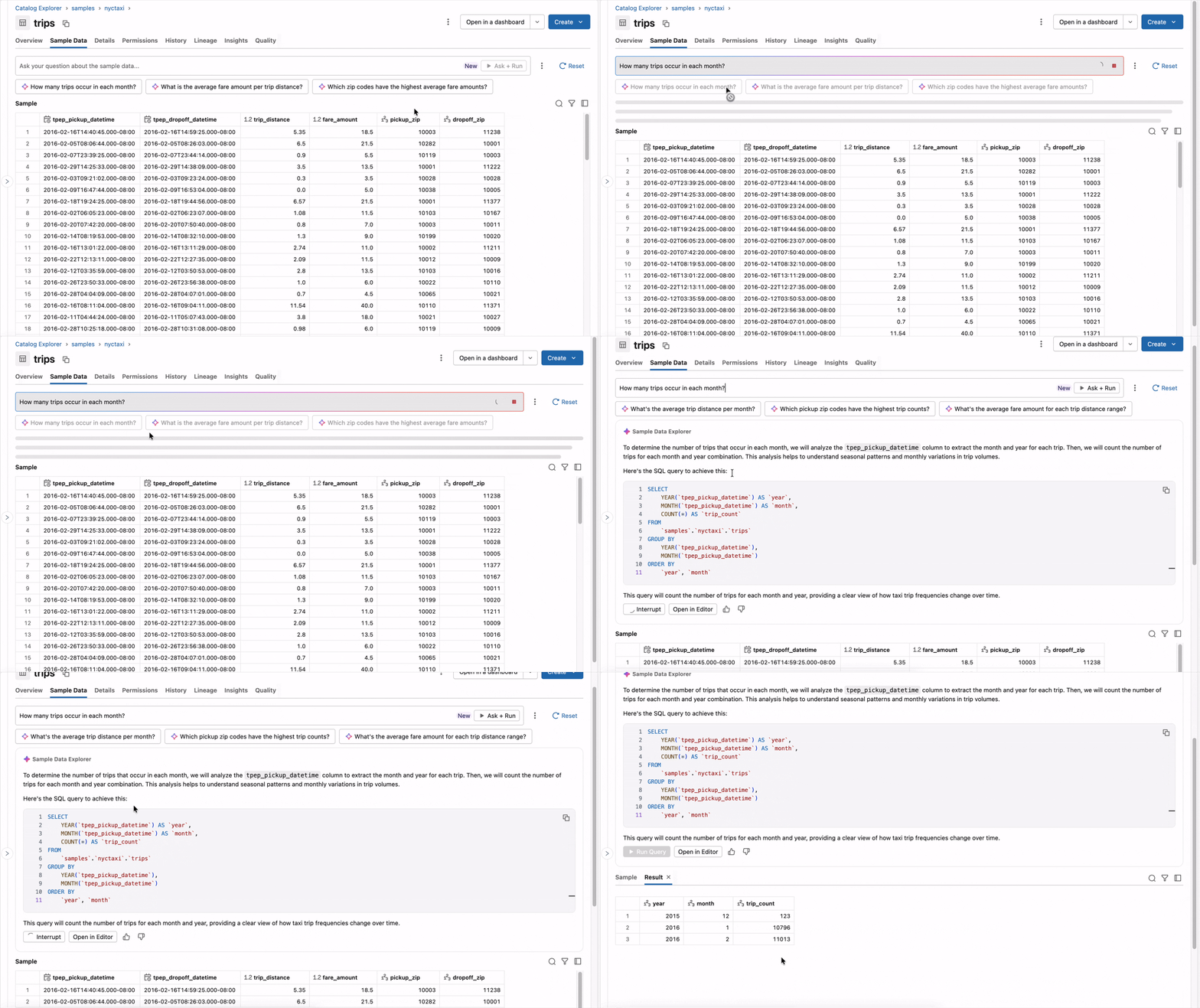
Dans la zone d'invite, posez une question sur les données à Sample Data Explorer. Les questions courantes incluent :
- Demande concernant les propriétés de la table : « Existe-t-il un champ contenant des informations de contact ? »
- Obtention de statistiques rapides : « Combien de trajets ont eu lieu après 20 h ? »
- Debugging et exécution partielle de SQL : « select deployable_account_id, order by descending DATE. »
-
Genie Code renvoie une réponse à votre question, ainsi qu'une requête SQL générée. Si c'est la première fois que vous utilisez Sample Data Explorer, il pourra vous inviter à choisir la façon dont les queries sont exécutées :
- Cliquez sur **Oui** pour que Genie Code exécute automatiquement les queries générées. Genie Code exécute la query et renvoie la réponse immédiatement.
- Cliquez sur Non, exécuter manuellement pour examiner le SQL généré avant de l’exécuter.
-
Si l'Explorateur d'échantillons Data Explorer est configuré pour exécuter les queries manuellement, il affiche les boutons Exécuter la query et Ouvrir dans l'éditeur après chaque réponse. Cliquez sur Exécuter la query pour exécuter la query, ou sur Ouvrir dans l'éditeur pour la modifier.
Vous pouvez modifier le paramètre d'exécution automatique à tout moment en cliquant sur l'icône  à droite de la zone de saisie, puis en sélectionnant Exécuter les queries automatiquement ou Exécuter manuellement .
