Tâches planifiées de Genie Code
Cette page couvre la planification des prompts Genie Code pour qu’ils s’exécutent en tant que chats interactifs sur une base récurrente. Si vous souhaitez exécuter Genie Code dans le cadre d’un workflow de Lakeflow Job, consultez Tâche Genie Code pour les jobs.
Créez des tâches planifiées pour exécuter les invites Genie Code selon un calendrier, afin que vous puissiez transformer l'analyse récurrente en une tâche de fond. Par exemple, vous pouvez demander à Genie Code de résumer vos résultats de Job de la nuit tous les matins, de consulter vos tickets Jira attribués et de start à travailler dessus, ou de réexécuter une enquête hebdomadaire sans avoir à le solliciter à chaque fois.
Chaque tâche exécute votre invite en tant que session complète de Genie Code et produit un nouveau chat. Le chat apparaît dans votre liste de chats, et vous pouvez l'ouvrir pour examiner les résultats ou poursuivre la conversation, comme tout autre chat Genie Code.
Créer une tâche planifiée
Utilisez l'une des méthodes suivantes pour créer une tâche planifiée :
-
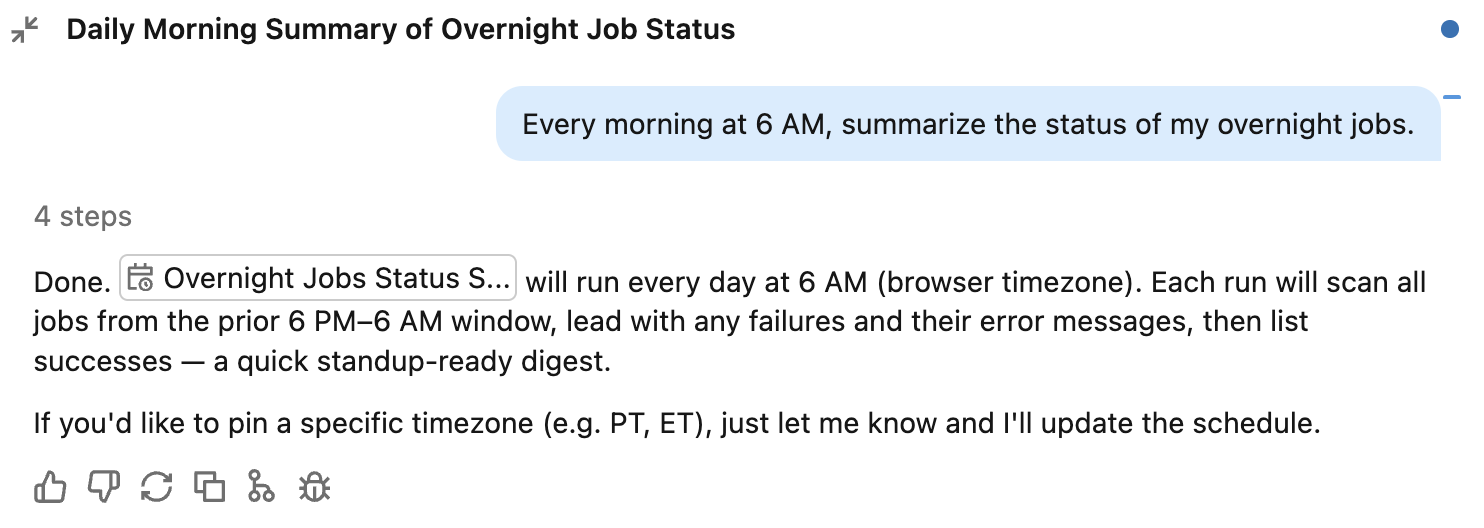
**Décrivez-le dans le chat** : demandez à Genie Code en langage naturel d'exécuter une tâche selon un planning, par exemple : *« Tous les matins à 6 h, faites un résumé du statut de mes jobs nocturnes. »* Genie Code pourrait poser des questions de clarification, telles que l'heure d'exécution, puis créer la tâche planifiée.
-
start from a suggested task : Dans la page complète Genie Code, cliquez sur
 Planifications pour ouvrir le volet des tâches planifiées, puis cliquez sur une tâche suggérée pour envoyer son prompt à Genie Code. Vous pouvez également ouvrir le volet des tâches planifiées à partir du menu Kebab
  dans le volet latéral Genie Code.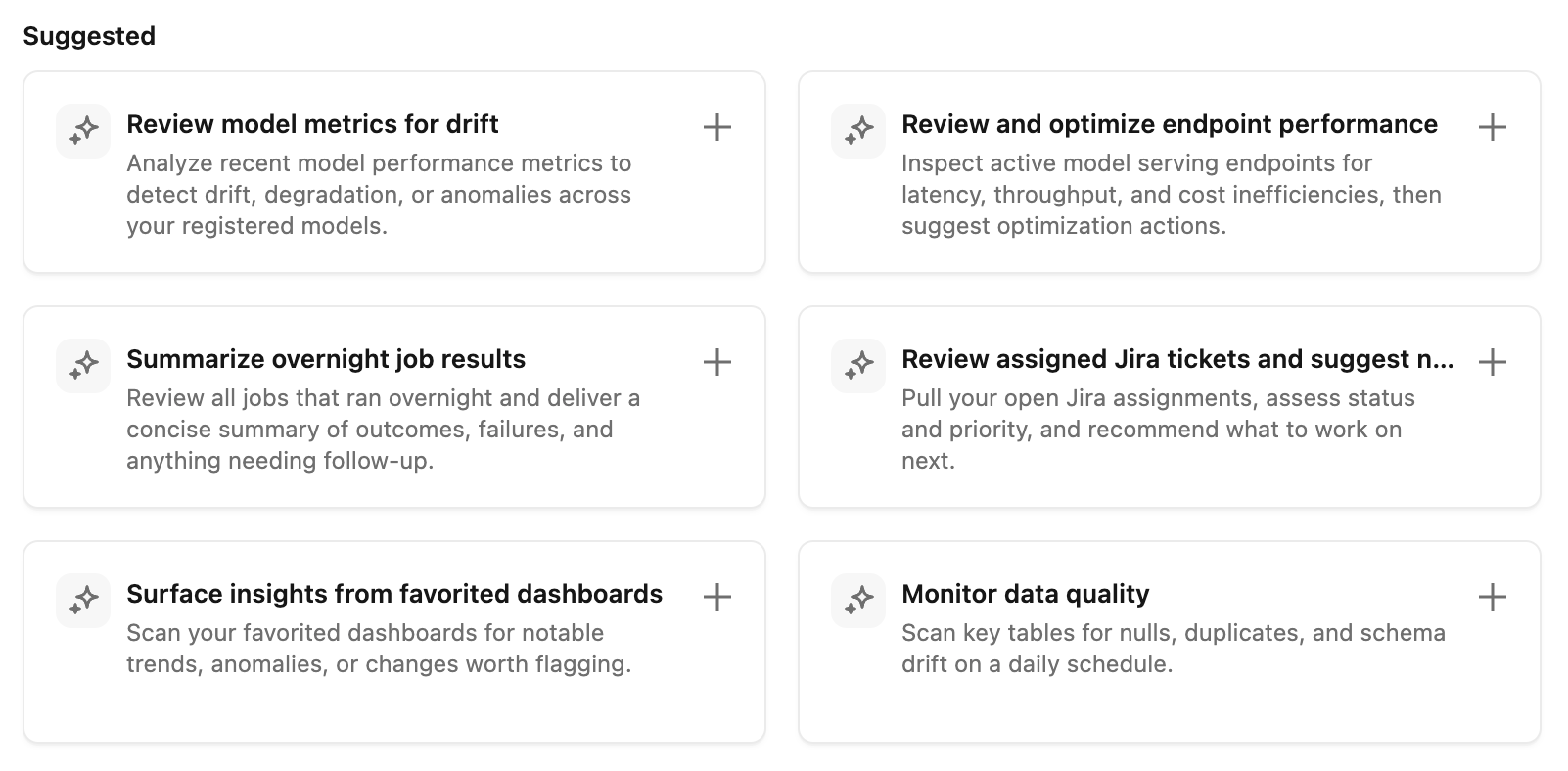
-
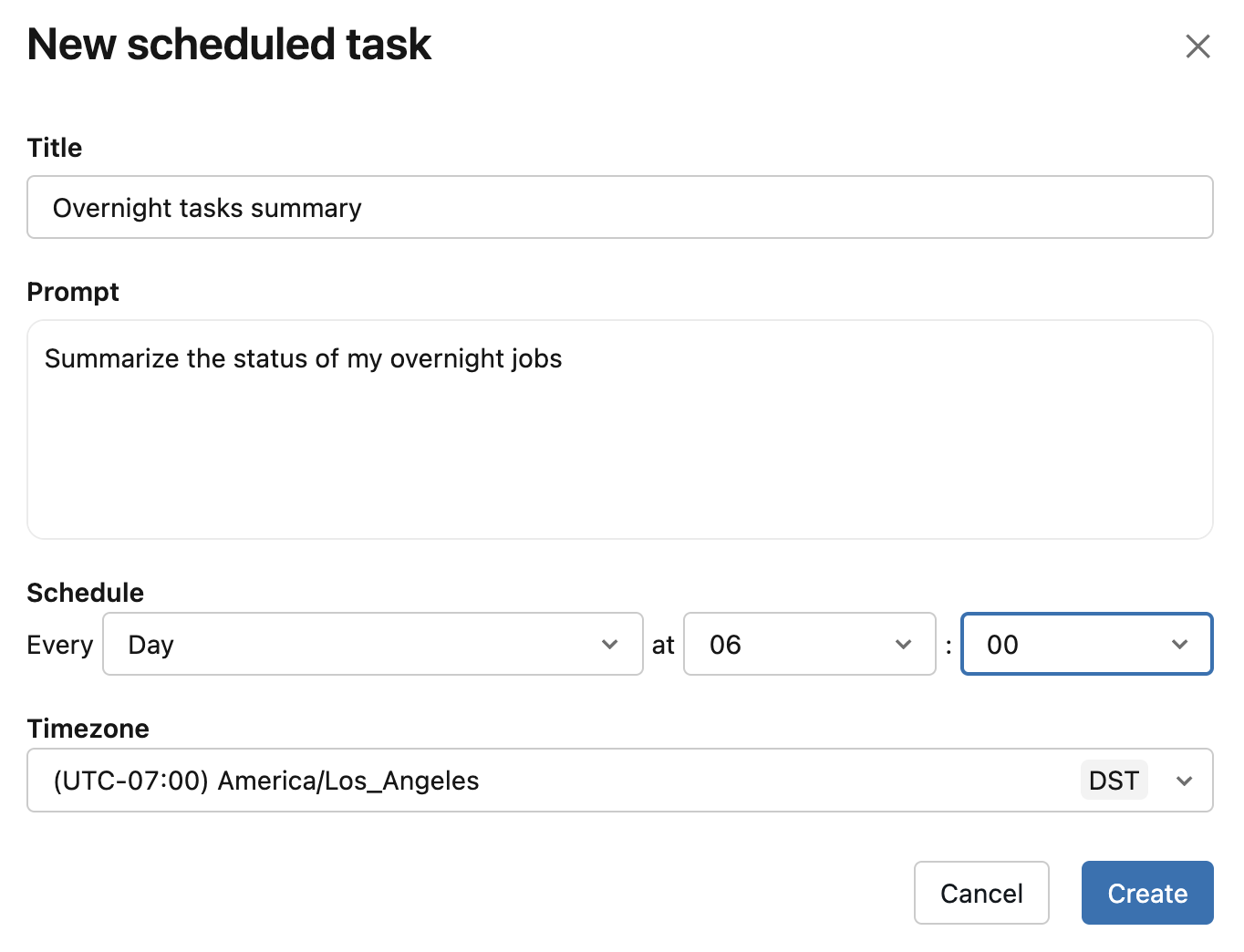
Créer manuellement : Dans le volet Tâches planifiées , cliquez sur le menu déroulant Créer et sélectionnez Créer manuellement . Remplissez les champs Titre , Prompt , Planification et Fuseau horaire , puis cliquez sur Créer .
Comment fonctionnent les exécutions programmées
Lorsqu’une tâche planifiée s’exécute, Genie Code exécute votre invite avec les mêmes capacités que dans une session interactive. Les exécutions ont le comportement suivant :
- L'approbation automatique est toujours activée pour les exécutions planifiées. Puisqu'une exécution planifiée se déroule sans que vous ne soyez présent pour approuver les actions individuelles de l'outil, Genie Code approuve automatiquement les actions de l'outil pendant l'exécution. Un classifieur IA examine chaque action par rapport à votre prompt et bloque celles qui sont risquées. Vous ne pouvez pas le désactiver pour une exécution planifiée. Pour comprendre comment l'approbation automatique fonctionne et ses limites, consultez Approuver les actions de l'outil.
- Chaque exécution crée un nouveau chat. Chaque exécution produit son propre chat Genie Code plutôt que de s’ajouter à une seule conversation en cours. Vous pouvez ouvrir le chat de n’importe quelle exécution pour examiner ce que Genie Code a fait et poursuivre la conversation de manière interactive.
- **Les exécutions utilisent vos autorisations.** Une exécution planifiée accède aux données et effectue des opérations en utilisant les autorisations de l'utilisateur qui a créé la tâche, régies par vos autorisations Unity Catalog.
Gérer les tâches planifiées
Affichez vos tâches planifiées dans le volet **Tâches planifiées**. Ce volet répertorie toutes vos tâches, leur planification et la date prévue pour la prochaine exécution.
Pour gérer une tâche planifiée, cliquez dessus pour ouvrir ses détails :
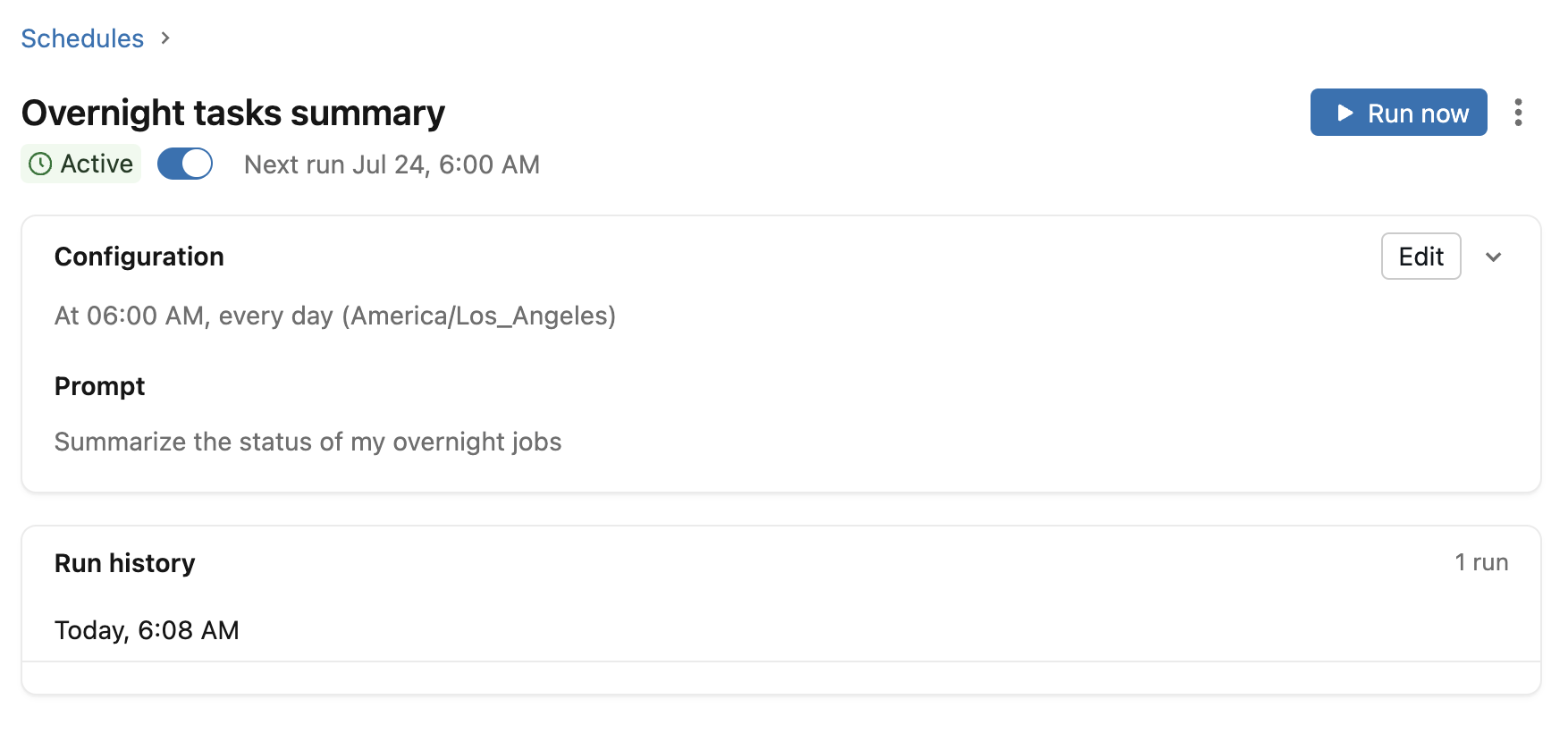
- Pour manuellement Trigger une exécution, cliquez sur
 Exécuter maintenant .
 - Pour suspendre une tâche planifiée, désactivez-la.
- Pour modifier une tâche planifiée, cliquez sur Modifier . Mettez à jour le titre, l'invite, le planning ou le fuseau horaire, puis cliquez sur Enregistrer .
- Pour supprimer une tâche planifiée, cliquez sur le menu kebab, puis cliquez sur
 Supprimer . Cliquez à nouveau sur Supprimer pour confirmer.
 - Pour examiner une exécution, sélectionnez-la dans Historique des exécutions . Chaque exécution s'ouvre dans un chat Genie Code.
Limitations
- Les tâches planifiées ne peuvent pas être partagées avec d'autres utilisateurs. Cependant, vous pouvez partager des discussions individuelles issues d'exécutions planifiées comme n'importe quelle autre discussion Genie Code. Voir Partager une discussion.
- Les tâches planifiées sont prises en compte dans votre utilisation de Genie. Si vous atteignez votre limite d'utilisation Genie Code, Genie Code tente toujours l'exécution planifiée et échoue de la même manière qu'une session interactive. Pour en savoir plus sur l'utilisation et les budgets de Genie, consultez Gérer les budgets et les contrôles des coûts pour Genie.