Conseils pour améliorer les réponses de Genie Code
Les réponses de Genie Code s'améliorent considérablement avec des invites spécifiques et un contexte clair. Soyez explicite sur ce que vous voulez, référencez les tables et les cellules de Notebook avec @, joignez des images lorsque le texte est insuffisant, et documentez vos tables et colonnes dans Unity Catalog afin que Genie Code comprenne votre schéma.
Vous pouvez également adapter Genie Code à vos besoins de la manière suivante :
- Fournissez des instructions pour personnaliser Genie Code selon vos préférences.
- Créez des compétences d'agent pour étendre les capacités de Genie Code.
- Ajouter des serveurs MCP pour connecter Genie Code à des outils externes et des sources de données.
Soyez précis
La structure et le niveau de détail que Genie Code fournit varient de temps à autre, même pour le même prompt. Essayez de fournir autant de conseils que possible à Genie Code pour l'aider à renvoyer les informations que vous souhaitez dans le format, le niveau de détail souhaités, et ainsi de suite. Considérez les éléments suivants :
- Spécifiez le niveau de détail que vous recherchez. Par exemple, « Expliquez ce code en quelques phrases » ou « Expliquez ce code ligne par ligne ».
- Spécifiez la bibliothèque que vous souhaitez que Genie Code utilise. Par exemple, « Créer une visualisation à l'aide de Matplotlib » ou « Créer une visualisation à l'aide de Seaborn ».
- Spécifiez la structure de la réponse que vous souhaitez. Par exemple, « Fournissez des instructions par étapes numérotées » ou « Fournissez des instructions avec les étapes sous forme de puces avec de brèves explications. »
- Soyez précis dans vos invites. Genie Code connaît votre schéma de table et de colonne ainsi que vos métadonnées, vous pouvez donc utiliser le langage naturel pour poser votre question. Par exemple, « List active and retired NFL quarterbacks' passing completion rate, for those who had over 500 attempts in a season. » Genie Code répond en utilisant des données de colonnes telles que
s.player_idets.attempts.
Genie Code utilise le contexte pour fournir de meilleures réponses.
Vous pouvez fournir à Genie Code un contexte spécifique, tel que des tables, des pipelines, des Notebooks, des query et des fichiers. Dans le volet de discussion de Genie Code, cliquez sur  Ajouter un contexte pour sélectionner manuellement la ressource que vous souhaitez fournir. Vous pouvez également référencer le contexte en tapant
 @<resource-name> dans l'invite de chat. Chaque contexte sélectionné est listé en haut de la zone de saisie du prompt et persiste dans le chat.
Dans les notebooks, vous pouvez également faire référence à des cellules spécifiques. Cliquez sur Ajouter du contexte , sélectionnez Cellules , puis sélectionnez la cellule à laquelle vous souhaitez faire référence. Vous pouvez également saisir @cell dans l'invite de chat et sélectionner une cellule dans la liste qui apparaît. Ceci est utile lorsque vous souhaitez interroger Genie Code au sujet du code ou de la sortie d'une cellule spécifique.
En plus du contexte que vous fournissez manuellement, Genie Code a accès aux schémas et aux métadonnées des tables et des colonnes. Cela vous permet d’utiliser le langage naturel et de générer des queries plus précises. Par exemple, si une table contient une colonne appelée State , vous pouvez demander à Genie Code de générer une liste d’utilisateurs qui vivent dans le Michigan.
Genie Code utilise le contexte suivant :
- Code ou queries dans la cellule de Notebook actuelle ou dans l'onglet de l'éditeur Databricks SQL.
- Noms et descriptions de table et de colonne.
- Questions de prompt précédentes.
- Tables favorites et actives.
- Pour la fonctionnalité de **diagnostic des erreurs**, la trace de la pile provenant de la sortie d'erreur.
Étant donné que Genie Code utilise l'historique de vos conversations pour fournir des réponses meilleures et plus précises, vous pouvez demander à Genie Code de modifier la sortie d'une réponse précédente sans avoir à réécrire l'intégralité de l'invite. Utilisez l'historique de discussion de Genie Code pour nettoyer, explorer, filtrer et découper itérativement les DataFrames dans le volet Genie Code.
Joindre des images aux invites
Vous pouvez attacher des images à vos invites Genie Code. Pour attacher une image, utilisez l'une des méthodes suivantes :
- Copiez et collez une image directement dans l'invite de discussion.
- Glissez ou déposez une image dans l'invite de discussion.
- Cliquez sur
 l'icône Plus, puis sur
  Joindre une image pour sélectionner une image de votre machine locale.
Les images sont utiles lorsqu’elles apportent des informations que vous ne pouvez pas facilement ou précisément transmettre avec du texte seul. Il est recommandé d'attacher des images lorsque :
- Vous devez fournir des informations visuelles auxquelles Genie Code n'a pas accès. Genie Code peut voir les images et les graphiques dans vos fichiers et notebooks de workspace, vous n'avez donc qu'à joindre des images externes.
- Vous souhaitez obtenir de l'aide pour comprendre le contenu visuel, tel que les diagrammes, les organigrammes, les croquis d'architecture, les captures d'écran de diapositives ou les photos de tableau blanc.
- Vous vous interrogez sur les données externes affichées, non décrites, telles que les graphes, les diagrammes, les tableaux de bord ou les rapports où les tendances, les anomalies ou les étiquettes sont importantes.
- Vous avez besoin d'extraire du texte d'une image, comme des photos ou des scans de documents, des notes manuscrites, ou des étiquettes et des panneaux.
- Vous travaillez avec des photos du monde réel et souhaitez poser des questions sur ce qui se passe dans l'image, décrire des scènes pour la documentation, ou vérifier si quelque chose correspond à une spécification.
Aidez Genie Code à fonctionner avec les datasets
Genie Code peut accéder au contexte sur les tables avec lesquelles vous travaillez. Voici quelques éléments que vous pouvez faire pour l'aider à mieux répondre lorsque vous travaillez avec des datasets :
-
Lors de la recherche d'une table, utilisez l'invite « Find tables » ou la commande
/findTablespour de meilleures réponses. Par exemple, « Find tables related to NFL games. » -
Utilisez
@<table-name>pour référencer une table spécifique dans une invite. Vous pouvez également sélectionner manuellement la table en cliquant sur Ajouter du contexte dans le chat. Genie Code adapte ses réponses pour utiliser cette table. -
Lorsque vous sélectionnez des colonnes à partir d'un DataFrame, vous pouvez obtenir des résultats plus précis en fournissant une query de départ. Par exemple, donnez une instruction comme
SELECT * FROM <table_name>. Ceci permet à Genie Code d'obtenir les noms de colonne et d'éviter de les deviner. -
Si vous devez utiliser des conversions de types de données de colonne pour exécuter une opération, vous devrez peut-être fournir des détails. Par exemple : « Convertissez ce code de pandas en PySpark, y compris le code nécessaire pour convertir le DataFrame pandas en DataFrame PySpark et changer le type de données de la colonne « churn » de booléen en entier. »
-
Documenter les tables et les colonnes dans Unity Catalog. Voir Ajouter des commentaires générés par l'IA aux objets Unity Catalog. Cela donne plus de contexte à Genie Code concernant les données. Utilisez les commentaires de table ou de colonne dans l'Explorateur de catalogue pour ajouter une ligne d'échantillons de données. Par exemple, supposons que votre colonne de hauteur soit au format
feet-inches. Pour aider Genie Code à interpréter les données, ajoutez un commentaire tel que « La colonne de hauteur est au format chaîne de caractères et est séparée par un trait d'union. » Exemple : « 6-2 » Pour plus d'information sur les commentaires de table et de colonne, consultez Ajouter des commentaires aux données et aux assets d'IA.
Modifiez et exécutez le code dans le volet de discussion Genie Code
Exécutez du code dans le panneau Genie Code pour le valider ou l'utiliser comme bloc-notes. L'exécution de code est disponible sur toutes les pages de Databricks. Genie Code default à la ressource de compute actuelle de la page sur laquelle vous vous trouvez. S'il n'y a pas de ressource de compute actuellement utilisée, Genie Code utilise des ressources de compute serverless. Par default, Genie Code utilise l'approbation automatique pour exécuter du code dans le chat. Pour approuver chaque demande vous-même, modifiez le mode d'approbation. Voir Approuver les actions des outils. Après l'exécution du code, la sortie s'affiche directement dans le panneau de chat.
Les onglets ci-dessous présentent des exemples de code Python et SQL :
- Python
- SQL

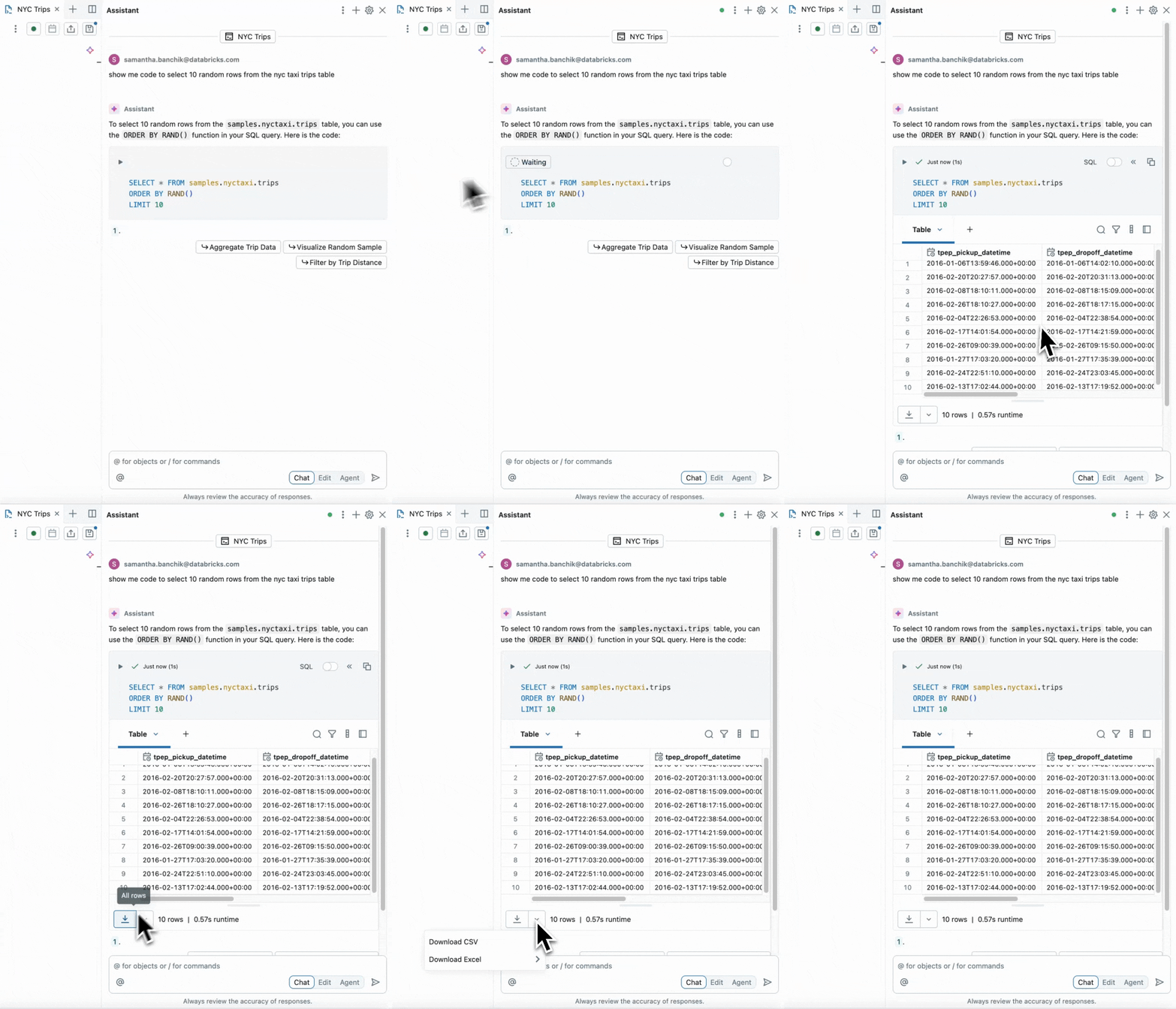
Utilisez Shift + Enter pour ajouter une nouvelle ligne dans la zone de texte de discussion.
Utilisez Shift + Enter pour ajouter une nouvelle ligne dans la zone de texte de discussion Genie Code. Cela facilite le formatage et l'organisation de vos messages vers Genie Code.
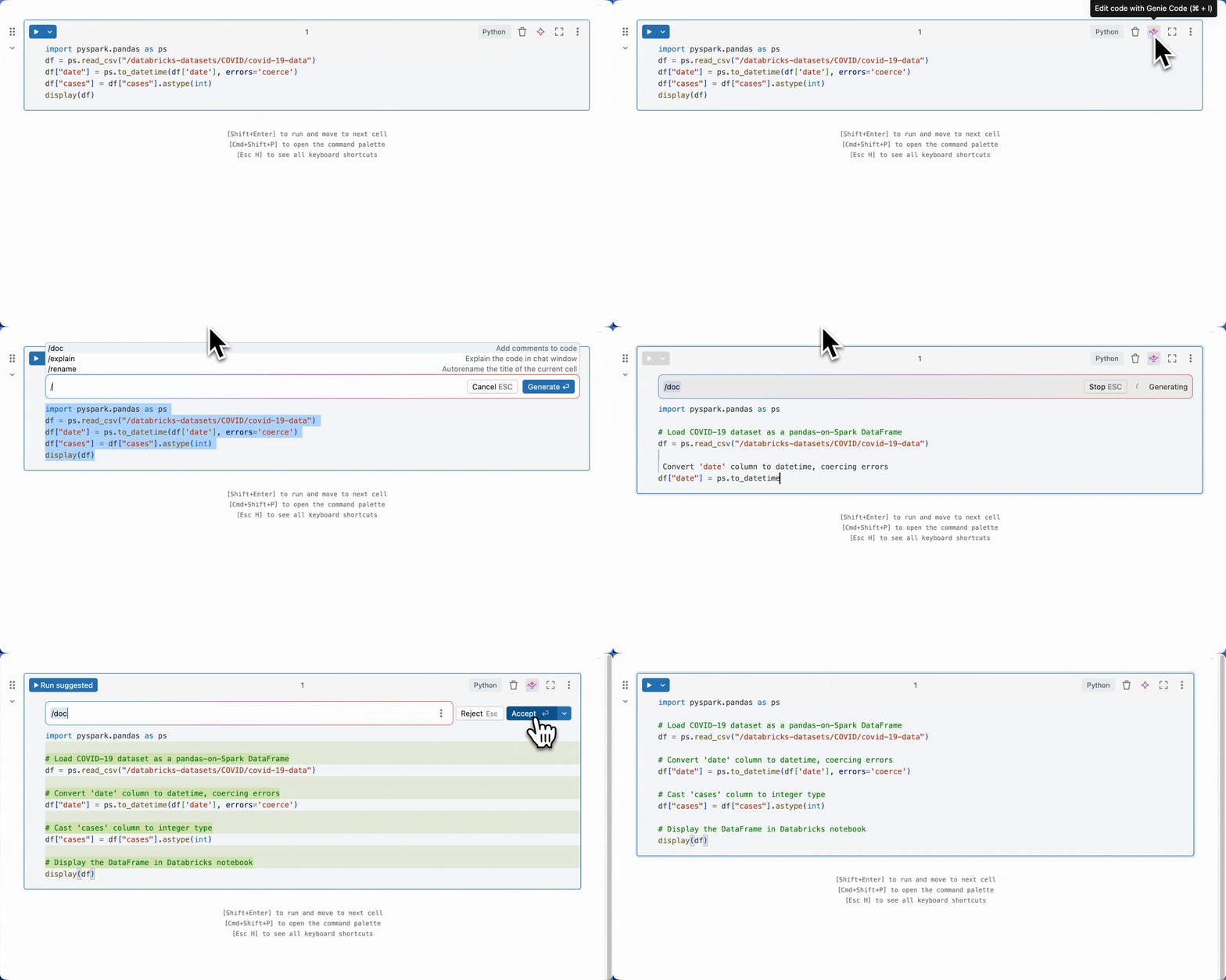
Utilisez les actions de cellule dans un Notebook
Les actions de cellule incluent des raccourcis vers des tâches courantes, telles que la documentation (commentaire), la correction et l'explication du code.
Ressources supplémentaires
- Pour personnaliser Genie Code selon vos préférences, fournissez des instructions.
- Pour étendre les capacités personnalisées de Genie Code, créez des compétences d'agent.
- Pour donner à Genie Code l'accès aux outils externes et aux sources de données, connectez-le à des serveurs MCP.
- Genie Code : astuces et conseils pour les data analysts
- Conseils et astuces de Genie Code pour les data engineers