Utiliser Genie Code
Genie Code aide les développeurs à générer, optimiser, expliquer et corriger du code dans les Notebooks Databricks, l'éditeur SQL, les Jobs, les tableaux de bord AI/BI et l'éditeur de fichiers.
Pour savoir comment Genie Code vous aide avec le code, consultez Obtenir de l’aide au codage de Genie Code.
Visite du volet Genie Code
Pour ouvrir le volet Genie Code, cliquez sur  dans le coin supérieur droit de la page.
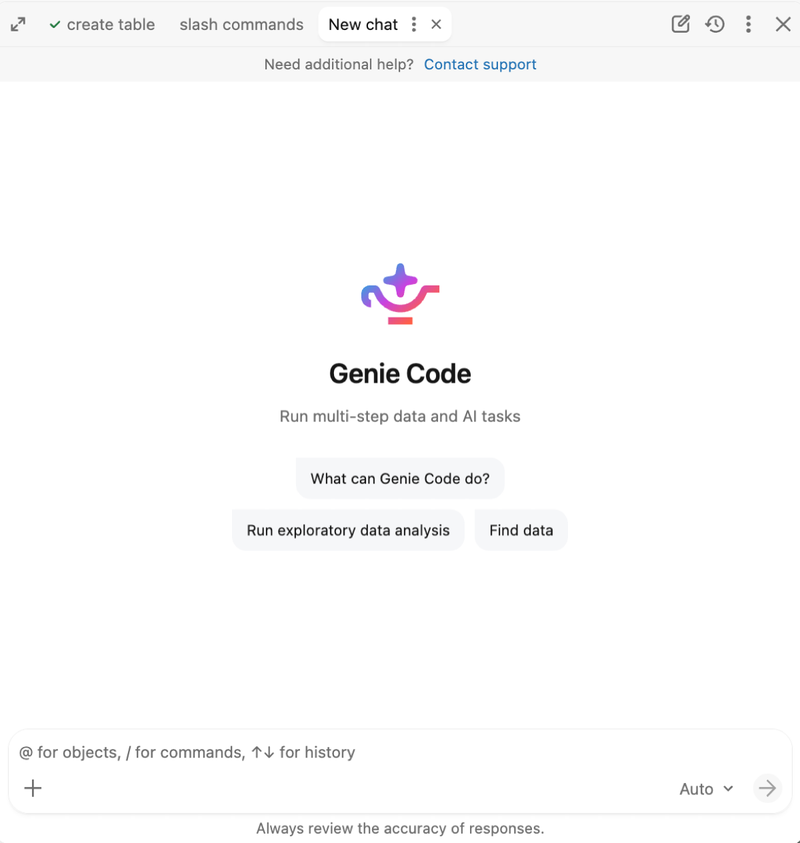
Saisissez une invite dans la zone de texte en bas du volet, puis appuyez sur Entrée ou cliquez sur  . Vous pouvez :
- Cliquez sur l’icône plus
 pour joindre des fichiers, référencer un contexte ou ajouter des connexions.
 - Saisissez @ pour sélectionner les ressources auxquelles Genie Code doit faire référence.
- Saisissez / pour sélectionner et exécuter une commande barre oblique.
- Choisissez comment Genie Code équilibre la qualité des réponses et le coût. Voir Sélectionner un niveau d’effort.
Si vous demandez à Genie Code de vous aider avec du code, il vous guide dans l'exécution, l'acceptation ou le rejet des modifications qu'il propose.
Sélectionnez un niveau d’effort
Le sélecteur dans la zone d'invite affiche le niveau d'effort actuel et vous permet de le modifier pour une conversation :
- Auto (default, recommandé) : ce niveau offre la qualité la plus élevée pour toute tâche.
- Faible : ce niveau réduit le coût pour les tâches plus simples.
Genie Code enregistre votre sélection pour la conversation. Si aucun niveau n'est disponible, le sélecteur n'apparaît pas.
Joindre des fichiers
Pour joindre des fichiers en tant que contexte pour le chat actuel, cliquez sur l’icône plus dans la zone de saisie ou glissez-déposez des fichiers dans la zone de saisie.
Genie Code prend en charge les types de fichiers suivants : .png, .jpg, .jpeg, .gif, .webp, .pdf, .csv, .xlsx, .xls, .json et .jsonl.
By default, Genie Code utilise les fichiers joints uniquement dans le chat actuel et ne les enregistre pas dans le système de fichiers du workspace. Pour conserver un fichier, demandez à Genie Code de l’enregistrer dans votre workspace.
Travailler avec plusieurs discussions sous forme de tab
Le volet Genie Code affiche vos chats ouverts sous forme de tab en haut du volet. Vous pouvez exécuter plusieurs tâches à la fois et passer d'une conversation à l'autre sans perdre le fil.
- Changer de chat : cliquez sur un tab pour rendre ce chat actif. Un chat continue de s’exécuter en arrière-plan lorsque vous changez de tab, ce qui vous permet de start une tâche longue dans un chat et de continuer à travailler dans un autre.
- Ouvrir une nouvelle discussion : Cliquez sur
 Nouvelle discussion pour start une discussion dans un nouvel tab.
 - Rouvrir une discussion passée : cliquez sur
 Historique de conversation et sélectionnez une discussion pour l’ouvrir dans un tab.
 - Gérer une discussion : Utilisez le menu kebab
 sur un tab actif pour gérer la discussion, ou cliquez sur
  pour fermer le tab.
Contrôles du volet Genie Code
L’en-tête du volet Genie Code dispose des contrôles suivants :
Contrôle | Description |
|---|---|
| start une nouvelle discussion dans un nouvel tab. |
| Afficher les chats antérieurs et en rouvrir un dans un tab. |
| Accédez à |
| Réduire le volet Genie Code. |
Paramètres de Genie Code
Pour ouvrir les paramètres de Genie Code, cliquez sur le menu Plus dans l'en-tête du volet, puis cliquez sur  Paramètres . Le volet des paramètres inclut les éléments suivants :
Paramètre | Description |
|---|---|
Actions | Définissez comment Genie Code demande une approbation avant d'utiliser un outil. Voir Approuver les actions de l'outil. |
Serveurs MCP | Connectez-vous à des outils externes et des sources de données en utilisant des serveurs MCP et des connecteurs intégrés. |
Afficher/masquer la vue du panneau | Choisissez d'utiliser Genie Code dans une vue de panneau ancré ou dans une vue de panneau latéral . |
Instructions utilisateur | Ajoutez des instructions utilisateur qui guident la façon dont Genie Code vous répond. |
Instructions pour le workspace | Ajoutez des instructions de Workspace qui s'appliquent à tous les membres du Workspace. |
Compétences | Ajoutez des compétences d'agent réutilisables que Genie Code peut utiliser pour les tâches. |
Compétences Workspace | Ajoutez des compétences qui sont disponibles pour tous dans le Workspace. |
Politique d’utilisation serverless | Définissez la politique d'utilisation serverless pour l'exécution du code généré par Genie Code dans le résultat du chat. |
Ontologie Genie
Aperçu public
Cette fonctionnalité est en Aperçu public. Pour participer à cet aperçu, contactez l'équipe de votre compte Databricks.
À l’heure actuelle, les clients ne seront pas facturés pour la curation d’extraits d’ontologie. Cependant, Databricks peut mettre à jour les tarifs de cette fonctionnalité à tout moment en vous en informant et/ou en mettant à jour notre page de tarification sur databricks.com.
L’ontologie Genie est la couche de contexte unifiée qui fournit à Genie Code une carte de votre organisation adaptée aux besoins métier. Il rassemble deux catégories de contexte :
- Unity Catalog semantics : contexte modélisé que vous gérez et certifiez via des fonctionnalités telles que les vues de métriques et les domaines.
- Contexte déduit : une carte d’extraits que Genie extrait et maintient automatiquement à partir de vos assets et usages existants, y compris les vues de métriques, les tableaux de bord, les requêtes SQL et les agents Genie.
Par exemple, les extraits inférés peuvent inclure :
- Définitions des métriques : par exemple, « Un “utilisateur actif” est un utilisateur distinct, dédoublonné sur toutes les plateformes. »
- Sources faisant autorité : par exemple, « Les questions sur les revenus doivent être traitées à l’aide de l’agent Genie Agent Finance dédié. »
- Règles métier : par exemple, « Un “lead qualifié” n’est comptabilisé qu’une fois la démo réservée. »
Les autorisations Unity Catalog contrôlent les extraits, de sorte que Genie Code n’utilise que les extraits provenant d’assets que vous êtes autorisé à voir.
Mode Agent
Genie Code fonctionne en mode Agent, ce qui automatise les workflows multi-étapes, planifie les solutions, récupère les assets pertinents, exécute le code, utilise les sorties de cellule pour améliorer les résultats et corrige les erreurs automatiquement. Si vous souhaitez une réponse conversationnelle directe sans exécution de tâche autonome, indiquez-le dans votre prompt, par exemple : « Expliquez-moi simplement ceci, ne lancez aucun code. »
Pour accomplir les tâches, Genie Code envoie votre prompt et le contexte pertinent au modèle, y compris les noms de tables et de colonnes, les descriptions, le code avec lequel vous travaillez, des exemples de données provenant des tables et les sorties de cellule. Toutes les données envoyées au modèle respectent vos autorisations Unity Catalog. Pour plus de détails, consultez Données envoyées aux modèles.
Exigences
Pour utiliser les fonctionnalités d’agent de Genie Code, votre Workspace nécessite les éléments suivants :
- Fonctionnalités d'IA propulsées par des partenaires activées pour le compte et le Workspace. Voir les fonctionnalités d’IA optimisées par des partenaires.
- Votre Workspace doit se trouver dans une région prise en charge. Genie Code est un Service désigné qui utilise Geos pour gérer la résidence des données. Consultez Disponibilité Geo des fonctionnalités Genie Code.
Si les fonctionnalités d'IA basées sur les partenaires sont désactivées, Genie Code reste disponible, mais sans ses capacités d'agent, en utilisant un modèle hébergé par Databricks.
Page complète Genie Code
Genie Code dispose d'une expérience de centre de commande en pleine page, où la discussion active est affichée en évidence, faisant apparaître des assets tels que des Notebooks et des fichiers à ses côtés sous forme de tab lorsque nécessaire. Voir Genie Code en pleine page.
Approuver les actions d'outil
Lorsque Genie Code doit utiliser un outil, comme l'exécution de code, la modification d'un notebook ou l'interrogation d'une table, il demande votre approbation avant de continuer. Vous pouvez approuver chaque demande individuellement ou définir un mode d'approbation qui s'applique au reste de votre discussion en cours ou à toutes les discussions futures.
Approuver une seule demande
Lorsque Genie Code demande l’autorisation d’utiliser un outil, cliquez sur Allow pour approuver l’action ou sur Skip pour la refuser.
Pour modifier la façon dont Genie Code gère les futures demandes d'approbation dans la discussion actuelle, sélectionnez l'une des options suivantes à partir de la même invite :
Option | Comportement |
|---|---|
Demander à chaque fois | Genie Code demande une approbation à chaque fois qu'il utilise un outil. |
Autoriser dans le chat actuel | Genie Code peut utiliser l'outil demandé pour le reste de la discussion en cours sans demander. |
Toujours autoriser | Genie Code peut utiliser l’outil demandé dans chaque discussion sans demander. |
Approbation automatique (Recommandé) | Genie Code approuve automatiquement les actions d'outil pour le reste du chat en cours. Un classifieur IA vérifie chaque action par rapport à votre demande et bloque toute action sortant de son périmètre. |
Définissez un mode d'approbation default
Lorsque vous utilisez Genie Code pour la première fois, le mode default pour chaque chat est Auto-approve . Pour modifier le mode d'approbation, définissez un nouveau default dans les paramètres de Genie Code. Cliquez sur dans l'en-tête du volet Genie Code pour ouvrir les paramètres.
Choisissez l'un des éléments suivants :
-
Demander d'abord : approuvez chaque outil au moment de son exécution. Les remplacements spécifiques à l'outil s'appliquent toujours.
-
Approbation automatique : un classificateur IA examine chaque action proposée par rapport à votre intention déclarée et approuve ou bloque chacune d’entre elles, minimisant ainsi les approbations manuelles tout en bloquant les actions qui dépassent votre intention.
L'approbation automatique est une fonctionnalité de productivité, pas une limite de sécurité. Le classifieur est une heuristique au meilleur effort qui peut être erronée. Il pourrait approuver des actions dangereuses ou bloquer des actions sûres. Ne vous y fiez pas pour appliquer les exigences de sécurité, de conformité ou de contrôle d'accès. Désactivez l'approbation automatique lorsque vous travaillez avec des données de production, des Workspace sensibles ou des Ressources partagées où les conséquences d'une approbation incorrecte sont importantes. Vous restez responsable de l'examen des résultats de Genie Code.
Lorsque l’approbation automatique est activée, Genie Code approuve les actions nécessaires à l’exécution de votre demande sur les ressources que vous possédez ou avez référencées. Par exemple, il exécute des requêtes en lecture seule, modifie vos propres fichiers et notebooks, écrit dans des tables que vous possédez et exécute des jobs ou des pipelines que vous avez déjà référencés. Il effectue également une action que vous demandez explicitement, même lorsque cette action modifie ou supprime des données, comme la suppression d’une table que vous nommez ou la suppression de lignes d’une table dans laquelle vous travaillez. L’approbation automatique suit votre intention ; elle ne bloque donc pas une action simplement parce qu’elle est destructive.
Genie Code bloque les actions qui dépassent votre demande : une modification destructive sur des données que vous n’avez pas identifiées (par exemple, la suppression d’une table que vous n’avez jamais mentionnée), une opération plus destructive que ce que votre demande implique (par exemple, l’ajout de CASCADE à un DROP), ou une action qui étend le périmètre ou affecte des ressources partagées (telles que les déploiements en production, les modifications de permissions et de secrets, les appels envoyant des données à des tiers et les opérations de contrôle de source risquées comme les force pushes).
Lorsqu'une action est bloquée, Genie Code reçoit la raison et s'adapte, par exemple en réessayant avec une portée plus étroite.
Partager un chat
Vous pouvez partager les conversations Genie Code avec d'autres utilisateurs, groupes ou Service Principal.
Pour partager une discussion :
-
Dans le volet Genie Code, cliquez sur
Historique de conversation pour ouvrir l'historique des discussions. -
Survolez la discussion que vous souhaitez partager et cliquez sur le menu kebab
. -
Cliquez sur
 Partager .
 -
Dans la boîte de dialogue de partage, ajoutez les utilisateurs, les groupes ou les Service Principal avec lesquels partager. Les destinataires reçoivent l’autorisation Peut consulter sur la discussion. Voir ACL de chat Genie Code.
-
(Facultatif) Cochez **Envoyer un e-mail aux nouveaux utilisateurs** pour envoyer une notification par e-mail aux utilisateurs nouvellement ajoutés.
-
(Facultatif) Pour partager un Link direct vers la discussion, cliquez sur
 Copier Link en bas de la boîte de dialogue de partage.
 -
Cliquez sur Ajouter pour partager la conversation.
Obtenir de l'aide avec le code
Obtenez de l'aide pour le code de Genie Code directement dans vos notebooks. Genie Code offre :
- Utilisez Genie Code pour la data science afin de vous aider à planifier et à automatiser des workflows de data science à plusieurs étapes.
- Saisie semi-automatique basée sur l'IA.
- Filtrage des données avec des invites en langage naturel.
- Code debugging avec Diagnostiquer l'erreur .
- Correction rapide, qui présente des recommandations automatiques pour corriger les erreurs de code que vous pouvez Accepter et exécuter .
- Exécution de code Serverless.
Databricks vous recommande de toujours examiner tout code généré par Genie Code avant de l’exécuter, car il peut parfois faire des erreurs.
Pour plus d'informations sur la façon dont Genie Code peut aider avec le code, consultez Obtenir de l'aide pour le codage de Genie Code.
Code optimisé pour l'environnement Databricks
Le code généré par Genie Code est destiné à s'exécuter dans un environnement de compute Databricks. Il est optimisé pour créer du code dans les langages de programmation, frameworks et dialectes pris en charge par Databricks. Il n'est pas destiné à être un assistant de programmation à usage général.
Genie Code utilise souvent les informations des Ressources Databricks, telles que le site web de documentation Databricks ou la base de connaissances, afin de mieux répondre aux query des utilisateurs. Il est plus efficace lorsque la question de l'utilisateur est liée à des questions qui peuvent être résolues grâce aux informations de la documentation Databricks, du Unity Catalog et du code de l'utilisateur dans le Workspace.
Obtenez des réponses provenant de la documentation
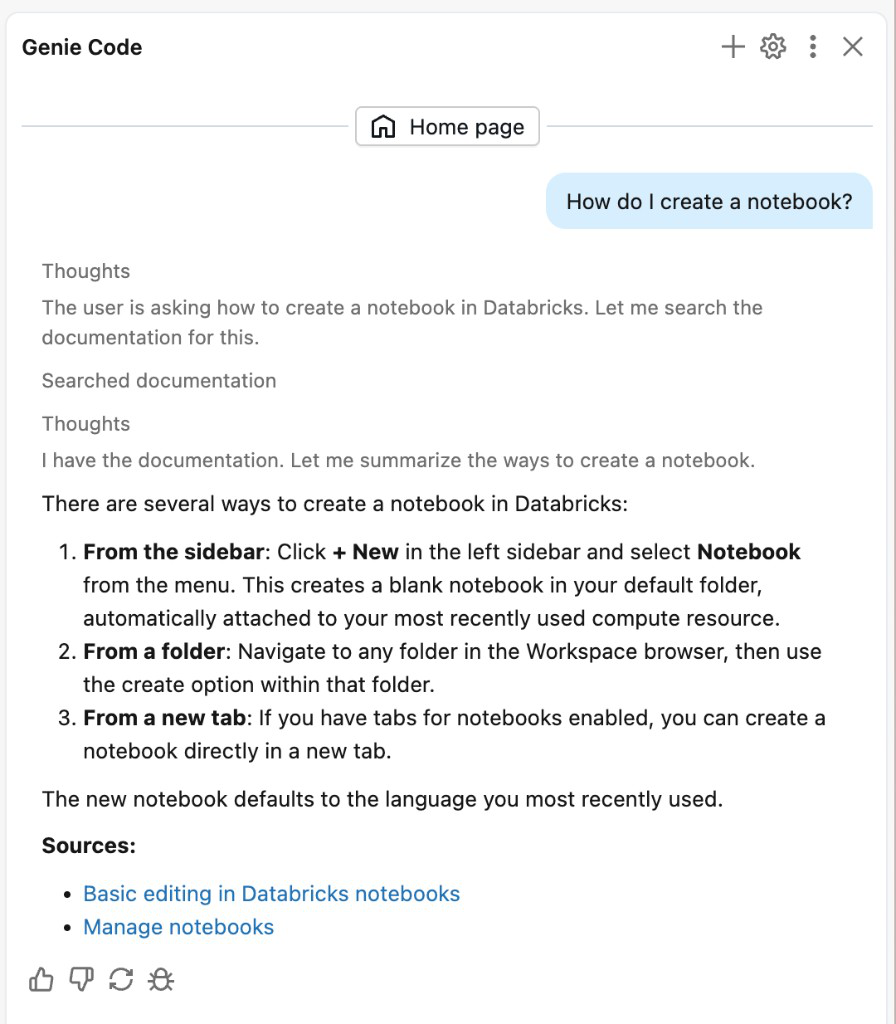
Genie Code recherche dans la documentation Databricks pour répondre à vos questions. Quand elle fait référence à la documentation, vous voyez une étape Documentation recherchée dans la réponse. Vous pouvez demander à Genie Code de citer ses sources, et il fournit des liens vers des pages de documentation pertinentes.
Rechercher sur le web
Bêta
Cette fonctionnalité est en version bêta. Les administrateurs de Workspace peuvent contrôler l’accès à cette fonctionnalité depuis la page Aperçus . Consultez Gérer les aperçus Databricks.
Genie Code peut effectuer des recherches sur le Web public pour répondre à des questions nécessitant des informations actuelles, telles que des notes de version récentes, de la documentation tierce ou des actualités. Genie Code décide quand effectuer une recherche en fonction de votre demande et cite les sources qu’il utilise. Chaque résultat apparaît sous la forme d’une carte avec un Link que vous pouvez ouvrir.
La recherche Web est désactivée par default pendant la version bêta pour tous les Workspace éligibles. Un administrateur de workspace peut activer la recherche Web Genie Code depuis la page Previews . Consultez Gérer les aperçus Databricks.
La recherche web a les exigences suivantes :
- Le workspace doit avoir les fonctionnalités d’IA optimisées par des partenaires activées.
- Le Workspace doit se trouver dans une zone géographique éligible (Amériques ou Europe), ou avoir le traitement inter-géographique activé.
- Pour les Workspace avec le profil de sécurité de la conformité activé, la recherche Web n’est prise en charge que pour HIPAA. Les autres normes de conformité ne sont pas prises en charge.
Donner votre avis sur les réponses de Genie Code
Veuillez indiquer à Databricks si les réponses de Genie Code vous sont utiles :
- Passez la souris juste en dessous de la réponse Genie Code.
- Cliquez sur le bouton Utile
 ou Inutile
  .
.