Utiliser Genie One
Genie One est l'interface utilisateur Databricks simplifiée pour les utilisateurs métier, un point d'entrée unique pour interagir avec les données et l'IA sans naviguer dans des concepts techniques comme le compute, les requêtes, les modèles ou les Notebooks.
Genie One était précédemment connu sous le nom de Databricks One.
Genie One permet aux utilisateurs de :
-
Visualisez et interagissez avec les tableaux de bord AI/BI pour suivre les indicateurs clés de performance (KPI) et analyser les métriques.
-
Posez des questions sur les données en langage naturel.
-
Utilisez des Databricks Apps personnalisées qui combinent l'analytique, l'IA et les workflows.
Lorsqu’elle est activée, la page d’accueil affiche également des questions de démarrage personnalisées : des invites en un clic adaptées à votre activité récente qui ouvrent un chat. Consultez Questions de démarrage personnalisées (bêta).
Genie One est disponible à deux niveaux :
-
Niveau Workspace : limité à un seul workspace et disponible uniquement pour ses membres ; les utilisateurs disposant uniquement d'un accès au compte n'y ont pas accès. Les membres du workspace doivent disposer d’au moins un droit de workspace. L’accès consommateur , l’option avec le moins de privilèges, est suffisant pour le chat de Genie One. Des droits supérieurs tels que l’accès Databricks SQL , l’accès au workspace et l’administration du workspace sont également valides. Voir Qu’est-ce que l’accès consommateur ? et Gérer les droits.
-
Au niveau du compte : une vue unifiée sur tous les Workspace de votre compte Databricks. Disponible pour tous les utilisateurs du compte. Les utilisateurs ne peuvent accéder qu'aux assets explicitement partagés avec eux. Pour afficher les données d'un workspace spécifique, l'autorisation d'accès consommateur est requise pour ce workspace.
Les utilisateurs d’un fournisseur d’identité inscrit qui ne sont pas affectés à un workspace peuvent utiliser une expérience limitée au compte. Cette fonctionnalité est en version bêta.
Ouvrir Genie One
Genie One au niveau du compte
Vous pouvez accéder à Genie One au niveau du compte de plusieurs façons :
-
Page de destination du compte : Depuis la console du compte, cliquez sur Genie pour ouvrir la vue au niveau du compte.
-
URL directe : accédez directement à votre URL Genie One au niveau du compte à l'aide de l'URL personnalisée
/one:https://accounts.cloud.databricks.com/one -
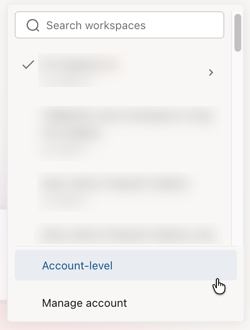
Sélecteur de Workspace : Utilisez le sélecteur de Workspace dans Genie One et sélectionnez Niveau du compte .
Genie One au niveau du Workspace
Si le seul droit d’accès d’un utilisateur est l'« accès consommateur », il atterrit sur la page d’accueil de Genie One après la connexion.
Si un utilisateur dispose d'autres autorisations, il peut utiliser le sélecteur d'applications  dans le coin supérieur droit du Workspace pour passer d'une interface utilisateur à l'autre.
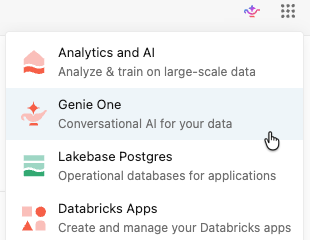
Alternativement, les utilisateurs peuvent naviguer vers l'interface utilisateur Genie One en ajoutant /one à l'URL de leur Workspace, par exemple :
https://<WORKSPACE_URL>/one?o=<WORKSPACE_ID>
Personnaliser la page d'accueil de Genie One
Les administrateurs du Workspace peuvent personnaliser l'apparence de la page d'accueil de Genie One pour tous les utilisateurs du Workspace, y compris les couleurs de branding, un logo, un message de bienvenue en markdown et du contenu pin. Voir Personnaliser la page d'accueil de Genie One.
Interagir avec les assets de données
Vous ne pouvez interagir qu'avec les asset de données qui ont été partagés avec vous. See gouvernance des données. Cliquez sur un asset pour l'ouvrir et interagir avec. Pour marquer un asset comme favori, cliquez sur l'icône en étoile à côté du nom de l'asset. Les assets favoris peuvent être filtrés dans les pages de liste.
Barre de recherche
Utilisez la barre de recherche pour trouver des assets ou poser des questions sur les données en langage naturel :
-
Rechercher : trouvez les assets qui vous ont été partagés par nom.
-
Demande : Lorsque la Demande est activée, vous pouvez utiliser la barre de recherche pour interagir avec Genie.
Si la discussion n'est pas activée, cliquez sur Demander dans la barre de recherche et sélectionnez un Genie Agent. La barre de recherche se connecte à cet espace et interprète votre question à l'aide de Genie Code.
Chat
Chat dans Genie One est une interface unifiée en plein écran pour poser des questions sur les données en langage naturel. Le chat recherche dans les tableaux de bord existants, les queries et les agents Genie pour répondre à vos questions. Vous pouvez également connecter des sources de données externes telles que Google Drive ou SharePoint pour donner un accès au chat à vos documents d'entreprise. Voir Chat dans Genie One.
Pour vous
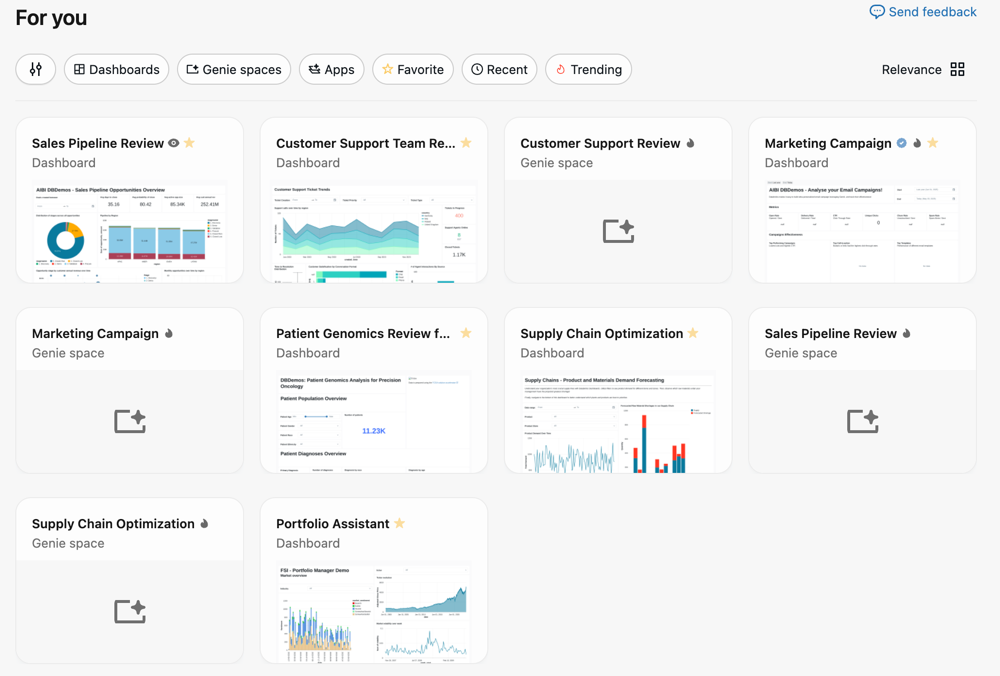
La section Pour vous sur la page d'accueil de Genie One affiche des recommandations d'assets personnalisées basées sur votre activité et l'activité des autres utilisateurs dans votre Workspace, notamment :
- Récemment ouverts : Assets que vous avez ouverts récemment.
- Favoris : assets que vous avez marqués d'une étoile.
- Récemment partagé : Assets qui ont été partagés avec vous récemment.
- Tendances : Assets populaires parmi les utilisateurs similaires dans le Workspace.
Domaines
Aperçu
Cette fonctionnalité est en aperçu public.
Dans la barre latérale, cliquez sur Domaines pour parcourir les assets organisés par domaine. Les domaines regroupent les assets par contexte métier, ce qui facilite la recherche de données pertinentes pour votre travail sans avoir à naviguer dans les hiérarchies de catalogues. Cliquez sur une carte de domaine pour afficher les assets qu’elle contient. Voir la page Découvrir.
Tâches planifiées
Cliquez sur Tâches planifiées dans la barre latérale gauche pour créer et gérer les tâches de discussion planifiées. Consultez la discussion dans Genie One.
Documents
Demandez à Genie de rédiger un document partageable à partir de n'importe quelle conversation par chat. Consultez Documents dans Genie One.
Pages de liste
Lorsque vous effectuez une recherche depuis la page d’accueil de Genie One, les résultats s’affichent sur une page de listing. Les pages de listing affichent les assets qui ont été partagés avec vous et proposent des options pour les filtrer et les parcourir.
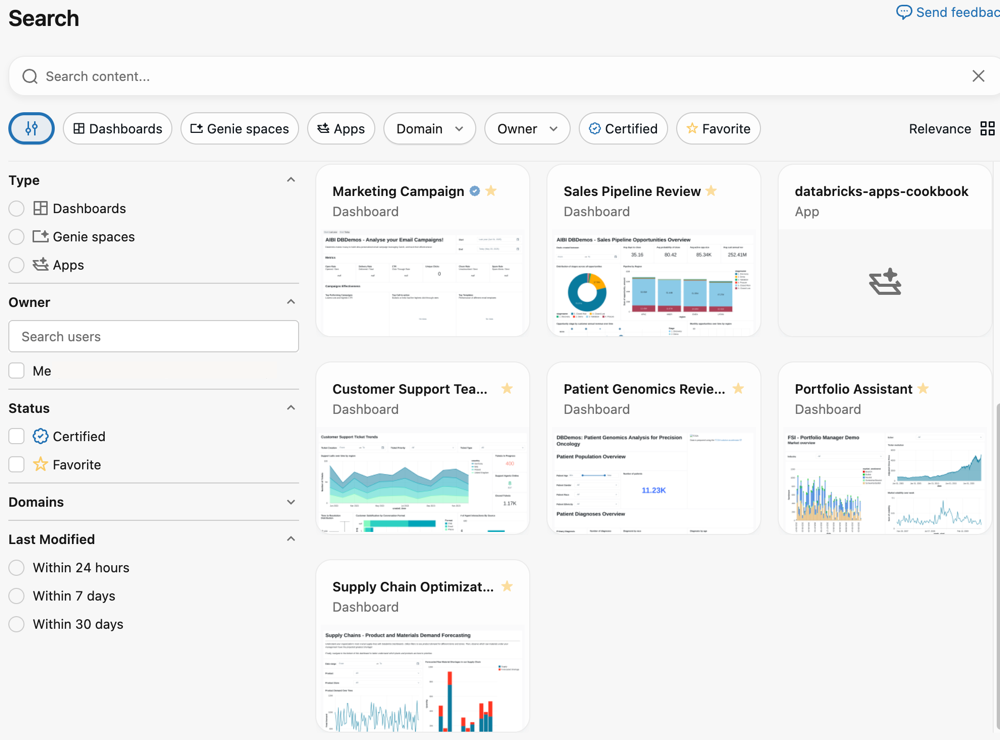
Vous pouvez utiliser les boutons de filtre sous la barre de recherche. Pour voir toutes les options de filtrage, cliquez sur  à gauche. Ceci ouvre un menu avec les catégories suivantes :
- Type : cliquez sur un bouton radio pour afficher uniquement les tableaux de bord ou les Agents Genie. Désélectionnez le bouton pour afficher les deux types d'asset.
- Propriétaire : utilisez le filtre propriétaire pour rechercher un asset par son ID utilisateur Databricks.
- Statut : Utilisez les cases à cocher pour afficher uniquement les assets qui ont été marqués comme Certifiés ou que vous avez marqués comme Favoris .
- Domaines : utilisez le filtre de domaine pour afficher uniquement les assets appartenant à un domaine spécifique. Les domaines regroupent les assets par tags gouvernés, vous aidant ainsi à parcourir les données selon le contexte métier. Voir la page Découvrir.
- Dernière modification : utilisez les boutons radio pour sélectionner les assets qui ont été modifiés dans la fenêtre sélectionnée.
Sur la droite, cliquez sur Pertinence pour modifier l'ordre de tri et l'apparence de la page.
- Trier par : Choisissez Pertinence pour trier intelligemment les assets par ce qui est le plus pertinent pour vous. Choisissez Nom pour afficher les listes par nom par ordre alphabétique.
- Afficher en tant que : Cliquez sur Liste pour afficher une liste d’assets. Cliquez sur Grille pour afficher les assets avec un aperçu miniature.
Ouvrir les asset
Lorsque vous cliquez sur un asset, celui-ci s'ouvre dans l'expérience familière de cet objet (par exemple, un tableau de bord).
- Si vous disposez uniquement de droits de consultation, l'asset s'ouvre dans Genie One.
- Si vous disposez de privilèges de création, cliquez sur Modifier le brouillon pour modifier l'asset dans l'interface utilisateur de l'espace de travail Analytics et AI Workspace.
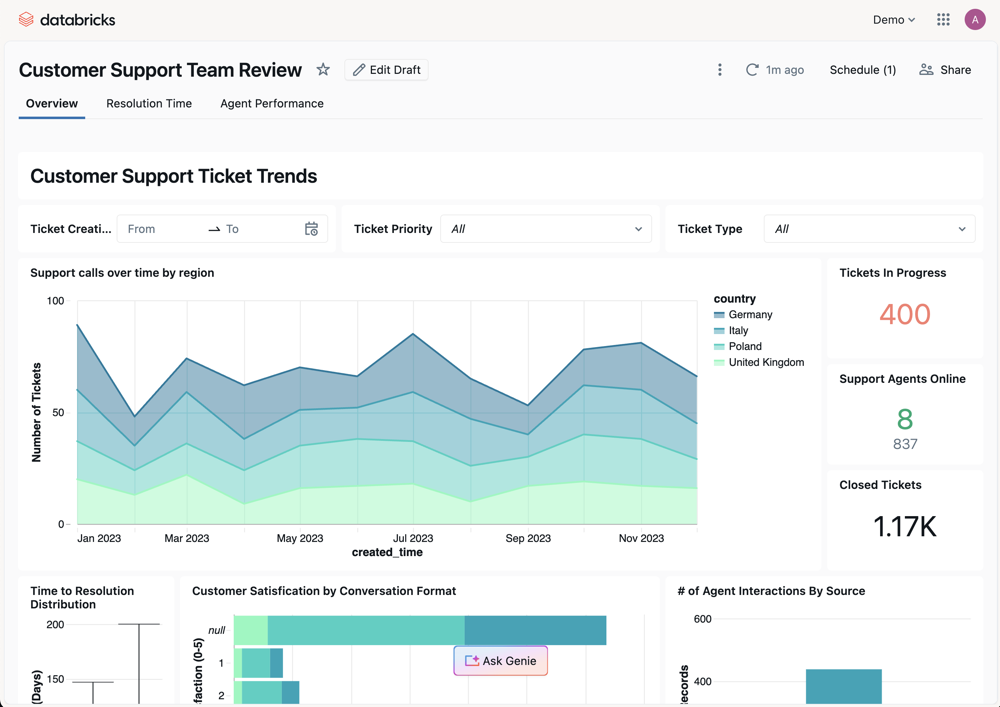
Cela s'applique également aux agents Genie. Si vous n'avez que des droits de visualisation, un Genie Agent s'ouvre comme un chat dans Genie One. Si vous avez les privilèges d’auteur, cliquez sur Modifier le brouillon pour modifier l’agent dans l’interface utilisateur du Workspace Analytique et IA.
Ouvrir les tables
Vous pouvez ouvrir les tables Unity Catalog directement dans Genie sans naviguer vers l’Explorateur de catalogues. La façon dont une table s’ouvre dépend de l’endroit à partir duquel vous l’ouvrez :
- Depuis le chat : l’ouverture d’une table à partir d’une conversation de chat vous maintient dans la conversation. La table s’ouvre à côté de votre chat, où vous pouvez consulter ses détails de présentation, ses colonnes et ses échantillons de données.
- Depuis Discover : l’ouverture d’une table à partir de Discover affiche une vue pleine page, de type catalogue, optimisée pour Genie.
Lorsque vous ouvrez une table depuis Discover, vous pouvez également :
- Ask Genie : cliquez sur Ask Genie pour start un chat à propos de la table.
- Demander l’accès : si vous disposez uniquement d’un accès de navigation, demandez l’accès à la table depuis la vue de la table.
Gestion et traitement des données Genie One au niveau du compte
Genie One au niveau du compte est une surface de découverte et de recherche à l'échelle du compte pour les tableaux de bord, les agents Genie, les Databricks Apps et d'autres assets auxquels vous avez l'autorisation d'accéder. Lorsque vous ouvrez un asset, il s'ouvre dans le Workspace d'origine.
Workspace système pour Genie One au niveau du compte
Pour prendre en charge les fonctionnalités au niveau du compte, Databricks provisionne automatiquement un workspace géré nommé databricks-system-workspace dans votre compte. Genie One au niveau du compte s’exécute sur cet Workspace.
Le workspace système apparaît dans la table système system.access.workspaces_latest.
Tout comme Genie One au niveau du compte, le Workspace système ne regroupe pas et ne traite pas les données des Workspace qui utilisent le profil de sécurité de la conformité.
Pour supprimer le workspace système de votre compte, contactez l’assistance Databricks.
Connectivité réseau
Genie One au niveau du compte prend en charge le Private Link frontal (bêta). Les utilisateurs de vos VPC ou de vos réseaux on-premise peuvent accéder à Genie One au niveau du compte via une connexion privée au lieu de l'internet public. Pour la configuration, veuillez consulter Configurer le Link privé entrant pour les ressources au niveau du compte.
Quelles données sont traitées et où
Lorsque vous utilisez Genie One au niveau du compte, les métadonnées générées par Databricks (telles que les identifiants d’asset, les signaux d’utilisation et les événements d’audit) peuvent être traitées aux États-Unis. Les données client et les métadonnées (telles que les tables, les tableaux de bord, les graphiques et les objets similaires) sont stockées dans la même région que votre workspace, mais traitées selon vos paramètres Geo:
- Si vous avez désactivé le traitement inter-Geo, le traitement a lieu dans le même Geo que le Workspace.
- Sinon, le traitement peut s'effectuer sur plusieurs Geos.
Si vos politiques de résidence des données ou de conformité n'autorisent pas l'envoi de métadonnées à des services basés aux États-Unis, désactivez Genie One au niveau du compte à l'aide du contrôle décrit dans Désactiver Genie One au niveau du compte. La désactivation de la fonctionnalité empêche Genie One au niveau du compte d'envoyer des métadonnées supplémentaires aux services basés aux États-Unis.
Les Workspace utilisant le profil de sécurité de la conformité sont exclus
Genie One au niveau du compte n’agrège pas les données des workspaces dont le profil de sécurité de la conformité est activé.
Désactiver Genie One au niveau du compte
Les administrateurs de compte peuvent désactiver Genie One au niveau du compte dans la console du compte. Ce paramètre s'applique à tous les utilisateurs du compte et ne s'applique pas à Genie One au niveau du Workspace.
- Dans la console du compte, cliquez sur
 Paramètres .
 - Cliquez sur l’onglet **Feature enablement** tab.
- Utilisez le bouton bascule
 pour désactiver Genie .