Discuter dans Genie One
Le Chat de Genie One est une interface unifiée plein écran en langage naturel permettant aux utilisateurs professionnels de poser des questions sur les données. Il recherche d'abord les Agents Genie disponibles pour une correspondance, puis il effectue une recherche parmi les tableaux de bord, les queries et les vues de métriques. Vous pouvez également connecter des sources externes (telles que Google Drive et SharePoint) afin que le chat puisse répondre à partir des documents de votre entreprise et planifier des tâches de chat récurrentes qui publient les résultats sous forme de fil de discussion.
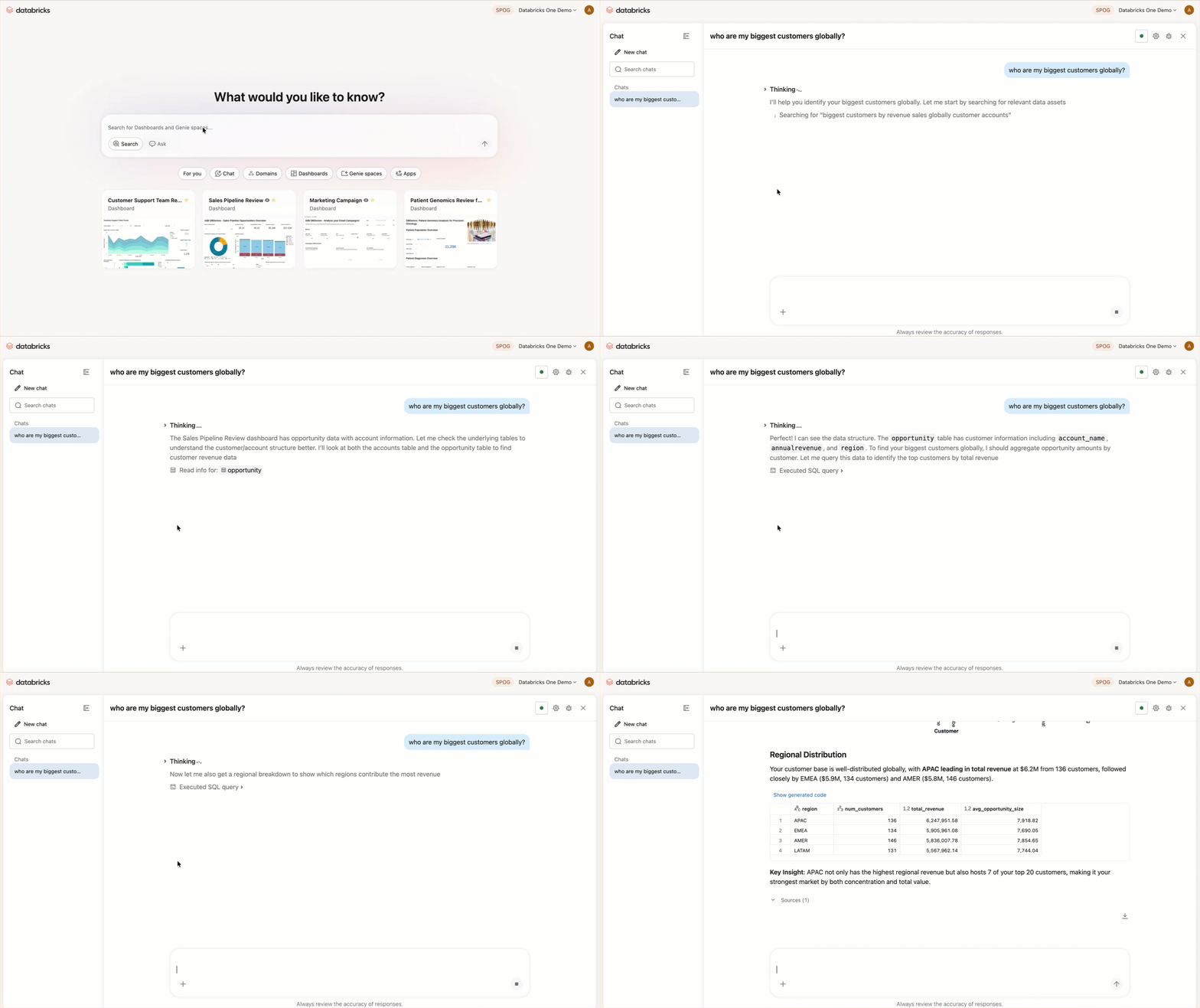
Comment le chat fonctionne
Lorsque vous soumettez une question au chat :
- Il recherche parmi les agents Genie disponibles celui qui est pertinent pour votre question.
- Si un Genie Agent correspondant est trouvé, il utilise cet espace pour générer une réponse.
- Si aucun Genie Agent correspondant n'est trouvé, il recherche des assets de données pertinents pour répondre à votre question.
Pour permettre l’accès par chat aux documents de votre entreprise, connectez des sources de données externes telles que Google Drive, SharePoint, GitHub, Glean et Atlassian. Consultez la page Connecter Genie One à des outils et à des sources externes.
Pour ouvrir le chat, cliquez sur **Nouveau chat** depuis la barre latérale ou utilisez le mode **Demander** dans la barre de recherche. Vous devez disposer de l’autorisation CAN USE sur au moins un SQL Warehouse pour utiliser le chat.
Sélectionner un compute
Le Chat utilise le compute Auto par default, qui sélectionne automatiquement le meilleur SQL Warehouse disponible et est recommandé pour la plupart des utilisateurs. Pour utiliser un warehouse spécifique à la place :
- Cliquez sur ••• en haut à droite.
- Cliquez sur Gérer le compute .
- Sélectionnez votre SQL Warehouse.
Gérer les chats dans la barre latérale
Vos chats récents apparaissent dans la barre latérale. Survolez un chat et cliquez sur le menu kebab  pour le gérer :
- Pin a chat : sélectionnez Pin pour conserver le chat en haut de la barre latérale pour un accès rapide. Les chats épinglés restent en haut jusqu’à ce que vous les désépingliez.
- Renommer un chat : sélectionnez Renommer , saisissez un nouveau nom et confirmez pour donner au chat un titre plus clair.
Naviguer dans une longue conversation
Lorsqu’une conversation contient au moins deux de vos messages, un plan de la conversation apparaît sur le bord gauche de celle-ci. Le plan comporte une coche pour chaque message que vous avez envoyé, et la coche de la partie de la conversation que vous êtes en train de lire est mise en surbrillance.
- Prévisualiser un message : survolez une coche pour voir votre message et le start de la réponse.
- Aller à un message : cliquez sur une coche pour faire défiler jusqu'à ce message.
Dans les longues conversations, le plan affiche un sous-ensemble régulièrement espacé de vos messages et inclut toujours le premier message, le dernier message et le message que vous êtes en train de lire. Le plan n'est pas disponible sur les appareils tactiles, comme les téléphones.
Créer un Genie Agent à partir d’une conversation
Vous pouvez transformer le contexte d'une conversation de chat en un Genie Agent réutilisable. Cela est utile lorsqu'une conversation crée un contexte que vous souhaitez enregistrer et appliquer à de futures questions, telles qu'une analyse des KPI de Ventes, un guide de formatage de rapports commerciaux ou d'autres instructions spécifiques au domaine.
Pour créer un Genie Agent à partir de Genie One, vous devez disposer du droit Accès au Workspace ou Accès à Databricks SQL . Les utilisateurs disposant uniquement d'un accès consommateur et les utilisateurs de compte sans appartenance à un workspace ne peuvent pas créer de Genie Agents à partir de Genie One. Voir Gérer les droits.
Créer un agent
Vous pouvez créer un Genie Agent à partir d’une conversation de deux manières :
- Demandez à Genie One d'enregistrer le contexte de la conversation en tant qu'agent.
- Cliquez sur le menu de dépassement ( ••• ) sous une réponse, puis cliquez sur Créer un agent .
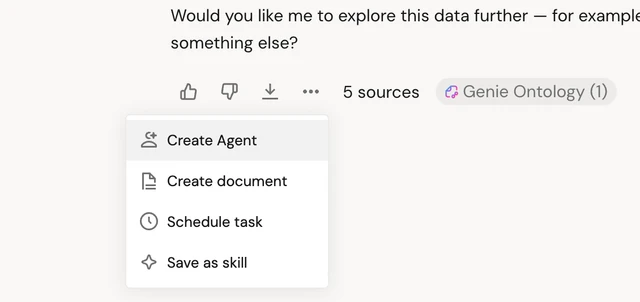
Pour créer un agent dans une conversation, indiquez à Genie One ce que vous voulez que l'agent capture :
Save this sales KPI analysis as an agent so I can reuse it.
Après que Genie One a créé l'agent, vous pouvez l'ouvrir dans votre Workspace pour affiner son contexte, ses instructions et ses assets de données. Pour en savoir plus sur les agents Genie, consultez Genie Agents.
Modifier un agent
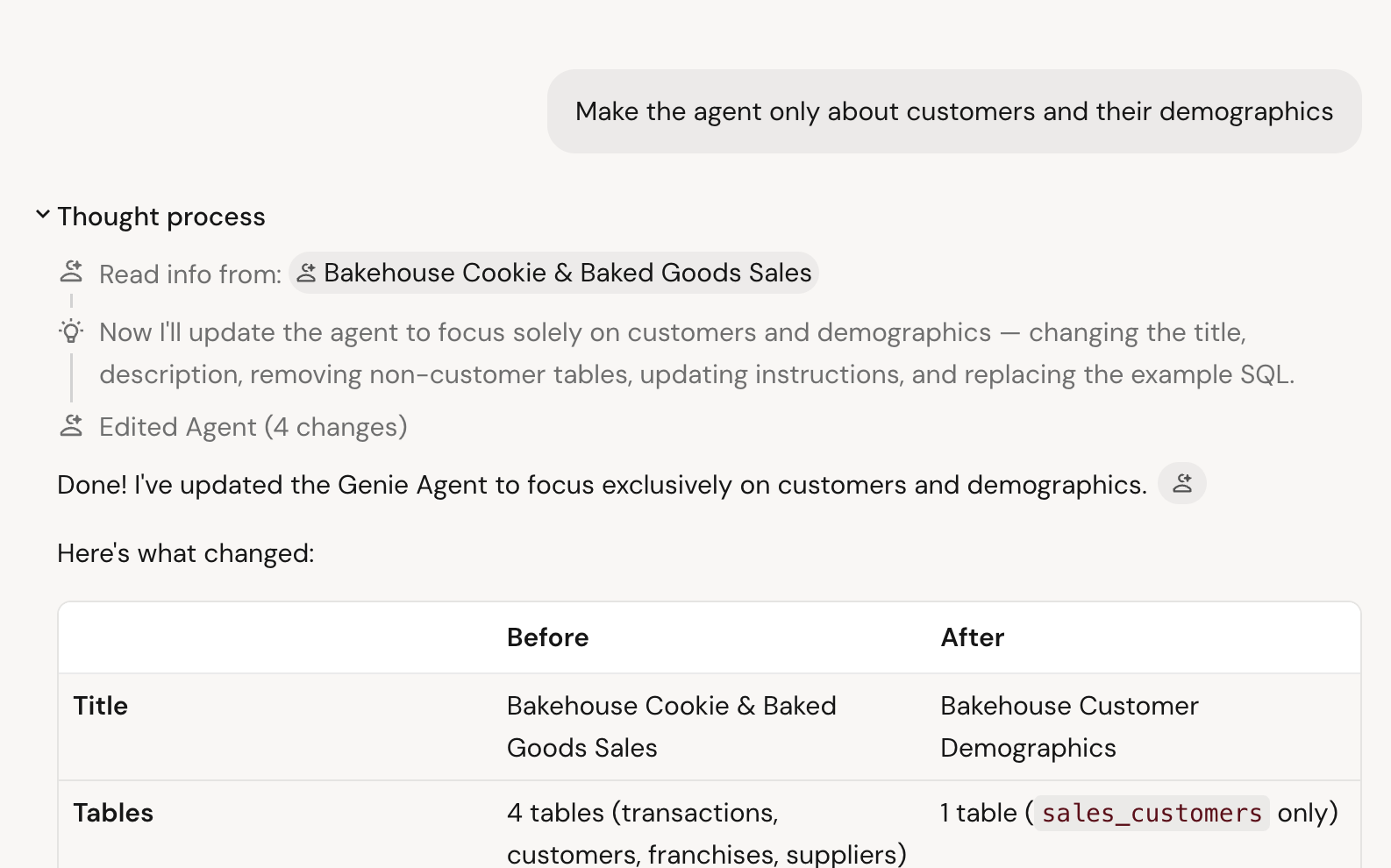
Vous pouvez demander à Genie One de modifier le contexte d'un agent dans une conversation. Par exemple, vous pouvez ajouter des tables ou modifier les instructions d'un agent en langage naturel.
Add the sales.forecast table to my sales KPI agent.
Supprimer un agent
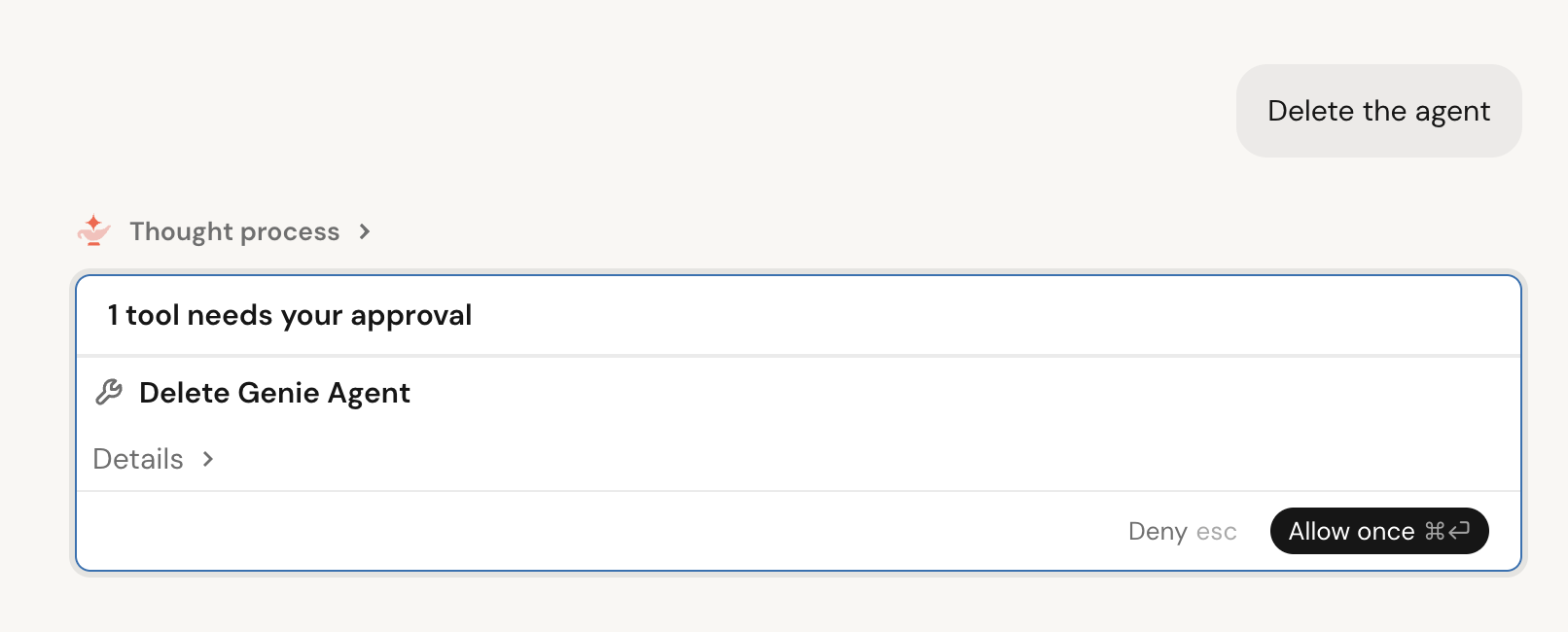
Vous pouvez demander à Genie One de supprimer un agent dans une conversation. Genie One vous demande de confirmer avant de supprimer l'agent.
Delete my sales KPI agent.
Ontologie Genie
Aperçu
Cette fonctionnalité est en Aperçu public.
Genie One utilise l’ontologie Genie, la couche de contexte unifiée qui fournit à Genie une carte de votre organisation orientée métier. Il combine le contexte modélisé que vous gérez dans la sémantique Unity Catalog, tel que les vues métriques, les domaines et les pages, avec le contexte que Genie déduit automatiquement de vos assets et de vos usages. Genie One et Genie Code effectuent des recherches dans la même ontologie ; ainsi, le contexte que vous organisez une fois s’applique aux deux surfaces.
Pour savoir quelles sources de connaissances Genie One a utilisées pour répondre à votre question, cliquez sur les icônes de citation  dans une réponse.
Pour une description complète de l’Ontologie Genie, y compris le contexte déduit, le score d’autorité et le contrôle des autorisations, consultez Ontologie Genie.
Ajouter des instructions de workspace pour le chat
Les administrateurs de Workspace peuvent ajouter des instructions personnalisées qui s'appliquent à chaque conversation de chat dans le Workspace. Les instructions peuvent inclure des informations sur les conventions de données de votre organisation, la terminologie préférée ou des directives sur la façon dont le chat doit répondre.
Pour ajouter des instructions de workspace :
-
Créez un fichier Markdown à ce chemin dans votre Workspace :
Text/Workspace/.genie_workspace_instructions.md -
Partagez le fichier avec tous les utilisateurs. Dans le navigateur de workspace, faites un clic droit sur le fichier, sélectionnez Partager , ajoutez le groupe
All account usersavec la permission CAN VIEW , puis cliquez sur Ajouter . Consultez ACL de fichier.
Le chat lit le fichier avec les permissions de l’utilisateur qui discute. Les utilisateurs qui ne peuvent pas voir le fichier n’obtiennent pas les instructions et le chat n’affiche pas d’erreur. Les modifications apportées au fichier arrivent généralement dans le chat dans un délai de 30 secondes.
Les instructions doivent faire moins de 20 000 caractères. Les instructions s’appliquent uniquement au chat et n’affectent pas les Genie Agents ou Genie Code.
Rendre les instructions de workspace sensibles à l'utilisateur
Les instructions de Workspace peuvent personnaliser le comportement du chat en fonction des appartenances à un groupe d'un utilisateur. Pour rendre les instructions conscientes de l'utilisateur :
- Ajouter
Load the user's info to get their group membershipsà.genie_workspace_instructions.md. Databricks recommande d’ajouter cette instruction avant tout comportement spécifique à un groupe. - Définissez le comportement pour chaque groupe concerné.
L'exemple suivant applique différentes métriques métier pour les groupes Finance et Ventes :
# User-aware behavior

- Load the user's info to get their group memberships.
- If the user belongs to the Finance group, include gross margin and operating expenses in financial summaries.
- If the user belongs to the Sales group, include bookings and pipeline in performance summaries.
Les instructions spécifiques au groupe personnalisent les réponses du chat. Ils ne remplacent pas les autorisations de Unity Catalog.
Bonnes pratiques pour les instructions de workspace
Tenez compte des directives suivantes lorsque vous écrivez des instructions de workspace pour Genie One :
- Rédigez des instructions claires et spécifiques : Soyez explicite et sans ambiguïté lors de la rédaction de vos instructions.
- Limitez les instructions à moins de 20 000 caractères : Les fichiers d'instructions sont limités à 20 000 caractères. Genie One n'utilise aucune instruction au-delà de cette limite. Soyez concis et donnez la priorité aux instructions importantes.
- Utilisez des titres et des délimiteurs pour la structure : Les instructions se trouvent dans des fichiers Markdown. Utilisez le formatage Markdown pour fournir une structure, des puces pour séparer des instructions distinctes et des titres pour regrouper des instructions associées. Par exemple, vous pouvez ajouter un titre « Terminologie métier » avec des instructions pour interpréter des termes spécifiques à l’organisation.
- Partager le fichier d’instructions : partagez
.genie_workspace_instructions.mdavec les utilisateurs dont vous voulez que l’expérience Genie One soit affectée par les instructions. - Fournissez du contexte et des références : Genie One utilise le contexte disponible, comme les métadonnées des assets et des tables. Incluez les détails clés directement dans les instructions et précisez quand le chat doit charger d’autres informations pertinentes, comme les appartenances au groupe d’un utilisateur.
Compétences
Skills let you extend chat in Genie One with custom capabilities tailored to your needs. By default, a skill is available only to you, but you can share it with your team. See Share a skill with your team. Skills are loaded automatically when Genie One determines they are relevant to your request, and you can invoke a skill manually by typing / followed by its name.
Une compétence peut inclure plusieurs fichiers et sous-dossiers, jusqu'à trois dossiers de profondeur et 50 fichiers ou dossiers par compétence. Les compétences ne peuvent contenir que des fichiers texte. Les images, les fichiers PDF et les autres fichiers binaires ne sont pas pris en charge.
Pour les compétences d’agent dans Genie Code, consultez Étendre Genie Code avec les compétences d’agent.
Créer une compétence
Demandez à Genie One de faire ceci pour vous :
Create a skill that summarizes weekly sales trends for my region.
Genie One crée la compétence et l'enregistre dans votre workspace à /Workspace/Users/{email}/.assistant/skills/.
upload une compétence
Aperçu
Cette fonctionnalité est en Aperçu public.
Si vous avez déjà des fichiers de skill, vous pouvez les upload au lieu de recréer les skills. Cliquez sur Upload skills pour upload vos fichiers et dossiers de skill existants vers /Workspace/Users/{email}/.assistant/skills/, le même dossier où Genie One enregistre les skills qu’il crée. Les skills upload doivent respecter la spécification des skills d'agent.
Modifier une compétence
Pour modifier une compétence, demandez à Genie One d'apporter des modifications au cours d'une conversation, puis examinez les modifications dans la barre latérale. Vous pouvez également gérer une compétence depuis sa page :
- Dans la navigation de gauche, cliquez sur Customizations , puis sur Skills .
- Sélectionnez la compétence.
- Dans le menu déroulant situé à côté de Share en haut à droite, sélectionnez Edit with Genie pour modifier la compétence dans une conversation, ou Open in workspace editor pour modifier directement ses fichiers.
To delete a skill, follow the same steps and select Remove skill from the drop-down menu.
Invoquer une compétence
Genie One charge automatiquement les compétences lorsqu'elles sont pertinentes pour votre requête. Pour invoquer une compétence, tapez / suivi de son nom dans la saisie du chat.
Partager une compétence avec votre équipe
Bêta
Cette fonctionnalité est en bêta et nécessite deux aperçus :
- Un administrateur de compte doit activer l’aperçu de Enhanced Unity AI Gateway depuis la page de prévisualisation de la console de compte.
- Un administrateur du workspace doit activer l'aperçu des Unity Gateway skills in Genie à partir de la page de prévisualisation du workspace.
Vous pouvez publier une compétence et la partager avec vos coéquipiers. Les compétences sont régies par Unity Gateway, de sorte que les mêmes privilèges de catalogue et de schéma qui protègent vos autres données contrôlent qui peut les publier et les utiliser :
- Pour publier une compétence, vous avez besoin de
USE CATALOG,USE SCHEMAetCREATE VOLUMEsur le schéma cible. - Pour installer et utiliser une compétence partagée, vous avez besoin de
USE CATALOG,USE SCHEMAetREAD VOLUMEsur le schéma qui l'abrite.
Pour connaître le modèle de privilèges complet, y compris les privilèges nécessaires pour mettre à jour une compétence publiée, consultez la page Accorder l'accès aux compétences.
Pour publier une compétence et la partager :
- Dans la navigation de gauche, cliquez sur Customizations , puis sur Skills .
- Sélectionnez la compétence, puis cliquez sur Share .
- Sous Publier vers , sélectionnez un catalogue et un schéma.
- Ajoutez les utilisateurs, les groupes ou les Service Principal avec lesquels effectuer le partage, et définissez le niveau d'accès général.
- Cliquez sur Terminer .
Rechercher et installer des compétences partagées
Sur la page de personnalisation, les compétences que des collaborateurs ont partagées avec vous apparaissent à côté de vos compétences. Installez une compétence pour l’utiliser dans vos discussions, et désinstallez-la pour cesser de l’utiliser.
Vous pouvez également parcourir les compétences depuis le chat : cliquez sur + dans le compositeur de messages, puis sélectionnez Compétences > Parcourir les compétences .
Utiliser des compétences partagées dans les tâches planifiées
Les compétences que vous installez sont disponibles dans les tâches planifiées, y compris les tâches partagées avec votre équipe, de sorte que les exécutions récurrentes appliquent les mêmes compétences.
Limitations des compétences
Les limites suivantes s’appliquent aux skills dans Genie One :
- Nombre de compétences : jusqu’à 50 compétences peuvent être disponibles dans le chat en même temps. Pour utiliser une autre compétence, désactivez celle dont vous n’avez pas besoin.
- Fichiers dans les skills publiées : vous ne pouvez pas upload des fichiers vers une skill publiée dans l’UI Genie One. Pour ajouter des fichiers, upload-les depuis l’Explorateur de catalogue de la même façon que pour un volume : cliquez sur
 Catalogue , naviguez vers la skill dans le catalogue et le schéma dans lequel vous l’avez publiée, puis upload vos fichiers. Consultez Utiliser l’Explorateur de catalogue.
Tâches planifiées
Les tâches planifiées s’exécutent automatiquement à une heure spécifiée et publient les résultats dans un fil de discussion du chat. Lorsqu’une tâche s’exécute, le chat vous envoie un e-mail contenant les résultats, y compris les éventuelles visualisations, ainsi qu’une pièce jointe au format PDF de la sortie de la tâche.
Vous pouvez créer une tâche planifiée de deux façons :
-
Saisissez une requête en langage naturel dans le chat, par exemple : « Envoyez-moi un briefing quotidien de tous les nouveaux avis clients pour mon magasin. » Le chat peut poser des questions de clarification, telles que l'heure ou l'emplacement à utiliser, puis crée la tâche et l'ajoute à la section **Planifications**.
-
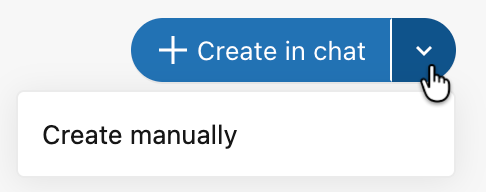
Dans la barre latérale, cliquez sur Planifications , puis sur le menu déroulant à côté de + Créer dans le chat et sélectionnez Créer manuellement .
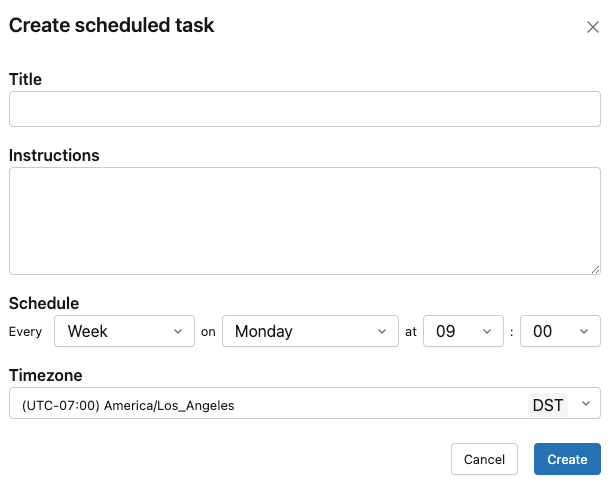
Remplissez le **Titre**, les **Instructions**, les **Connexions**, le**Programme** et le **Fuseau horaire**, puis cliquez sur **Créer**.
Pour afficher les exécutions passées, modifier ou supprimer une tâche planifiée, cliquez sur la tâche dans la section Tâches planifiées . Chaque exécution s'ouvre dans un fil de discussion.
Lorsque vous créez une tâche planifiée, sélectionnez **Exécuter maintenant** pour l'exécuter immédiatement sans attendre l'heure planifiée suivante.
Pour référencer une tâche planifiée dans une nouvelle demande, @mentionnez-la dans le chat.
Rappeler les conversations passées
Genie One se souvient de vos conversations passées et peut s'en inspirer pour formuler ses réponses, vous pouvez ainsi vous appuyer sur un travail antérieur sans vous répéter. Genie One référence uniquement vos propres conversations. Cette fonctionnalité est toujours disponible et ne nécessite aucune configuration.
La plupart du temps, Genie One s'appuie automatiquement sur l'historique de votre conversation lorsque le contexte antérieur est pertinent, plutôt que seulement lorsque vous lui demandez de se souvenir d'une discussion passée. Lorsqu'une conversation précédente est utilisée comme contexte, elle ajoute une citation qui renvoie à la conversation originale, comme toute autre source.
Vous pouvez également puiser dans vos conversations passées de deux manières :
- Intégrez le contexte passé à votre conversation actuelle. Référencez une conversation antérieure pour intégrer son contexte au chat dans lequel vous vous trouvez, sans avoir à naviguer ailleurs.
- Trouvez et rouvrez une conversation passée. Recherchez par contenu pour localiser une conversation antérieure, puis rouvrez-la pour continuer ce thread.
Par exemple, pour explorer une conversation passée sans quitter celle en cours :
Remember when we talked about ARR last quarter? Let's drill down from that conversation and break it out by region.
Questions de démarrage personnalisées
Bêta
Cette fonctionnalité est en version bêta. Pour l’utiliser, un administrateur du Workspace doit activer les questions de démarrage personnalisées de Genie One à partir de la page Prévisualisations . Consultez Gérer les aperçus Databricks.
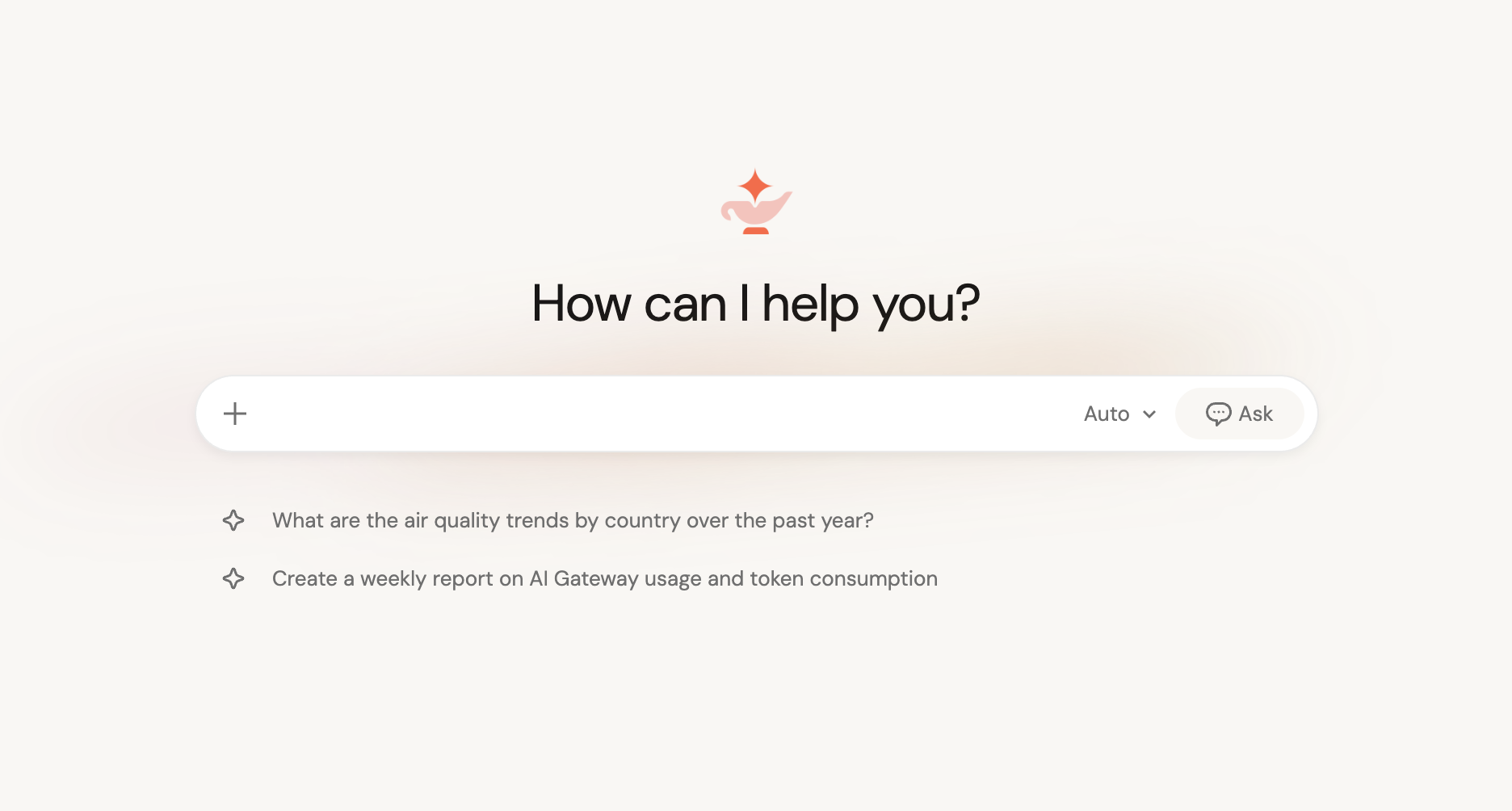
Lorsque les questions de démarrage personnalisées sont activées, la page d’accueil de Genie One affiche un petit nombre de suggestions de questions adaptées à vos besoins. Chacune correspond à un prompt d’une seule ligne. Sélectionnez une question pour ouvrir un chat dans lequel elle est déjà saisie, ce qui vous permet de start à explorer vos données.
Comment les questions sont personnalisées
Genie One génère pour vous des questions de départ à partir de votre propre activité Databricks récente : les tables, les tableaux de bord AI/BI, les agents Genie et les notebooks que vous utilisez fréquemment, avez consultés récemment ou avez marqués comme favoris. Si vous avez peu d'activité récente, Genie One suggère plutôt des questions basées sur les assets populaires de votre Workspace.
Accès aux données et confidentialité
Les questions de départ font uniquement référence aux assets auxquels vous avez déjà accès. Elles sont générées à l'aide de vos propres autorisations, de sorte qu'elles ne font jamais surface à des données situées en dehors de votre accès. La génération utilise uniquement les métadonnées des assets, telles que les noms et les types. Il ne lit jamais le contenu de vos tables, tableaux de bord ou notebooks.
Disponibilité
Les questions de démarrage personnalisées sont en version bêta. Les administrateurs du Workspace contrôlent l’accès à partir de la page Previews , comme indiqué au start de cette section. Lorsque la fonctionnalité n’est pas activée pour un Workspace, la page d’accueil affiche à la place un petit ensemble de questions de démarrage génériques par default.
Limitations relatives aux questions de démarrage personnalisées
Les questions de démarrage personnalisées sont mises en cache pour chaque utilisateur et refresh périodiquement, de sorte qu'elles peuvent ne pas refléter immédiatement votre activité la plus récente.
Pour en savoir plus sur Genie One, consultez Utiliser Genie One.
Ajouter à la mémoire de Genie One
Genie One peut conserver des faits spécifiques que vous lui fournissez comme des souvenirs et les appliquer dans des conversations ultérieures, vous n'avez donc pas besoin de répéter le même contexte à chaque fois que vous discutez. Les souvenirs de Genie One vous sont privés et ne sont pas partagés avec d'autres utilisateurs.
Genie One enregistre une mémoire lorsque vous le lui demandez explicitement. Pour créer une mémoire, indiquez à Genie One ce qu’il doit mémoriser dans une conversation :
Remember that I report all revenue in USD and my fiscal year starts in February.
Genie One applique automatiquement vos souvenirs enregistrés aux conversations futures.
Genie One peut également suggérer une mémoire lorsqu'il détecte un fait qui mérite d'être mémorisé dans votre requête et que vous n'avez pas explicitement demandé d'enregistrer. Il vous demande de confirmer avant l'enregistrement, et vous pouvez approuver, modifier ou rejeter la mémoire suggérée.
Lorsque Genie One utilise une mémoire, il inclut une citation pour la mémoire qu'il a utilisée. Vous pouvez donner un avis positif ou négatif sur cette mémoire pour faire savoir à Genie One si elle est utile. Si une mémoire est incorrecte ou obsolète, demandez à Genie One de la mettre à jour ou de la supprimer directement dans une conversation.
upload un fichier
upload des fichiers CSV, Excel, PDF, image, Word et PowerPoint directement dans une conversation par chat pour les analyser en langage naturel avec vos autres données. Les fichiers upload sont privés pour la conversation à laquelle vous les ajoutez, et vous seul pouvez y accéder.
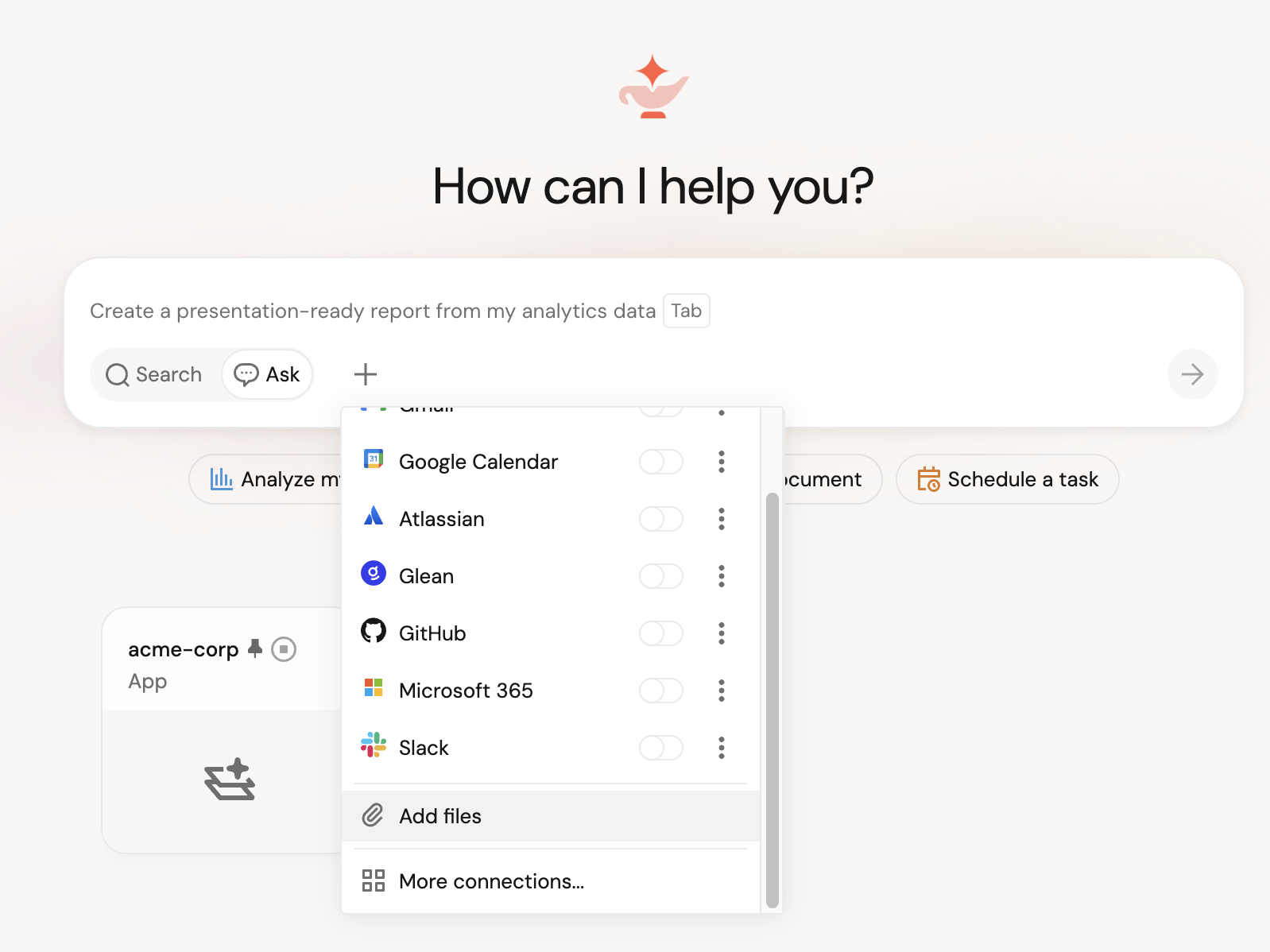
Pour upload un fichier, sélectionnez  dans le compositeur de message, puis
  Ajouter des fichiers . Vous pouvez également glisser et déposer des fichiers dans le compositeur ou les coller depuis votre presse-papiers. Pour voir les fichiers d'une conversation, sélectionnez et ouvrez la liste Fichiers upload .
Exigences relatives aux fichiers :
- Chaque fichier au format CSV ou Excel (
.xlsxou.xls) doit être inférieur à 200 Mo. Un fichier Excel peut contenir plusieurs feuilles. Pour effectuer une query sur une feuille spécifique, référez-vous à son nom. - Chaque fichier PDF doit faire moins de 20 Mo et contenir au maximum 100 pages. Genie One lit jusqu’à 4 000 caractères par page.
- Chaque image (PNG, JPG ou JPEG) doit être inférieure à 5 Mo. Genie One réduit automatiquement les images plus grandes.
- Vous pouvez upload des fichiers Word (
.docx) et PowerPoint (.pptou.pptx). - Vous pouvez upload jusqu'à 100 fichiers par conversation, et jusqu'à 5 fichiers en une seule action.
Databricks stocke les fichiers importés dans un volume géré par Unity Catalog, dans le stockage racine géré par le client sur les workspaces classiques ou dans le stockage default sur les workspaces serverless. Pour plus de détails, consultez Upload a fichier.
Les fichiers importés n’ont pas de période de rétention fixe ni de politique de cycle de vie configurable. Ils restent présents jusqu’à ce que vous les supprimiez ou que vous supprimiez la conversation. Pour plus de détails, consultez Supprimer un fichier.
Rechercher sur le web
Bêta
Cette fonctionnalité est en version bêta. Pour l’utiliser, un administrateur de workspace doit activer la recherche Web dans Genie Code et Genie One depuis la page Previews . Consultez Gérer les aperçus Databricks.
Genie One peut effectuer des recherches sur le Web public pour répondre aux questions nécessitant des information actuelles, telles que les notes de version récentes, la documentation tierce ou les actualités. Genie One décide quand effectuer une recherche en fonction de votre demande et cite les sources qu’il utilise. Chaque source apparaît dans la réponse sous la forme d'un Link que vous pouvez ouvrir.
La recherche web a les exigences suivantes :
- Le workspace doit avoir les fonctionnalités d’IA optimisées par des partenaires activées.
- Le Workspace doit se trouver dans une zone géographique éligible (Amériques ou Europe), ou avoir le traitement inter-géographique activé.
- Pour les Workspace avec le profil de sécurité de la conformité activé, la recherche Web n’est prise en charge que pour HIPAA. Les autres normes de conformité ne sont pas prises en charge.
Exécution du code
Bêta
Cette fonctionnalité est en Bêta.
Genie One peut exécuter du code dans un sandbox sécurisé et isolé pour prendre en charge des tâches qui vont au-delà du SQL, comme des analyses avancées et la création de feuilles de calcul et de présentations. Le code s’exécute en votre nom en utilisant uniquement les autorisations dont vous disposez déjà. Voir l’exécution du code dans Genie One.
Documents
Demandez à Genie One de rédiger un document partageable à partir de n'importe quelle conversation de chat. Le document s'ouvre dans un volet du canevas à côté du chat, où vous pouvez le modifier et le partager. Consultez les documents dans Genie One.
Se connecter à des outils et des sources externes
Connect external data sources such as Google Drive, SharePoint, GitHub, Glean, and Atlassian to a chat conversation in Genie One. See Connect Genie One to external tools and sources.
Partager un chat
Vous pouvez partager une conversation de chat avec tous les utilisateurs de votre compte en lecture seule.
-
Cliquez sur Partager dans le coin supérieur droit de la conversation.
-
Sélectionnez N'importe qui dans ce compte .
-
Cliquez
 sur ** Copier le Link** et partagez le Link avec d'autres.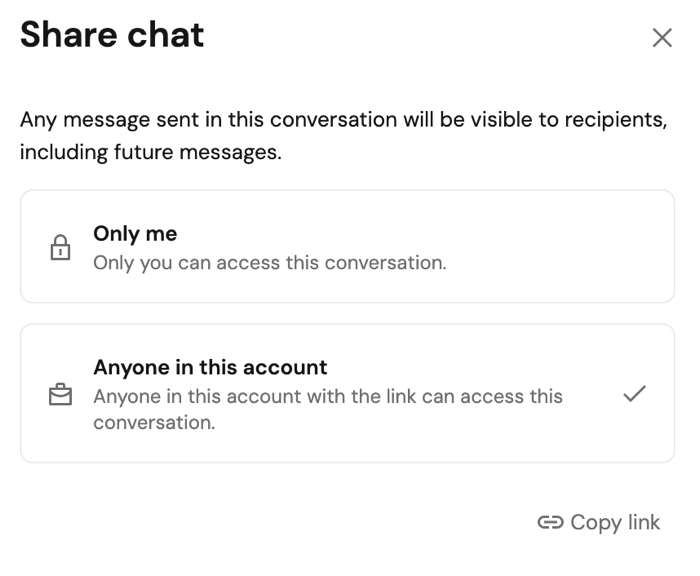
Pour rendre une conversation de nouveau privée, cliquez sur Partager et sélectionnez Moi uniquement .
Limitations
- L'upload de fichiers n'est actuellement pas pris en charge pour les utilisateurs disposant uniquement d'un accès consommateur, ou dans l'application mobile Genie.
- Les Workspaces avec de nombreux agents Genie pourraient subir une réduction de la précision de routage.