Tutoriel : Créer votre première table et accorder des privilèges
Ce tutoriel offre une présentation rapide de la création d'une table et de l'octroi de privilèges dans Databricks en utilisant le modèle de gouvernance des données Unity Catalog. À compter du 8 novembre 2023, les workspaces dans les nouveaux comptes sont automatiquement activés pour Unity Catalog et incluent les autorisations requises pour que tous les utilisateurs puissent suivre ce tutoriel.
Si vous n'êtes pas sûr que votre workspace soit activé pour Unity Catalog, consultez Get start with Unity Catalog. Si vous souhaitez vous familiariser avec les objets de données Unity Catalog, consultez Qu'est-ce que Unity Catalog ?.
Cet article est destiné aux utilisateurs, mais peut également intéresser les administrateurs qui viennent d'être chargés de la gestion des Workspace.
Configuration requise
Afin d'effectuer les tâches décrites dans cet article, vous devez disposer de :
- Un workspace Databricks qui a été activé automatiquement pour Unity Catalog.
- Autorisations pour s'attacher à une ressource de compute. Consultez Présentation du compute classique.
Étape 1 : créez votre première table
Unity Catalog comprend un espace de noms à trois niveaux pour les objets de données : catalog.schema.table. Dans cet exemple, vous exécuterez un Notebook qui crée une table nommée department dans le catalogue du Workspace et le schéma default (base de données).
Le catalogue du Workspace est le catalogue default créé avec votre Workspace auquel tous les utilisateurs ont accès. Il partage le même nom que votre Workspace.
Vous pouvez définir l’accès aux tables de manière déclarative à l’aide de SQL ou de l’interface utilisateur de Databricks Explorer :
-
Dans la barre latérale, cliquez sur +Nouveau > Notebook .
-
Sélectionnez
SQLcomme langage de votre Notebook. -
Cliquez sur **Connecter** et attachez le notebook à une ressource de compute.
-
Ajoutez les commandes suivantes au Notebook et exécutez-les (remplacez
<workspace-catalog>par le nom de votre catalogue Workspace) :SQLUSE CATALOG <workspace-catalog>SQLCREATE TABLE IF NOT EXISTS default.department(deptcode INT,deptname STRING,location STRING);SQLINSERT INTO default.department VALUES(10, 'FINANCE', 'EDINBURGH'),(20, 'SOFTWARE', 'PADDINGTON'); -
Dans la barre latérale, cliquez sur
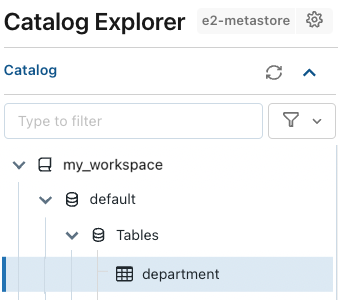
 Catalogue , puis recherchez le catalogue Workspace (
<workspace-name>) et le schémadefault, où vous trouverez votre nouvelle tabledepartment.
Étape 2 : gérer les autorisations sur votre table
En tant que créateur de table d'origine, vous êtes le propriétaire de la table, et vous pouvez accorder à d'autres utilisateurs l'autorisation de lire ou d'écrire dans la table. Vous pouvez même transférer la propriété, mais nous ne le ferons pas ici. Pour plus d'informations sur le modèle de privilèges et d'autorisations de Unity Catalog, consultez Gérer les privilèges dans Unity Catalog.
Accorder des autorisations à l'aide de l'interface utilisateur
Pour accorder des autorisations aux utilisateurs sur votre table à l'aide de l'interface utilisateur :
- Cliquez sur le nom de la table dans l'Explorateur de catalogues pour ouvrir la page de détails de la table, puis accédez à l'onglet **tab**.
- Cliquez sur Accorder .
- Sur la boîte de dialogue Octroi sur :
- Sélectionnez les utilisateurs et les groupes auxquels vous souhaitez accorder l'autorisation.
- Sélectionnez les privilèges que vous souhaitez accorder. Pour cet exemple, attribuez le privilège
SELECT(lecture) et cliquez sur Accorder .
Accorder des autorisations à l'aide d'instructions SQL
Vous pouvez également accorder ces autorisations à l'aide de l'instruction SQL suivante dans un Notebook Databricks ou l'éditeur de query SQL. Dans cet exemple, vous accordez à un groupe nommé data-consumers des autorisations sur votre table :
GRANT SELECT ON TABLE default.department TO `data-consumers`;
Ressources supplémentaires
En savoir plus sur :