start : query les LLM et prototypez des agents sans code
Ce tutoriel sans code de 5 minutes présente l'IA sur Databricks. Vous utiliserez l'AI Playground pour effectuer les opérations suivantes :
- Interroger de grands modèles de langage (LLM) et comparer les résultats côte à côte
- Prototyper un agent d'appel d'outil
- Exportez votre agent vers Databricks Apps ou vers un Notebook
- Facultatif : prototypez un chatbot de questions-réponses à l’aide de la génération augmentée par la récupération (RAG)
Exigences
Assurez-vous que votre Workspace peut accéder aux éléments suivants :
-
Agents personnalisés. Voir les fonctionnalités avec disponibilité régionale limitée.
Étape 1 : Interroger les LLM à l'aide de l'AI Playground
Utilisez l'AI Playground pour interroger les LLM dans une interface de chat.
- Dans votre workspace, sélectionnez Playground dans le volet de navigation gauche, sous AI/ML .
- Saisissez une question telle que : « Qu'est-ce que la RAG ? »
Ajouter un nouvel LLM pour comparer les réponses côte à côte :
- Dans le coin supérieur droit, sélectionnez **+** pour ajouter un modèle à des fins de comparaison.
- Dans le nouveau volet, veuillez sélectionner un autre modèle à l'aide du sélecteur de menu déroulant.
- Sélectionnez les cases à cocher Sync pour synchroniser les queries.
- Essayez une nouvelle invite, telle que « What is a compound AI system? », pour voir les deux réponses côte à côte.

Continuer à tester et à comparer différents LLM pour vous aider à décider lequel est le meilleur pour créer un agent.
Étape 2 : Prototyper un agent d'appel d'outils
Les outils permettent aux grands modèles de langage de faire plus que générer du langage. Les outils peuvent interroger des données externes, exécuter du code et effectuer d’autres actions. AI Playground vous offre une option sans code pour prototyper des agents d’appel d’outils :
-
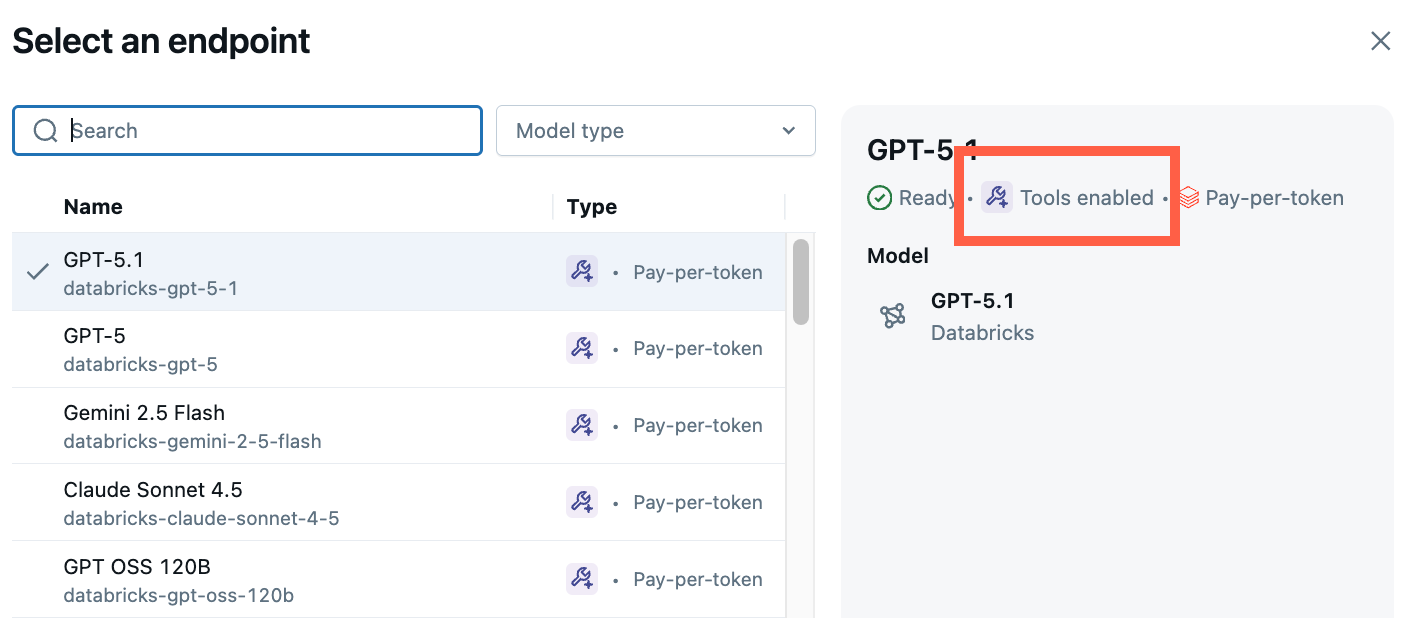
Depuis Playground, choisissez un modèle étiqueté Outils activés .
-
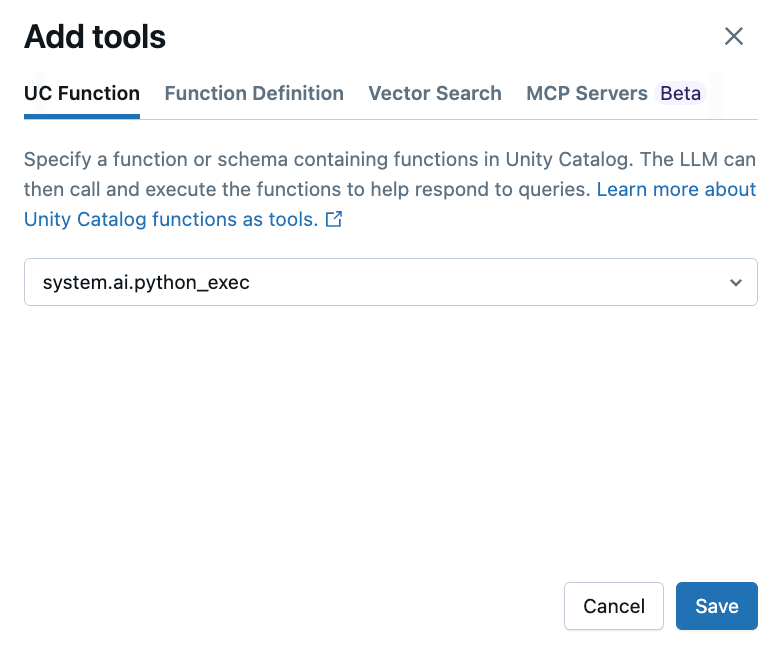
Sélectionnez Outils > + Ajouter un outil et sélectionnez la fonction Unity Catalog intégrée,
system.ai.python_exec.Cette fonction permet à votre agent d’exécuter du code Python arbitraire.
Les autres options d'outils incluent :
- **Fonction UC** : Sélectionnez une fonction Unity Catalog que votre agent pourra utiliser.
- Définition de la fonction : Définissez une fonction personnalisée que votre agent doit appeler.
- Recherche IA : spécifiez un index de Recherche IA. Si votre agent utilise un index AI Search, sa réponse citera les sources utilisées.
- MCP : Spécifiez les serveurs MCP pour utiliser les serveurs MCP gérés de Databricks ou les serveurs MCP externes.
-
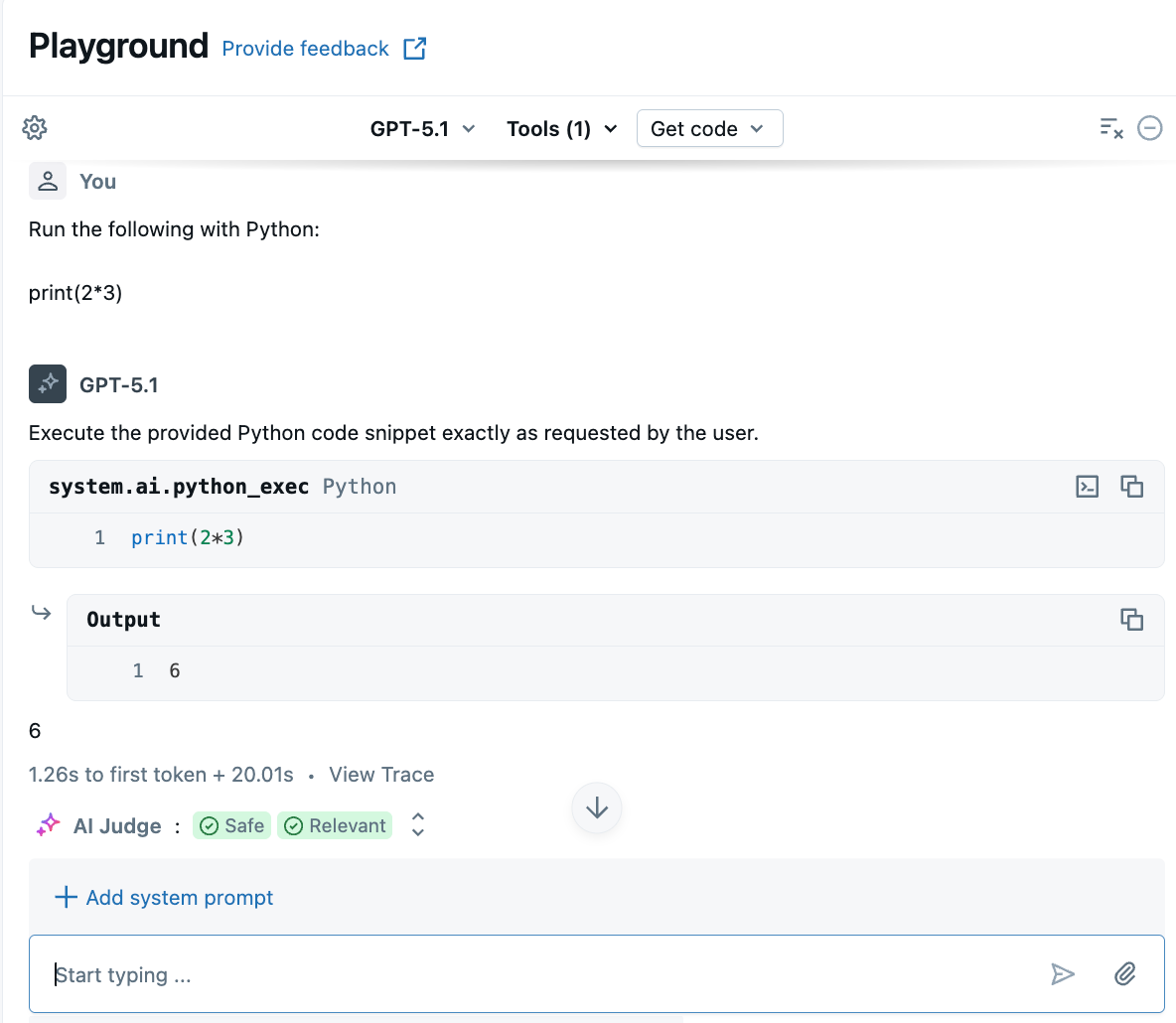
Posez une question qui implique de générer ou d'exécuter du code Python. Vous pouvez essayer différentes variations dans la formulation de votre prompt. Si vous ajoutez plusieurs outils, le LLM sélectionne l'outil approprié pour générer une réponse.
Facultatif : Prototyper un bot de questions-réponses RAG
Si vous avez configuré un index de recherche IA dans votre workspace, vous pouvez prototyper un bot de questions-réponses. Ce type d'agent utilise les documents d'un index de recherche IA pour répondre aux questions en se basant sur ces documents.
-
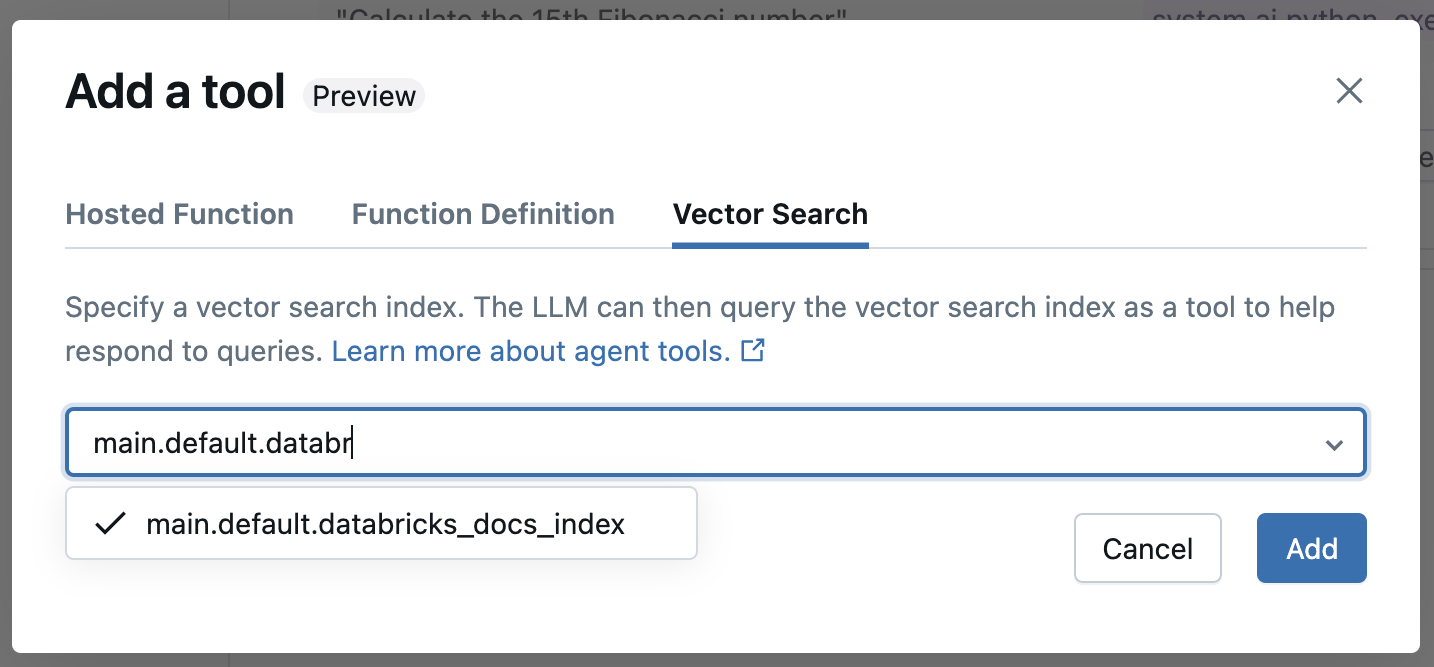
Cliquez sur Outils > + Ajouter un outil . Ensuite, veuillez sélectionner votre index de recherche IA.
-
Posez une question liée à vos documents. L'agent peut utiliser l'index pour rechercher des informations pertinentes et citera tous les documents utilisés dans sa réponse.
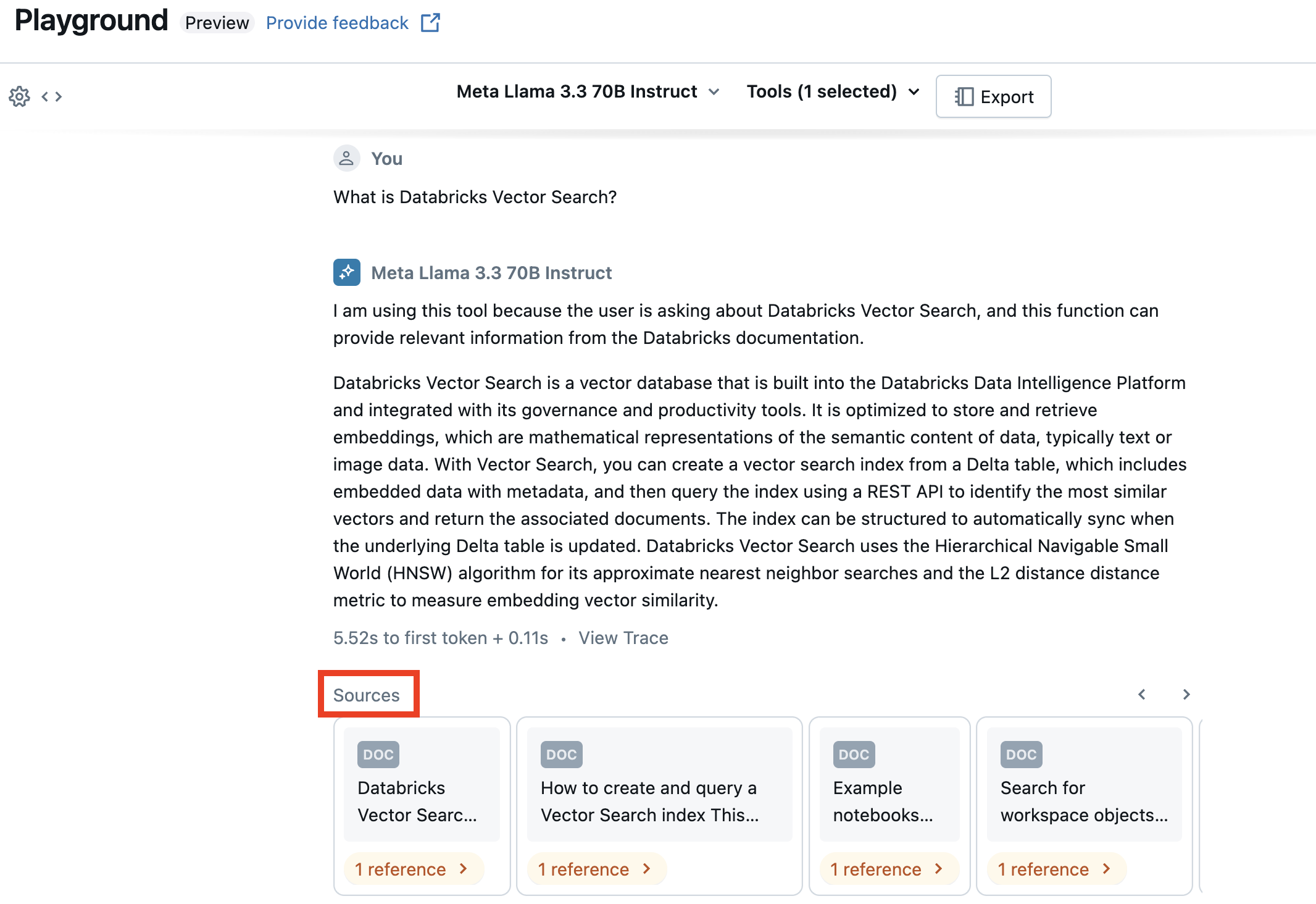
Pour configurer un index de recherche IA, consultez Créez un index de recherche IA.
Étape 3 : Exportez votre agent
Après avoir testé votre agent dans AI Playground, exportez-le afin de pouvoir le déployer, l’évaluer et l’itérer en dehors du Playground. AI Playground offre deux chemins d’exportation :
- Exporter vers les Databricks Apps (recommandé) : Installe une application d’agent déployable à partir du Template
agent-openai-agents-sdk, incluant une interface utilisateur de chat intégrée, le câblage d’outil MCP et l’authentification. Choisissez ce chemin pour les nouveaux agents. - Créer un notebook agent (hérité) : Génère un notebook Python qui définit l'agent et le déploie sur un endpoint Model Serving. Choisissez cette voie si Databricks Apps n'est pas disponible dans votre workspace ou votre région.
- Export to Apps (recommended)
- Create agent notebook (legacy)
L'option Exporter vers Databricks Apps génère une application d'agent déployée et prête à dialoguer. L'application utilise le même modèle, la même invite système et les mêmes outils (y compris les serveurs MCP et la recherche vectorielle) que vous avez configurés dans le Playground.
Avant d'exporter, assurez-vous que votre Workspace remplit les exigences suivantes :
- Databricks Apps doit être activé dans votre workspace. Consultez Configurez votre Workspace Databricks Apps et votre environnement de développement.
- L'Endpoint sélectionné à l'étape 2 doit prendre en charge les outils.
- L'aperçu **Managed MCP Servers** doit être activé dans votre workspace. Voir Gérer les aperçus Databricks.
Pour exporter l'agent :
-
Dans l'environnement de développement, cliquez sur Obtenir le code > Exporter vers Databricks Apps .
-
Dans la boîte de dialogue **Exporter vers Databricks Apps**, définissez les éléments suivants :
- Nom de l'application : un nom unique qui start par
agent-et ne contient que des lettres minuscules, des chiffres et des tirets (par exemple,agent-research-assistant). - Description d'application : une brève description de ce que fait l'agent.
- Expérience MLflow : sélectionnez une expérience MLflow existante à utiliser pour le traçage et l'évaluation, ou créez-en une nouvelle.
- Nom de l'application : un nom unique qui start par
-
Cliquez sur Exporter . Databricks fait ce qui suit :
- Valide la disponibilité du nom de l'application.
- Installe le template
agent-openai-agents-sdkdans votre workspace et accorde les autorisations d’application pour les ressources dont il a besoin. Ces ressources comprennent l’Experimentation MLflow, l’Endpoint de diffusion et tous les serveurs MCP, fonctions Unity Catalog, Genie Agents ou index de recherche vectorielle que vous avez ajoutés en tant qu’outils. - Génère
agent_server/agent.pyà partir de votre configuration de Playground afin que l'agent déployé corresponde à ce que vous avez testé.
-
Lorsque la boîte de dialogue de succès apparaît, cliquez sur Afficher l'agent pour ouvrir l'application déployée et discuter avec elle à l'aide de l'interface utilisateur intégrée.
Pour personnaliser le code de l’agent, configurer l’authentification, ajouter l’évaluation ou redéployer avec des Bundles d’automatisation déclarative (DABs), consultez Exécuter des agents sur Databricks Apps à l’aide du serveur d’agents hérité.
Après avoir testé votre agent dans AI Playground, cliquez sur Obtenir le code > Créer un Notebook d'agent pour exporter votre agent vers un Notebook Python.
Après avoir exporté le code de l’agent, Databricks enregistre un dossier avec un Notebook Driver dans votre Workspace. Ce Driver définit un ResponsesAgent d’appel d’outil, teste l’agent localement, utilise la journalisation basée sur le code, enregistre et déploie l’agent à l’aide d’agents personnalisés.
Le notebook exporté utilise actuellement un workflow de création d’agent hérité qui déploie l’agent sur Model Serving. Databricks recommande plutôt de créer des agents à l’aide de Databricks Apps. Voir Exécuter des agents sur Databricks Apps à l’aide du serveur d’agents hérité.
Si vous souhaitez que Databricks exécute la boucle d'agent à votre place, vous pouvez utiliser Supervisor API (déprécié) au lieu d'écrire la vôtre. L'API Supervisor prend en charge les outils hébergés par Databricks (fonctions Unity Catalog, agents Genie, serveurs MCP) et les outils de fonction côté client qui s'exécutent dans votre code d'application. Choisissez cette option lorsque vous n'avez pas besoin de logique Python personnalisée entre les appels d'outils.
Pour l’essayer à partir de votre configuration Playground, assurez-vous d’avoir ajouté au moins un outil à l’étape 2, puis cliquez sur **Obtenir le code** > **API Curl**. Lorsque le déploiement Playground dispose d'outils et utilise un modèle compatible avec Supervisor, la commande curl est une requête POST d'API Supervisor à /mlflow/v1/responses avec votre modèle, votre invite et vos outils hébergés. L’option nécessite également l’activation de l’aperçu de l’**API du superviseur**. Consultez Gérer les aperçus Databricks.
Pour déployer un agent Supervisor API sur Databricks Apps, consultez la page Build a custom agent using the Supervisor API (deprecated).
Étapes suivantes
Pour créer des agents selon une approche axée sur le code, consultez la page Exécuter des agents sur des applications Databricks Apps à l’aide du serveur d’agent hérité.