Configurer OAuth U2M : géré par le client pour l’ingestion de Microsoft OneDrive.
Bêta
Cette fonctionnalité est en bêta. Les administrateurs de Workspace peuvent contrôler l’accès à cette fonctionnalité depuis la page Aperçus en optant pour la préversion Lakeflow Connect pour OneDrive For Business . Consultez Gérer les aperçus Databricks.
Cette page décrit comment configurer OAuth U2M : authentification gérée par le client pour l’ingestion de Microsoft OneDrive dans Databricks. Utilisez cette méthode lorsque votre organisation doit garder le contrôle sur l’application OAuth, par exemple en étant propriétaire de l’enregistrement de l’application dans votre tenant Microsoft Entra ID, ou lorsque OAuth U2M : géré par Databricks n’est pas disponible dans votre workspace.
Pour la plupart des utilisateurs, Databricks recommande OAuth U2M : géré par Databricks, qui ne nécessite aucun enregistrement d’application Microsoft Entra ID.
Prérequis
- Autorisation d’inscrire des applications dans votre tenant Microsoft Entra ID.
- L’URL du workspace Databricks dans lequel vous créez la connexion, par exemple
https://<databricks-instance>. - Un compte Microsoft professionnel ou scolaire pouvant accéder au lecteur OneDrive for Business My files que vous souhaitez ingérer.
Étape 1 : créez un client Microsoft Entra ID
Cette étape crée un client capable d’accéder aux fichiers OneDrive.
-
Dans le portail Microsoft Azure (https://portal.azure.com), cliquez sur Microsoft Entra ID . Vous devrez peut-être rechercher "Microsoft Entra ID".

-
Dans le menu de gauche, sous la section Gérer , cliquez sur Enregistrements des applications .
-
Cliquez sur Nouvelle inscription .
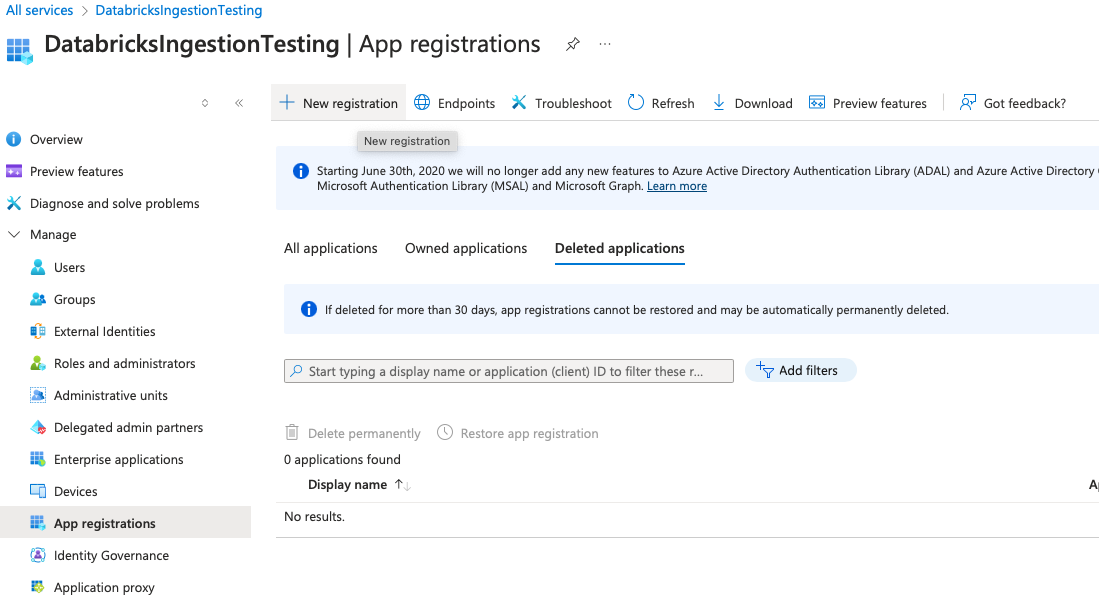
-
Dans le formulaire Inscrire une application , spécifiez les éléments suivants :
- Nom : nom de l’application.
- Types de compte pris en charge : sélectionnez Comptes dans un annuaire organisationnel (N’importe quel tenant Microsoft Entra ID - Multitenant) . Le connecteur se connecte via l'endpoint Microsoft
organizations. Par conséquent, une application enregistrée pour un tenant unique ne peut pas se connecter. - URI de redirection : sélectionnez la plateforme Web et saisissez l’URL de redirection au format suivant :
<databricks-instance-url>/login/oauth/connectors/onedrive.html
-
Cliquez sur S’INSCRIRE .
Vous êtes redirigé vers la page des détails de l’application.
-
Prenez note de l’ ID de l’application (client) .
Étape 2 : créer un secret du client
-
Cliquez sur Identifiants client : ajouter un certificat ou un secret .
-
Cliquez sur + Nouveau secret du client .
-
Ajouter une description.
-
Cliquez sur Ajouter .
La liste mise à jour des secrets client s’affiche.
-
Copiez la valeur du secret client et stockez-la en lieu sûr. Après avoir quitté la page, vous ne pourrez plus accéder au secret client.
La connexion utilise le secret client pour effectuer le refresh de son jeton d’accès. Avant l’expiration du secret, créez-en un nouveau et mettez la connexion à jour avec celui-ci.
Étape 3 : ajouter les autorisations Microsoft Graphe
La connexion demande les autorisations déléguées Microsoft Graphe Files.Read.All et offline_access lors de la connexion d’un utilisateur. Ajoutez ces autorisations à l’application afin qu’un administrateur Microsoft Entra ID puisse donner son consentement pour votre organisation.
- Dans le menu de gauche, sous la section Gérer , cliquez sur Autorisations de l’API .
- Cliquez sur + Ajouter une autorisation .
- Cliquez sur Microsoft Graph , puis sur Autorisations déléguées .
- Recherchez et sélectionnez Files.Read.All et offline_access .
- Cliquez sur Ajouter des autorisations .
- Si votre tenant n’autorise pas les utilisateurs à donner leur consentement aux applications, un administrateur de Microsoft Entra ID doit cliquer sur Accorder le consentement administrateur pour <tenant> .
Étapes suivantes
- Créez une connexion pour stocker les informations d’authentification que vous avez obtenues.
- Créer un pipeline d’ingestion.