Configurez l'identité Exécuter en tant que pour un pipeline
S'applique à :  connecteurs SaaS connecteurs de base de données connecteurs basés sur la query
Le paramètre Exécuter en tant que détermine les autorisations d’identité utilisées lors de l’exécution d’un pipeline d’ingestion géré. Par default, le pipeline s'exécute en tant que son propriétaire (un utilisateur). Databricks recommande de modifier la fonction Exécuter en tant que en un service principal afin que les pipelines continuent de s'exécuter si le propriétaire quitte l'organisation ou perd l'accès au workspace. L’utilisation d’un Service Principal garantit que le pipeline continue de s’exécuter, quelles que soient les modifications apportées aux comptes d’utilisateur individuels.
Configurez Exécuter en tant que lors de la création du pipeline
Vous pouvez définir Run as lorsque vous créez un nouveau pipeline d’ingestion géré.
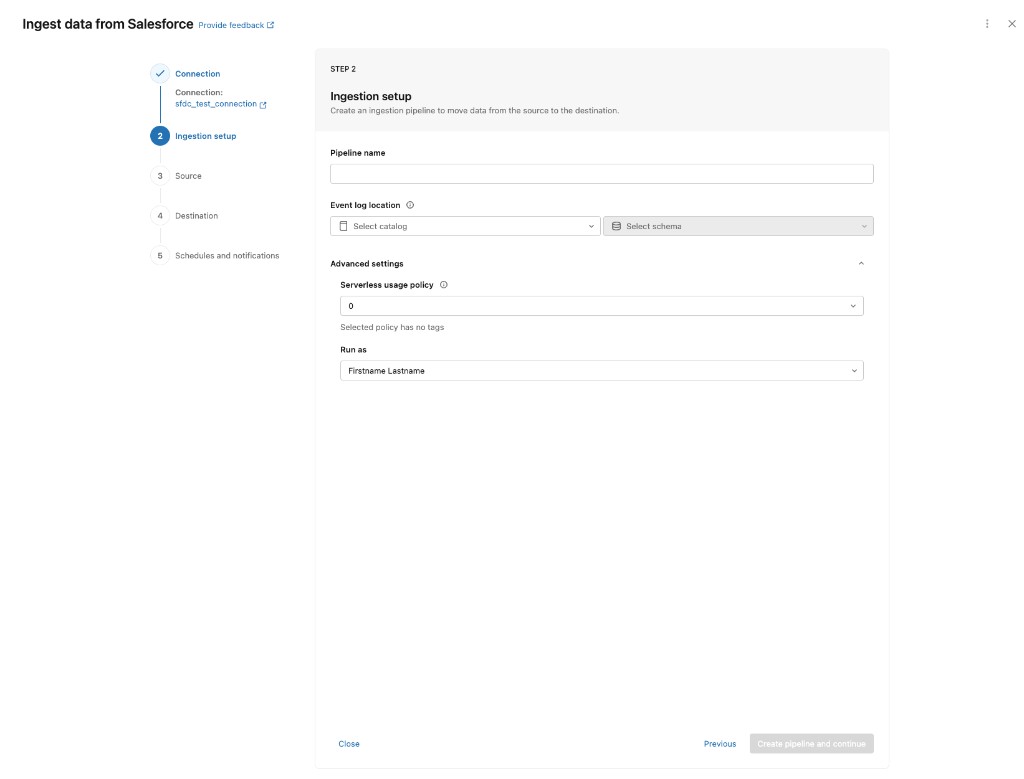
- À l'étape **Configuration de l'ingestion** de l'assistant de création de pipeline, développez **Paramètres avancés**.
- Dans le menu déroulant Exécuter en tant que , sélectionnez un Service Principal. Pour exécuter le pipeline en tant que propriétaire, laissez la sélection default.
- Terminez les étapes de configuration restantes du pipeline et enregistrez le pipeline.
Afficher le paramètre Exécuter en tant que pour un pipeline existant
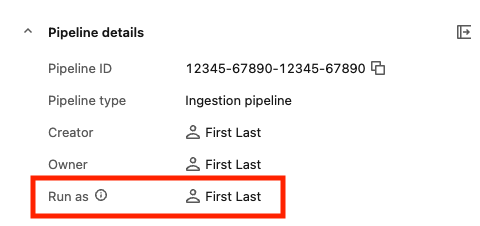
Vous pouvez afficher l'identité actuelle Exécuter en tant que à partir de la page de monitoring du pipeline.
Sur la page de monitoring du pipeline, localisez le panneau Informations sur le pipeline . Le champ Exécuter en tant que affiche l'identité actuellement configurée pour le pipeline.
Modifier Exécuter en tant que pour un pipeline existant
- Ouvrez la page de monitoring des pipelines.
- Cliquez sur Modifier le pipeline .
- Dans les paramètres avancés , mettez à jour la liste déroulante Exécuter en tant que avec l'identité souhaitée.
- Enregistrer le pipeline.