Créer une connexion Salesforce
Créez une connexion Salesforce dans Catalog Explorer pour stocker les identifiants d'authentification pour l'ingestion de Lakeflow Connect. Tout utilisateur disposant du privilège USE CONNECTION sur la connexion peut ensuite créer des pipelines d'ingestion Salesforce sans avoir besoin d'un accès direct aux identifiants.
Alternativement, les utilisateurs administrateurs peuvent créer une connexion et un pipeline en même temps dans l'interface utilisateur d'ingestion de données. Voir Créer un pipeline d'ingestion.
Pour les exigences en matière de privilèges, consultez Se connecter aux sources d'ingestion gérées.
Prérequis
Salesforce applique des restrictions d’utilisation aux applications connectées. Les autorisations figurant dans le tableau suivant sont requises pour une première authentification réussie. Si vous ne disposez pas de ces autorisations, Salesforce bloque la connexion et exige qu'un administrateur installe l'application connectée Databricks.
État | Autorisation requise |
|---|---|
Le contrôle d'accès API est activé. |
|
Le contrôle d'accès API n'est pas activé. |
|
Pour en savoir plus, consultez Préparer le changement des restrictions d'utilisation de l'application connectée dans la documentation Salesforce.
Créer une connexion
Les connexions Salesforce prennent en charge deux types d'authentification. Choisissez celle qui convient à votre organisation :
- OAuth (utilisateur à machine) : vous vous connectez à Salesforce de manière interactive pour accorder l'accès à Databricks. Voir Authentification OAuth.
- Mutual TLS (mTLS) : Databricks et Salesforce échangent et vérifient les certificats clients pour établir une confiance bidirectionnelle, combinée au flux d’identifiants client OAuth. Choisissez cette option pour les utilisateurs API uniquement ou lorsque votre organisation exige le mTLS. Voir l’authentification Mutual TLS (mTLS).
Authentification OAuth
-
Dans l'espace de travail Databricks, cliquez sur Catalog > External locations > Connections > Create connection .
-
Sur la page Principes de base de la connexion de l'assistant de configuration de la connexion , spécifiez un nom de connexion unique.
-
Dans le menu déroulant Type de connexion , sélectionnez Salesforce .
-
Ajouter un commentaire (facultatif).
-
Cliquez sur Suivant .
-
Si vous ingérez depuis un compte sandbox Salesforce, définissez Is sandbox sur
true. -
Cliquez sur Se connecter avec Salesforce .
Vous êtes redirigé vers Salesforce.
-
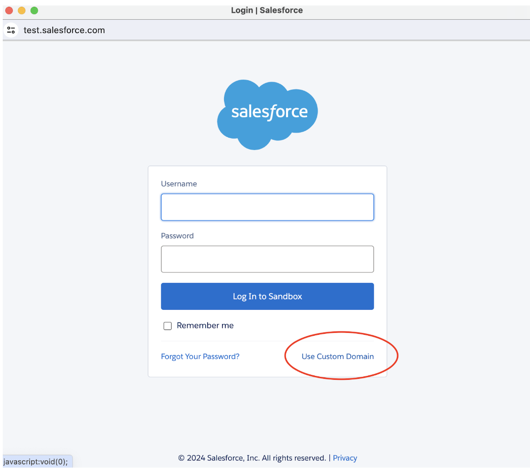
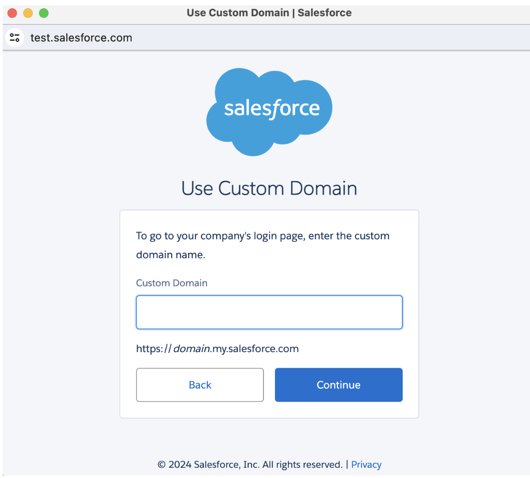
Si vous ingérez à partir d'un sandbox Salesforce, cliquez sur Utiliser un domaine personnalisé , fournissez l'URL du sandbox, puis cliquez sur Continuer .
-
Saisissez vos identifiants Salesforce et cliquez sur Connexion. Databricks recommande de vous connecter en tant qu'utilisateur Salesforce dédié à l'ingestion Databricks.
À des fins de sécurité, authentifiez-vous uniquement si vous avez cliqué sur un link OAuth 2.0 dans l'interface utilisateur de Databricks.
- Après être retourné à l'assistant d'ingestion, cliquez sur Créer une connexion .
Authentification par TLS mutuel (mTLS)
Avec le protocole TLS mutuel, Databricks et Salesforce échangent et vérifient les certificats, de sorte que chaque système confirme l’identité de l’autre avant d’échanger des données. Configurez le certificat et l’application connectée dans Salesforce, puis créez la connexion dans Databricks.
Configuration de Salesforce
-
Assurez-vous que l'authentification mutuelle est activée pour votre compte Salesforce. Consultez Enable mutual authentication dans la documentation Salesforce.
-
Générez et effectuez l’upload d’un certificat signé par une autorité de certification (CA) dans Salesforce :
- Depuis Configuration , dans la zone Recherche rapide , saisissez
Certificate and Key Management, puis sélectionnez Gestion des certificats et des clés . - Sélectionnez Create CA-Signed Certificate et saisissez les détails pour générer la demande de signature de certificat (CSR).
- Envoyez la CSR à une CA reconnue par Salesforce. Pour la liste des CA approuvées, consultez la liste des CA Salesforce.
- Obtenez la clé privée qui correspond au certificat. Vous utilisez cette clé dans la configuration de Databricks.
Pour des étapes détaillées, consultez Upload a signed certificate dans la documentation Salesforce.
- Depuis Configuration , dans la zone Recherche rapide , saisissez
-
Vérifiez que le bundle de certificats signé contient les certificats racine et intermédiaires, et que les métadonnées du certificat indiquent une autorité de certification publique comme émetteur.
-
Combinez les certificats client, intermédiaire et racine dans un seul fichier, dans l'ordre suivant : Leaf (client) , intermediate , puis root . Séparez chaque certificat avec des blocs
BEGIN CERTIFICATEetEND CERTIFICATE. -
Enregistrez la clé privée dans un fichier séparé au format PEM (
.pem). -
Créez une application connectée et configurez-la pour le flux d'identifiants client OAuth. Attribuez le flux d'identifiants client à l'utilisateur pour lequel vous avez activé le profil d'authentification mutuelle. Pour des étapes détaillées, consultez Configurer une application connectée pour le flux d'identifiants client dans la documentation Salesforce.
-
Notez la consumer key et le consumer secret pour l’application connectée. Vous les utilisez comme ID client et secret client dans la configuration Databricks.
Configuration de Databricks
-
Dans le workspace Databricks, cliquez sur Catalog > External data > Connections > Create connection .
-
Sur la page Principes de base de la connexion de l'assistant de configuration de la connexion , spécifiez un nom de connexion unique.
-
Dans le menu déroulant Type de connexion , sélectionnez Salesforce .
-
Dans le menu déroulant Type d’authentification , sélectionnez Mutual TLS .
-
(Facultatif) Saisissez un commentaire.
-
Cliquez sur Suivant .
-
Saisissez les détails de connexion suivants :
Champ | Description |
|---|---|
Identifiant client | La clé consommateur de votre application connectée Salesforce. |
Secret du client | Le secret consommateur issu de votre application connectée Salesforce. |
URL de l’instance | L’URL de domaine de votre compte Salesforce, par exemple |
Clé privée client | La clé privée au format PEM qui correspond au certificat que vous avez upload sur Salesforce. |
Certificat client | La chaîne de certificats au format PEM. Saisissez la même chaîne de certificats que celle que vous avez upload sur Salesforce. |
- Cliquez sur Créer une connexion .