Configurez OAuth pour l'ingestion de Salesforce Marketing Cloud dans Databricks
Bêta
Cette fonction est en bêta.
Découvrez comment créer un package d’intégration d’API dans Salesforce Marketing Cloud pour permettre l'authentification depuis Databricks.
Exigences
- Accès à Salesforce Marketing Cloud avec des autorisations administratives
- Possibilité de créer et de configurer des packages d’intégration d’API
Créer un package d'intégration d'API
-
Rendez-vous sur https://mc.exacttarget.com/cloud/login.html et connectez-vous à votre instance Salesforce Marketing Cloud.
-
Dans le coin supérieur droit de la page, cliquez sur votre profil. Ensuite, sélectionnez Installer .
-
Dans le volet de gauche, accédez à Outils de la plateforme >> Applications >> Packages installés .
-
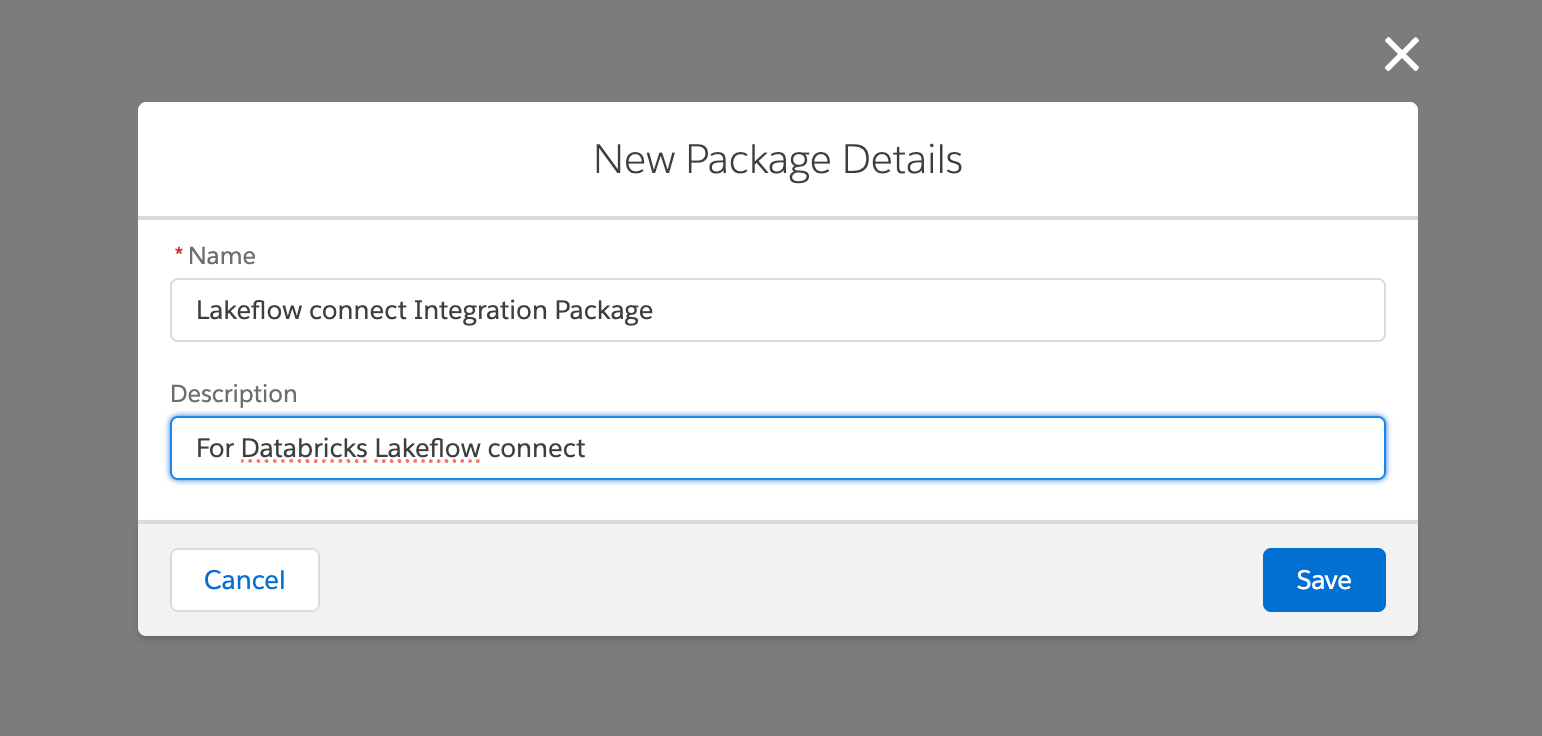
Cliquez sur Nouveau . Dans la fenêtre contextuelle Nouveaux détails du Package , ajoutez un Nom et une Description pour créer un nouveau package.
-
Cliquez sur Enregistrer .
-
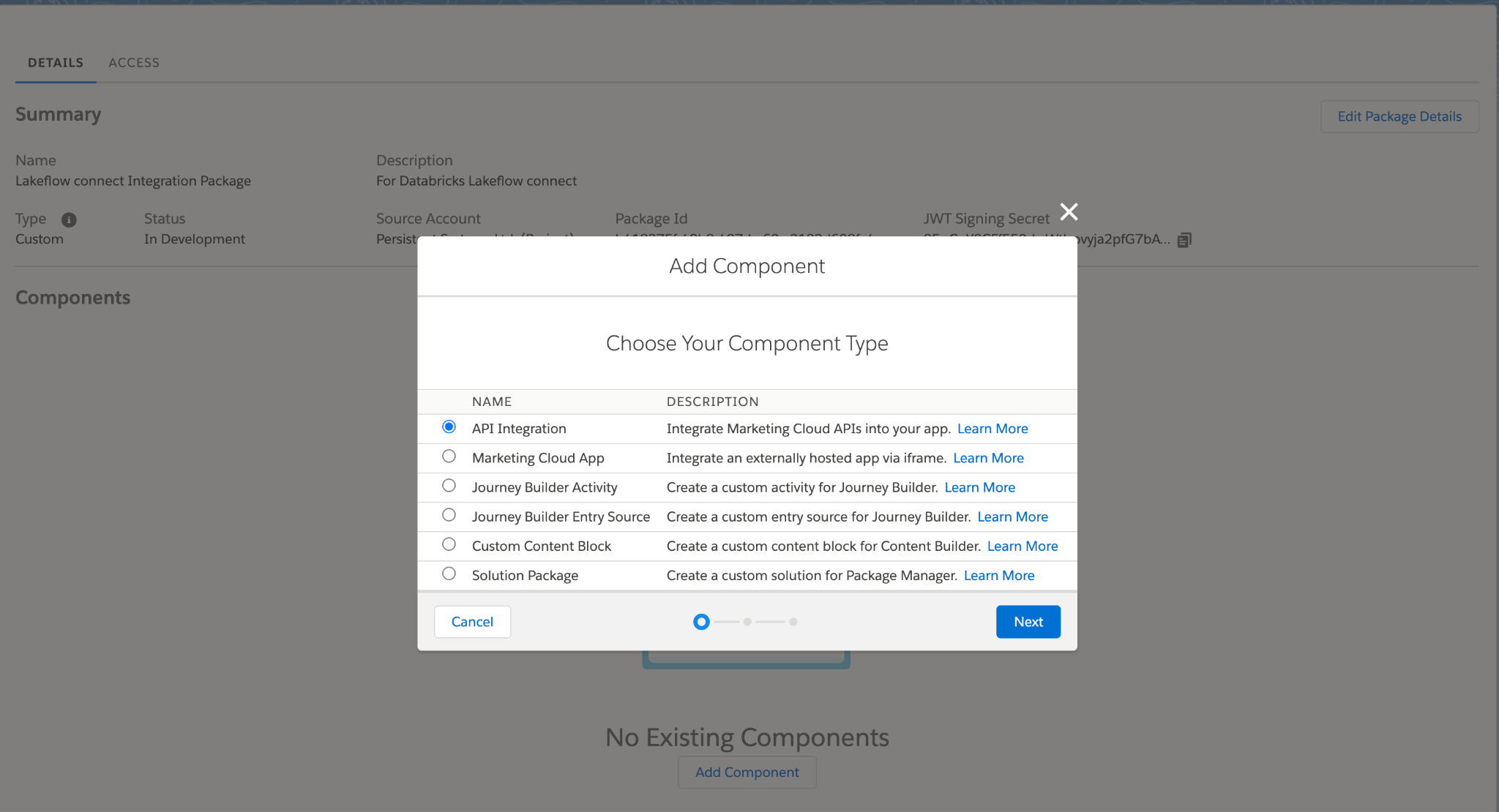
Dans la section Composant , cliquez sur Ajouter un composant >> Intégration d'API >> Suivant .
-
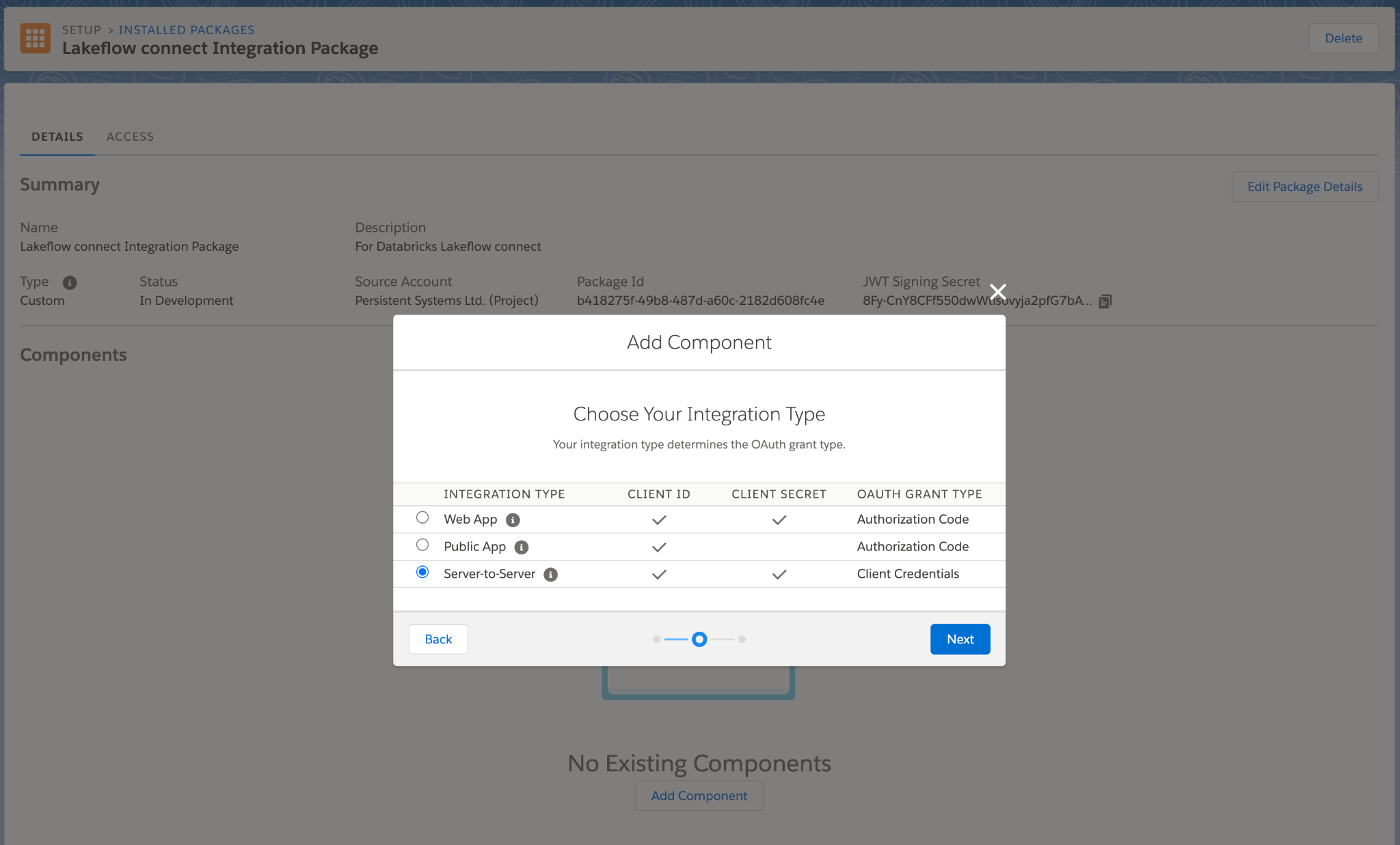
Pour le type d'intégration , choisissez De serveur à serveur . Ensuite, cliquez sur Suivant .
-
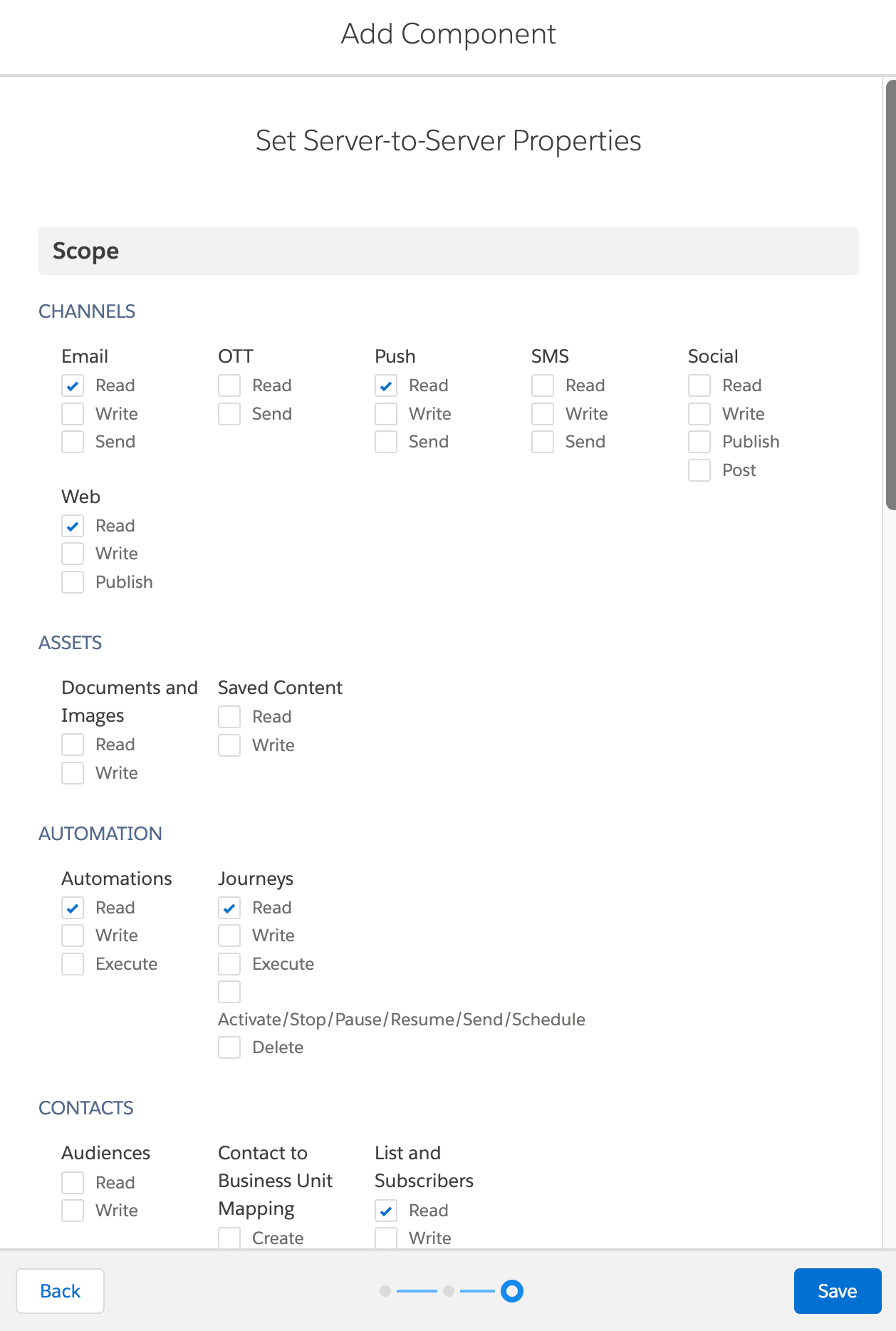
Dans la fenêtre contextuelle Définir les propriétés de serveur à serveur >> section Étendue , fournissez les étendues de lecture suivantes, puis cliquez sur Enregistrer .
- Canaux de distribution >> E-mail >> Lire
- Canaux >> Push >> Lire
- Automatisation >> Automatisations >> Lecture
- Automatisation >> Parcours >> Lire
- Contacts >> Liste et abonnés >> Lecture
- Données >> Extensions de données >> Lecture
- Données >> Suivi des événements >> Lecture
- Hub >> Campagne >> Lecture
-
Notez le secret du client .
-
Dans la page Détails du package , notez l' ID client et le sous-domaine de 28 caractères pour cette instance de Marketing Cloud, qui commence par
mcdans l' URI de base d'authentification . Par exemple, si votre URI de base d'authentification esthttps://mc1234abcdzz9t0k5l7m8n9p0q.auth.marketingcloudapis.com/, votre domaine d'instance Marketing estmc1234abcdzz9t0k5l7m8n9p0q.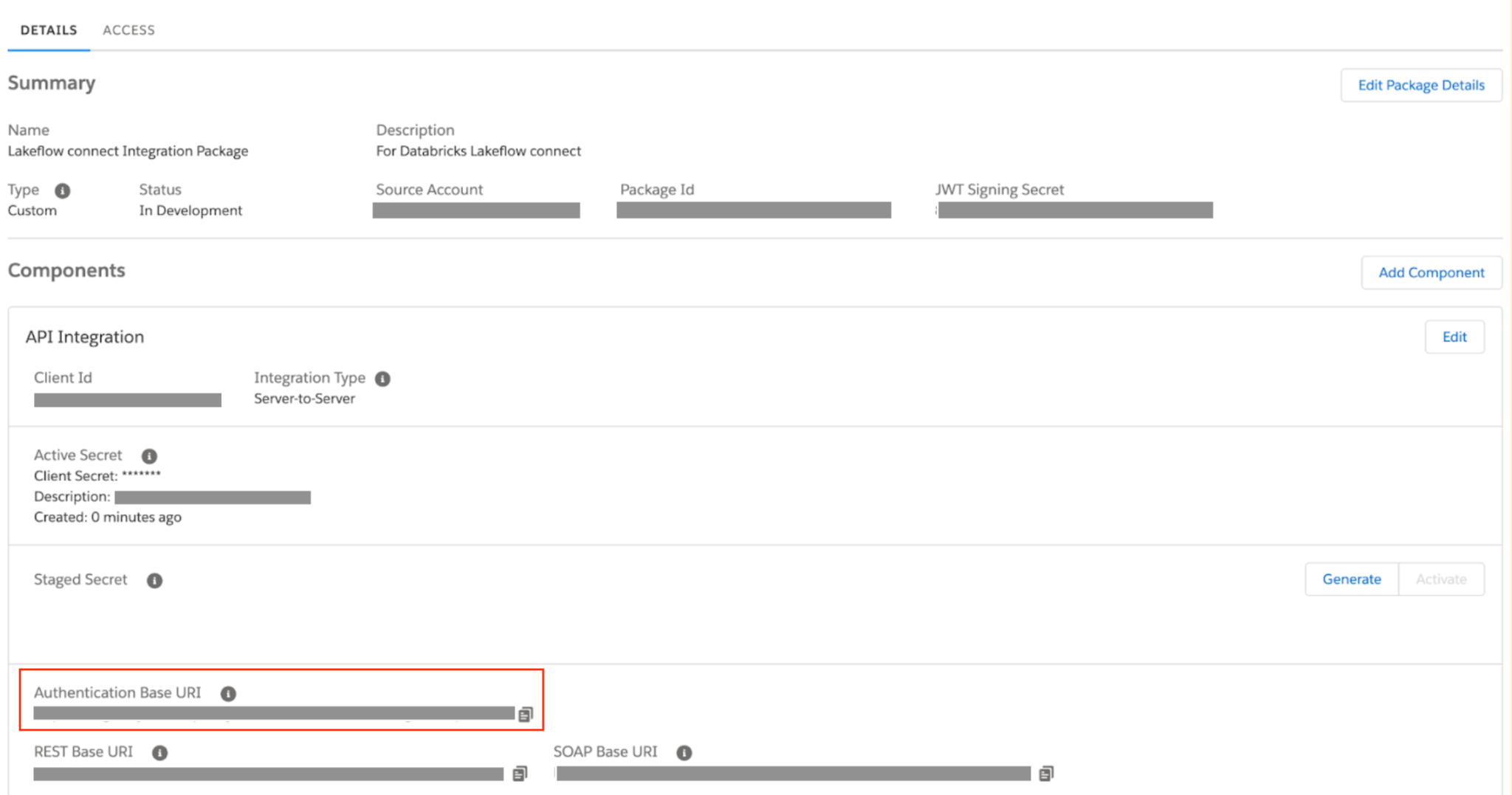
-
Dans le coin supérieur droit de la page, cliquez sur le nom de votre compte professionnel, puis notez l'**ID Marketing (MID)**.

Vous disposez maintenant des identifiants requis pour créer une connexion Unity Catalog :
- ID client
- Secret du client
- Sous-domaine (chaîne de 28 caractères commençant par
mc) - ID marketing (MID)
Étapes suivantes
Utilisez l'Explorateur de catalogues pour créer une connexion afin que tout utilisateur disposant de USE CONNECTION ou ALL PRIVILEGES puisse créer des pipelines. Consultez Créer une connexion Salesforce Marketing Cloud.