Créer une connexion SharePoint
Créez une connexion Microsoft SharePoint dans l'Explorateur de catalogues pour stocker les informations d'identification d'authentification pour l'ingestion Lakeflow Connect. Tout utilisateur disposant du privilège USE CONNECTION sur la connexion peut alors créer des pipelines d'ingestion SharePoint sans avoir besoin d'un accès direct aux identifiants.
Alternativement, les utilisateurs administrateurs peuvent créer une connexion et un pipeline en même temps dans l'interface utilisateur d'ingestion de données. Voir Créer un pipeline d'ingestion.
Pour les exigences en matière de privilèges, consultez Se connecter aux sources d'ingestion gérées.
Les méthodes d'authentification suivantes sont prises en charge :
-
OAuth U2M : géré par Databricks (Recommandé)
- Aucun enregistrement d'application Azure requis. Databricks gère automatiquement OAuth et le refresh de jetons.
-
OAuth U2M : géré par le client
- Apportez votre propre enregistrement d'application Azure.
-
- Pour les pipelines de production entièrement automatisés qui s’exécutent sans interaction de l’utilisateur.
-
OAuth avec refresh manuelle des jetons
- Une méthode héritée. Non recommandé pour les nouvelles implémentations.
Prérequis
Terminez la configuration de la source qui correspond à votre méthode d'authentification choisie. Utilisez les informations d'authentification que vous obtenez pour créer la connexion.
Créer une connexion
- Databricks-managed (Recommended)
- Custom-managed
- M2M
- Manual refresh token
Aucun enregistrement d'application Azure ni aucune configuration de la source n'est requise. Databricks gère automatiquement la configuration OAuth et le refresh des jetons.
- Dans le Workspace Databricks, accédez à Catalogue > Créer une connexion .
- Spécifiez un Nom de connexion unique.
- Dans le menu déroulant Type de connexion , sélectionnez Microsoft SharePoint .
- Dans le menu déroulant Type d'authentification , sélectionnez OAuth U2M : géré par Databricks .
- Ajouter un commentaire (facultatif).
- Cliquez sur Suivant .
- Saisissez l'URL du site SharePoint.
- Cliquez sur Se connecter et terminez l'authentification dans la fenêtre contextuelle.
-
Terminez la configuration de la source U2M. Utilisez les détails d'authentification que vous obtenez pour créer la connexion.
-
Dans le workspace Databricks, cliquez sur
 Catalog > Créer > Créer une connexion .
 -
Sur la page Principes de base de la connexion de l'assistant de configuration de la connexion , spécifiez un nom de connexion unique.
-
Dans le menu déroulant Type de connexion , sélectionnez Microsoft SharePoint .
-
Dans le menu déroulant Type d'authentification , sélectionnez OAuth .
-
Ajouter un commentaire (facultatif).
-
Cliquez sur Suivant .
-
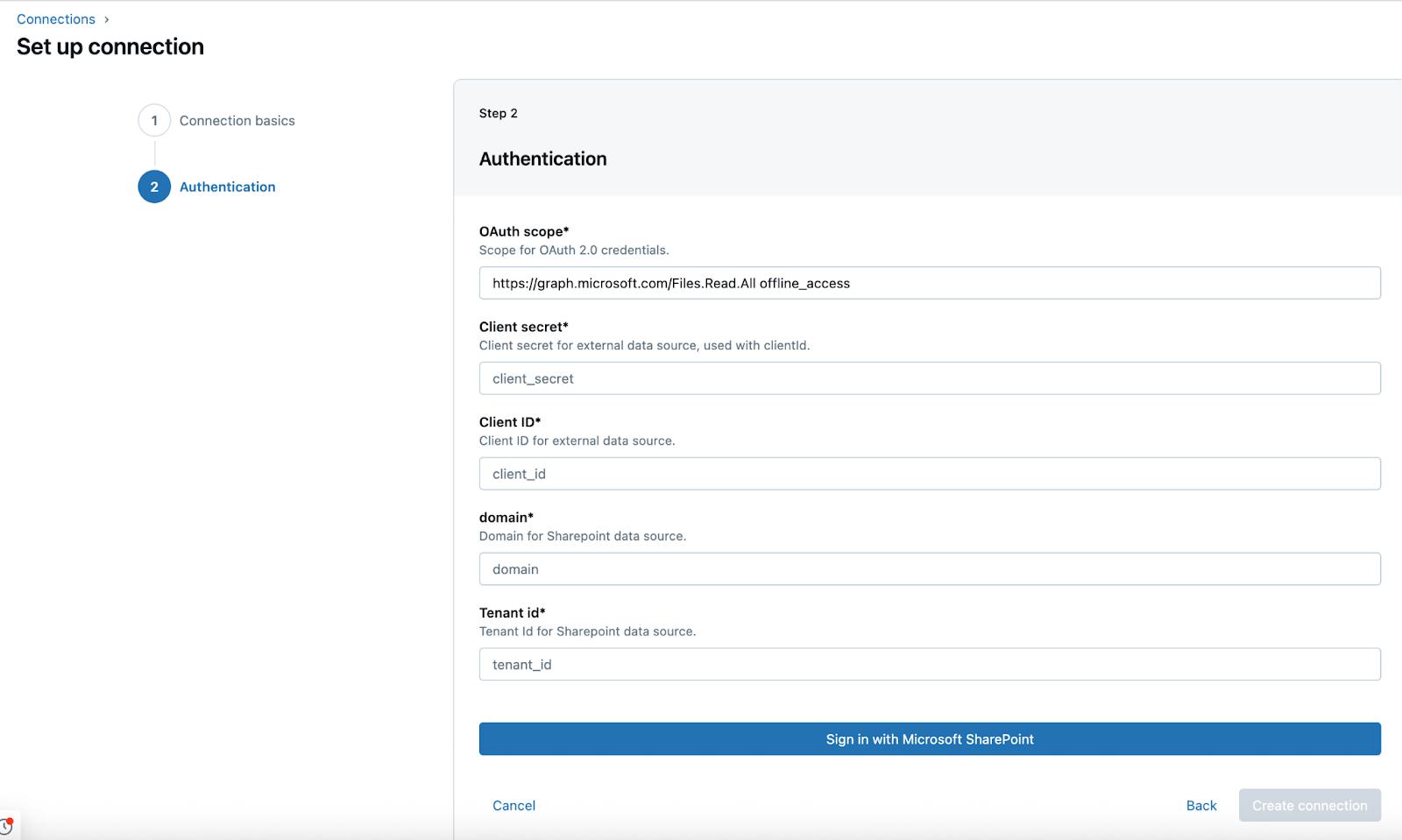
Sur la page Authentification , saisissez les informations d'identification suivantes pour votre application Microsoft Entra ID :
- Secret client : Le secret client que vous avez récupéré dans la configuration source.
- Identifiant client : l'identifiant client que vous avez récupéré lors de la configuration source.
- Domaine : L’URL de l’instance SharePoint au format suivant :
https://MYINSTANCE.sharepoint.com - ID du tenant : L'ID du tenant que vous avez récupéré lors de la configuration de la source.
-
Cliquez sur Se connecter avec Microsoft SharePoint .
Une nouvelle fenêtre s'ouvre. Une fois que vous vous êtes connecté avec vos identifiants SharePoint, les autorisations que vous accordez à l'application Entra ID s'affichent.
-
Cliquez sur Accepter .
Un message **Autorisation accordée** s'affiche et vous êtes redirigé(e) vers le Workspace Databricks.
-
Cliquez sur Créer une connexion .
-
Terminez la configuration de la source M2M. Utilisez les détails d'authentification que vous obtenez pour créer la connexion.
-
Dans le workspace Databricks, cliquez sur
Catalog > Créer > Créer une connexion . -
Sur la page Principes de base de la connexion de l'assistant de configuration de la connexion , spécifiez un nom de connexion unique.
-
Dans le menu déroulant Type de connexion , sélectionnez Microsoft SharePoint .
-
Dans le menu déroulant Type d'authentification , sélectionnez OAuth Machine to Machine .
-
Ajouter un commentaire (facultatif).
-
Cliquez sur Suivant .
-
Sur la page Authentification , saisissez les informations d'identification suivantes pour votre application Microsoft Entra ID :
- Utiliser un certificat : cochez cette case pour vous authentifier à l’aide d’un certificat (recommandé). Laissez cette case vide pour authentifier avec un secret client. Consultez la configuration du certificat.
- Secret client : le secret client que vous avez récupéré lors de la configuration de la source. Ce champ ne s’affiche que lorsque Utiliser le certificat est désactivé.
- PEM du certificat client : certificat que vous avez créé lors de la configuration de la source. Requis lorsque Utiliser un certificat est sélectionné.
- PEM de la clé privée client : clé privée que vous avez créée lors de la configuration de la source. Requis lorsque Utiliser un certificat est sélectionné.
- Identifiant client : l'identifiant client que vous avez récupéré lors de la configuration source.
- Domaine : L’URL de l’instance SharePoint au format suivant :
https://MYINSTANCE.sharepoint.com - ID du tenant : L'ID du tenant que vous avez récupéré lors de la configuration de la source.
-
Cliquez sur Créer une connexion .
-
Effectuez la configuration source de refresh de jeton manuel. Vous utiliserez les détails d'authentification que vous obtenez pour créer la connexion.
-
Dans le workspace Databricks, cliquez sur
Catalog > Créer > Créer une connexion . -
Sur la page Principes de base de la connexion de l'assistant de configuration de la connexion , spécifiez un nom de connexion unique.
-
Dans le menu déroulant Type de connexion , sélectionnez Microsoft SharePoint .
-
Dans le menu déroulant **Type d'authentification**, sélectionnez **OAuth Refresh Token**.
-
Ajouter un commentaire (facultatif).
-
Cliquez sur Suivant .
-
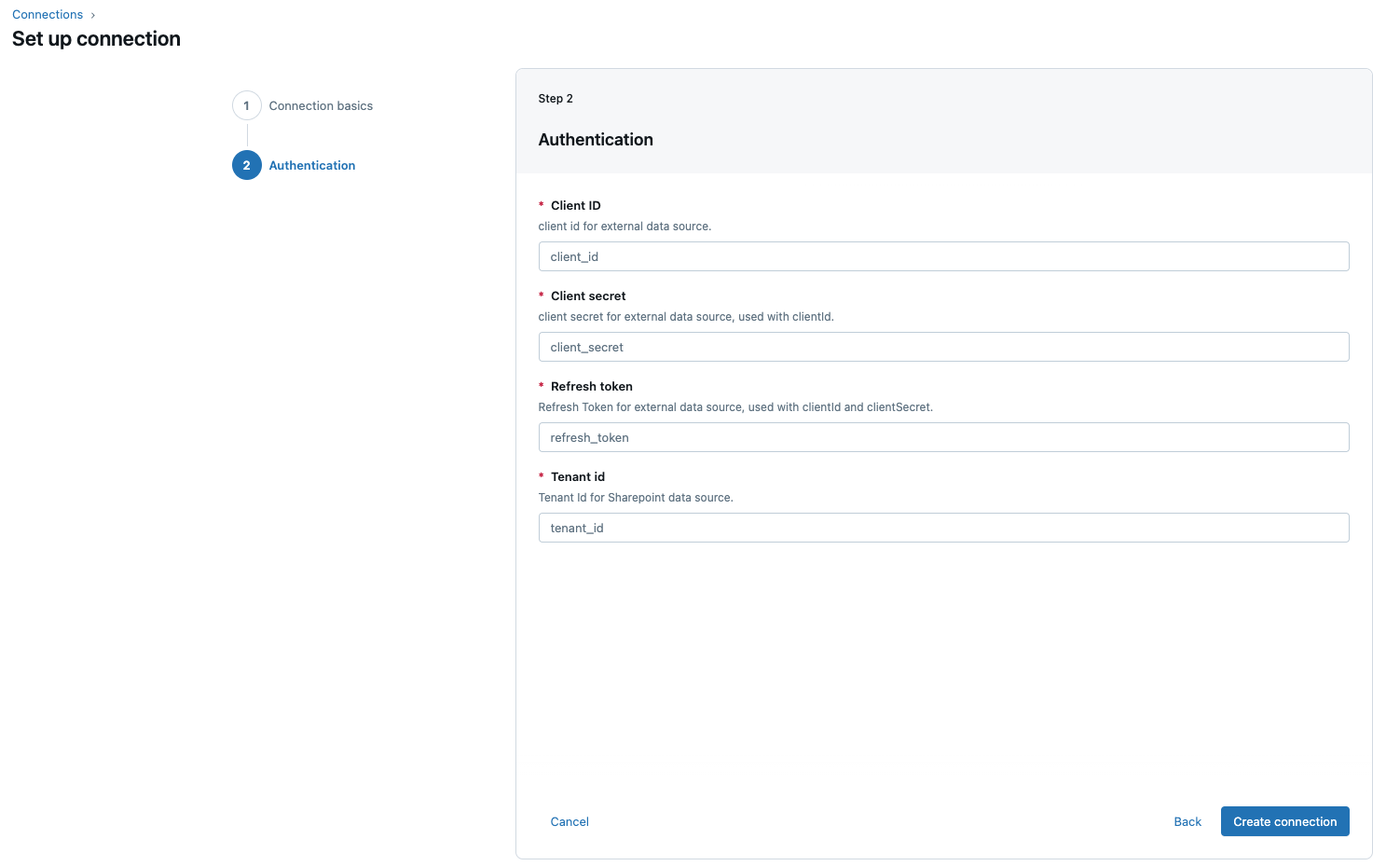
Sur la page Authentification , saisissez les informations d'identification suivantes pour votre application Microsoft Entra ID :
- ID du tenant : L'ID du tenant que vous avez récupéré lors de la configuration de la source.
- Identifiant client : l'identifiant client que vous avez récupéré lors de la configuration source.
- Secret client : Le secret client que vous avez récupéré dans la configuration source.
- Refresh token : Le refresh token que vous avez récupéré dans la configuration source.
-
Cliquez sur Créer une connexion .
Ne partagez cette connexion avec d'autres utilisateurs Databricks que si vous vous êtes authentifié avec un compte de service. Si vous vous êtes authentifié avec un compte personnel, ne partagez pas la connexion. Le partage d’une connexion de compte personnel accorde à d’autres utilisateurs l’accès aux informations d’identification et aux données de votre compte personnel.