Configurer OAuth U2M : géré par le client pour l'ingestion de Microsoft SharePoint
Cette page explique comment configurer l'authentification OAuth U2M : personnalisée pour l'ingestion Microsoft SharePoint dans Databricks. Utilisez cette méthode lorsque votre organisation exige un contrôle sur l'application OAuth, par exemple pour gérer les limites de taux d'API ou posséder l'enregistrement de l'application dans votre tenant Azure.
Pour la plupart des utilisateurs, Databricks recommande OAuth U2M : géré par Databricks, qui ne nécessite aucune inscription d'application Azure.
Étape 1 : Obtenez l'ID du site SharePoint
- Consultez le site SharePoint souhaité dans votre navigateur.
- Ajoutez
/\_api/site/idà l'URL. - Tapez Entrée .
Étape 2 : Obtenir les noms de lecteurs SharePoint (facultatif)
Si vous souhaitez ingérer tous les disques et documents de votre site SharePoint, ignorez cette étape. Toutefois, si vous ne souhaitez ingérer qu'un sous-ensemble de lecteurs, vous devez recueillir leurs noms.
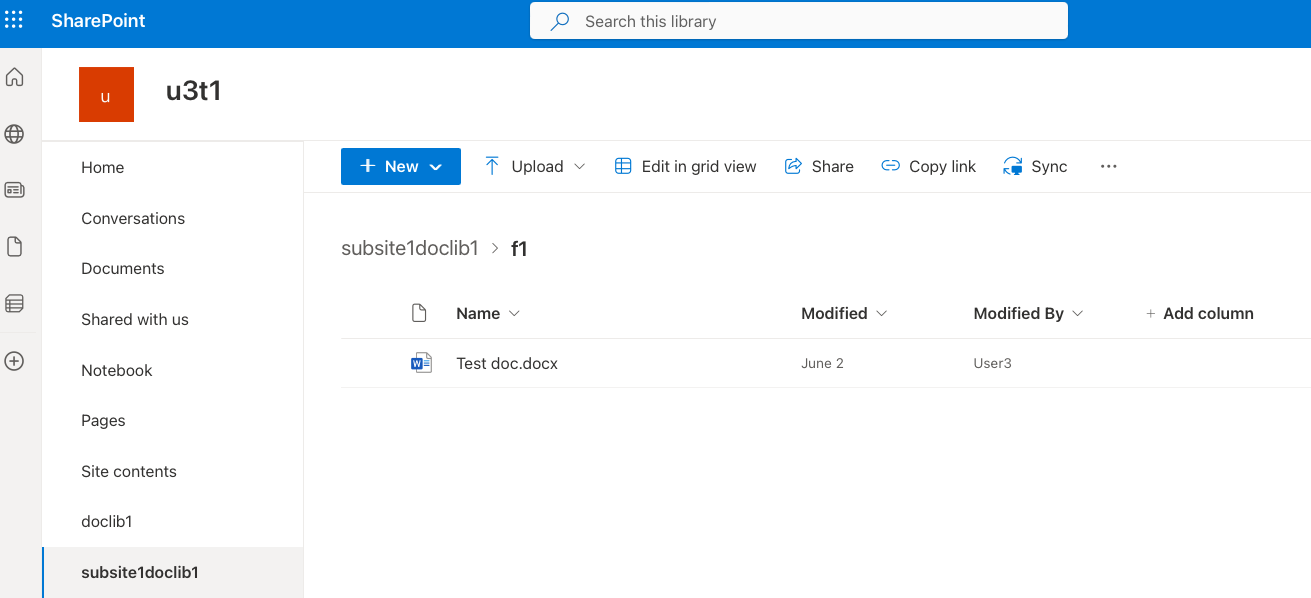
Les noms des lecteurs sont répertoriés dans le menu latéral gauche. Il existe un lecteur par default appelé **Documents** dans chaque site. Votre organisation pourrait avoir des lecteurs supplémentaires. Par exemple, les lecteurs dans la capture d'écran suivante incluent doclib1, subsite1doclib1, et plus encore.
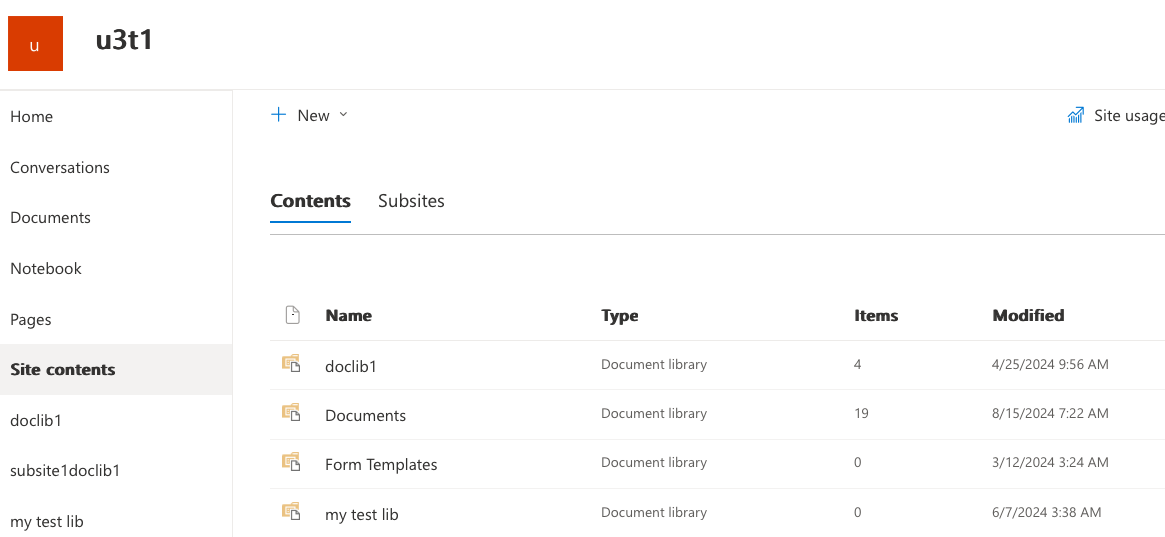
Certains disques peuvent être masqués de la liste. Le créateur du drive peut configurer cela dans les paramètres du drive. Dans ce cas, les drives masqués peuvent être visibles dans la section Site contents .
Étape 3 : Créer un client Microsoft Entra ID
Cette étape crée un client qui peut accéder aux fichiers SharePoint.
-
Dans le portail Microsoft Azure (https://portal.azure.com), Cliquez sur Microsoft Entra ID . Vous devrez peut-être rechercher « Microsoft Entra ID ».

-
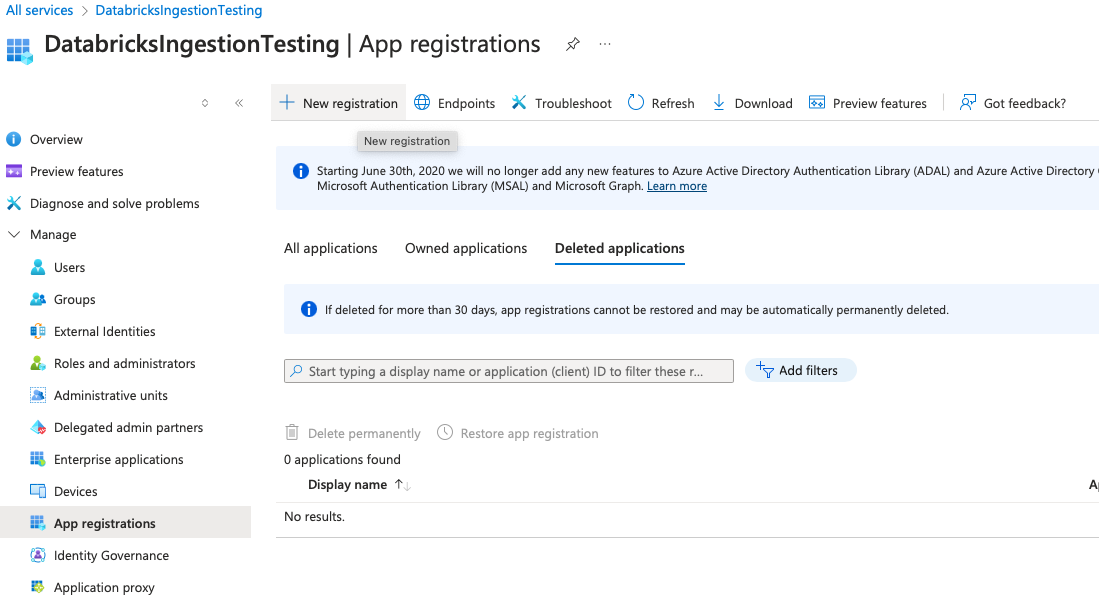
Dans le menu de gauche, sous la section Gérer , cliquez sur Inscriptions d'applications .
-
Cliquez sur Nouvelle inscription .
-
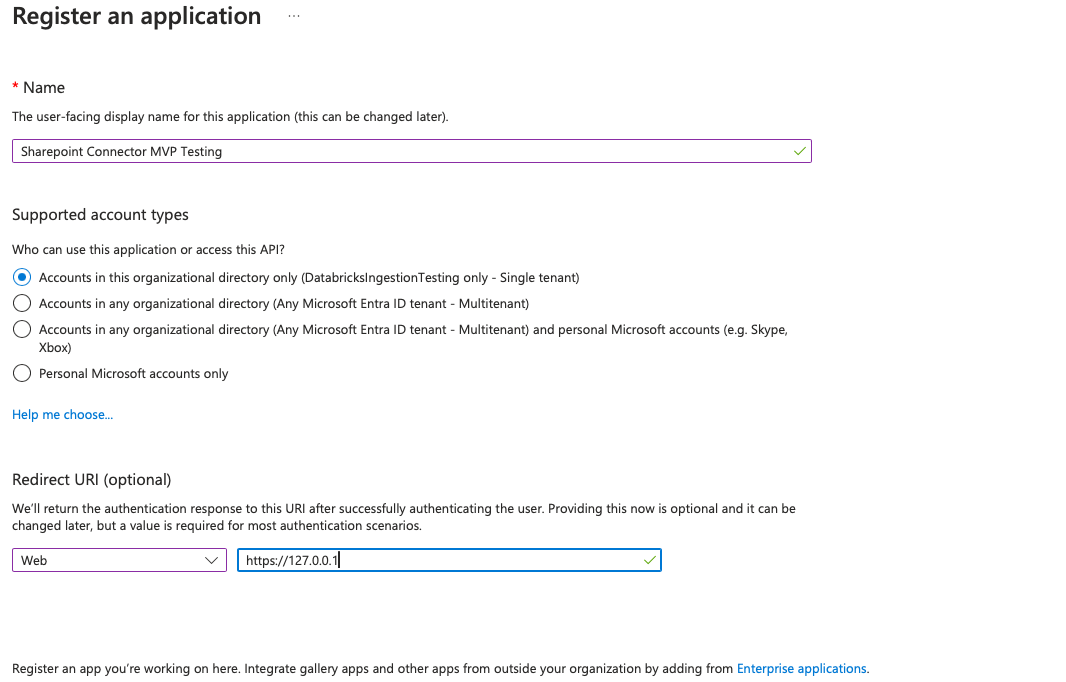
Dans le formulaire Enregistrer une application , spécifiez les éléments suivants :
- Si vous souhaitez que d'autres tenants accèdent à cette application.
- L'URL de redirection au format suivant :
<databricks-instance-url>/login/oauth/sharepoint.html
Vous êtes redirigé vers la page des détails de l'application.
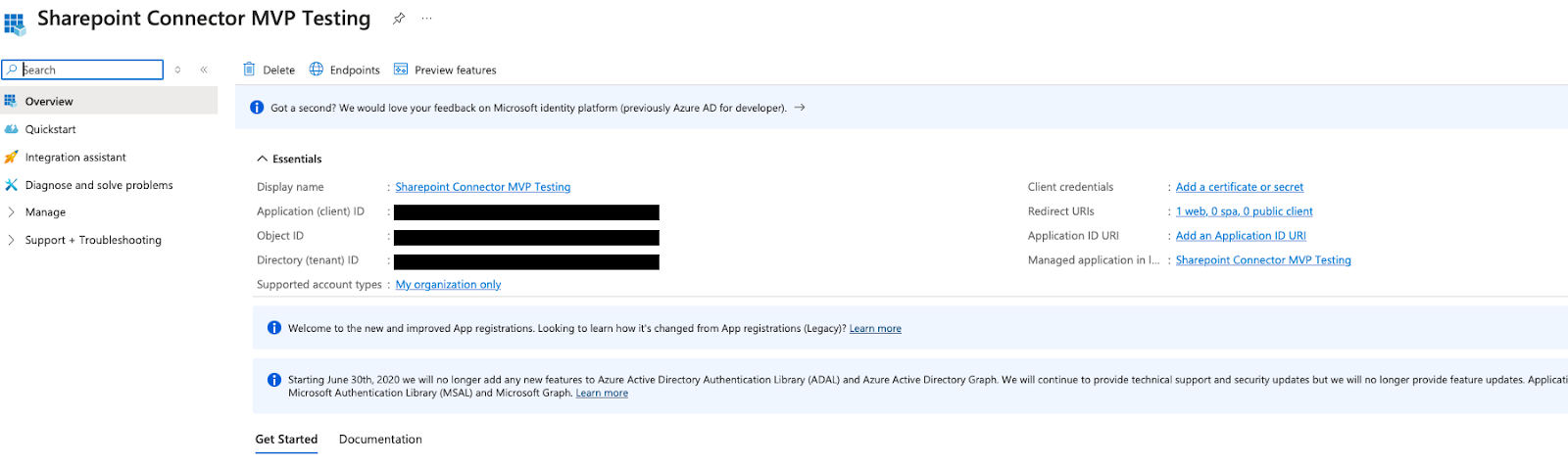
-
Veuillez prendre note des valeurs suivantes :
- ID de l'application (client)
- ID du répertoire (tenant)
-
Cliquez sur Identifiants client : Ajouter un certificat ou un secret .
-
Cliquez sur + Nouveau secret client .
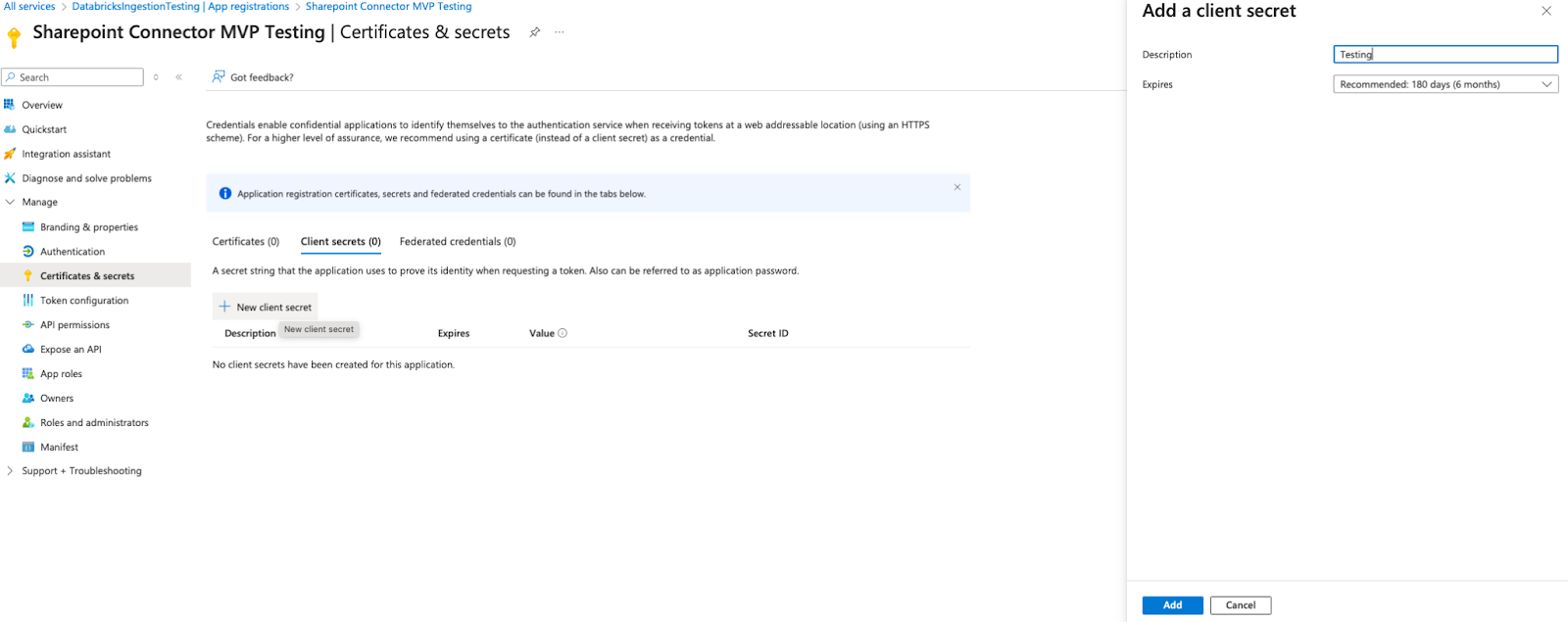
-
Ajoutez une description.
-
Cliquez sur **Ajouter**.
La liste mise à jour des secrets client s'affiche.
-
Copiez la valeur du secret client et stockez-la en toute sécurité. Après avoir quitté la page, vous ne pouvez pas accéder au secret client.
Étapes suivantes
- Créez une connexion pour stocker les détails d'authentification que vous avez obtenus.
- Créer un pipeline d’ingestion.