Configurer OAuth pour l'ingestion Smartsheet
Bêta
Cette fonctionnalité est en version bêta.
Découvrez comment configurer Smartsheet pour activer l'authentification à partir de Databricks. Le connecteur Smartsheet géré dans Lakeflow Connect utilise l'authentification OAuth 2.0 d'utilisateur à machine (U2M) pour ingérer des données dans Databricks. Utilisez les détails d'authentification que vous récupérez à partir des étapes de cette page pour créer une connexion Unity Catalog dans Databricks.
Inscrivez-vous aux outils pour développeurs Smartsheet
Smartsheet Developer Tools est le portail où vous enregistrez les applications qui se connectent à Smartsheet à l'aide d'OAuth.
-
Veuillez désigner un compte Smartsheet à utiliser pour cette intégration.
-
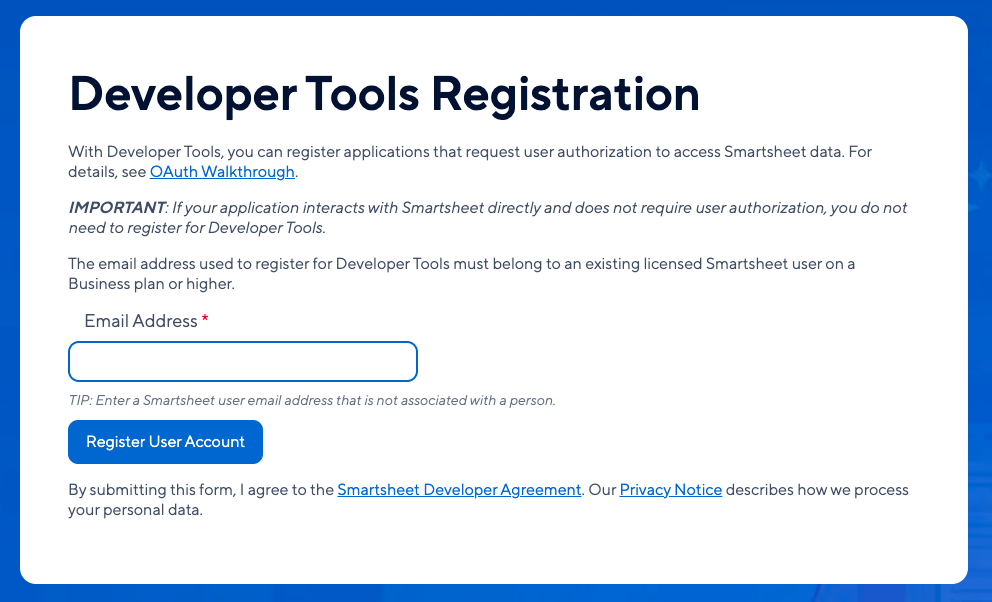
Accédez à la page d'enregistrement des outils de développement Smartsheet.
-
Saisissez l'adresse e-mail du compte Smartsheet que vous souhaitez associer à cette intégration.
-
Consultez et acceptez l'Accord de développeur Smartsheet, puis cliquez sur Enregistrer le compte utilisateur .
Après que Smartsheet approuve la demande, les Outils pour développeurs sont activés pour ce compte. Si Smartsheet refuse la demande, contactez votre Customer Success Manager Smartsheet.
Créer un profil de développeur
Vous devez créer un profil de développeur avant de pouvoir enregistrer une application.
-
Connectez-vous à Smartsheet en utilisant le compte enregistré à l'étape précédente.
-
Cliquez sur l'icône Compte dans le coin inférieur gauche et sélectionnez Outils pour développeurs .
-
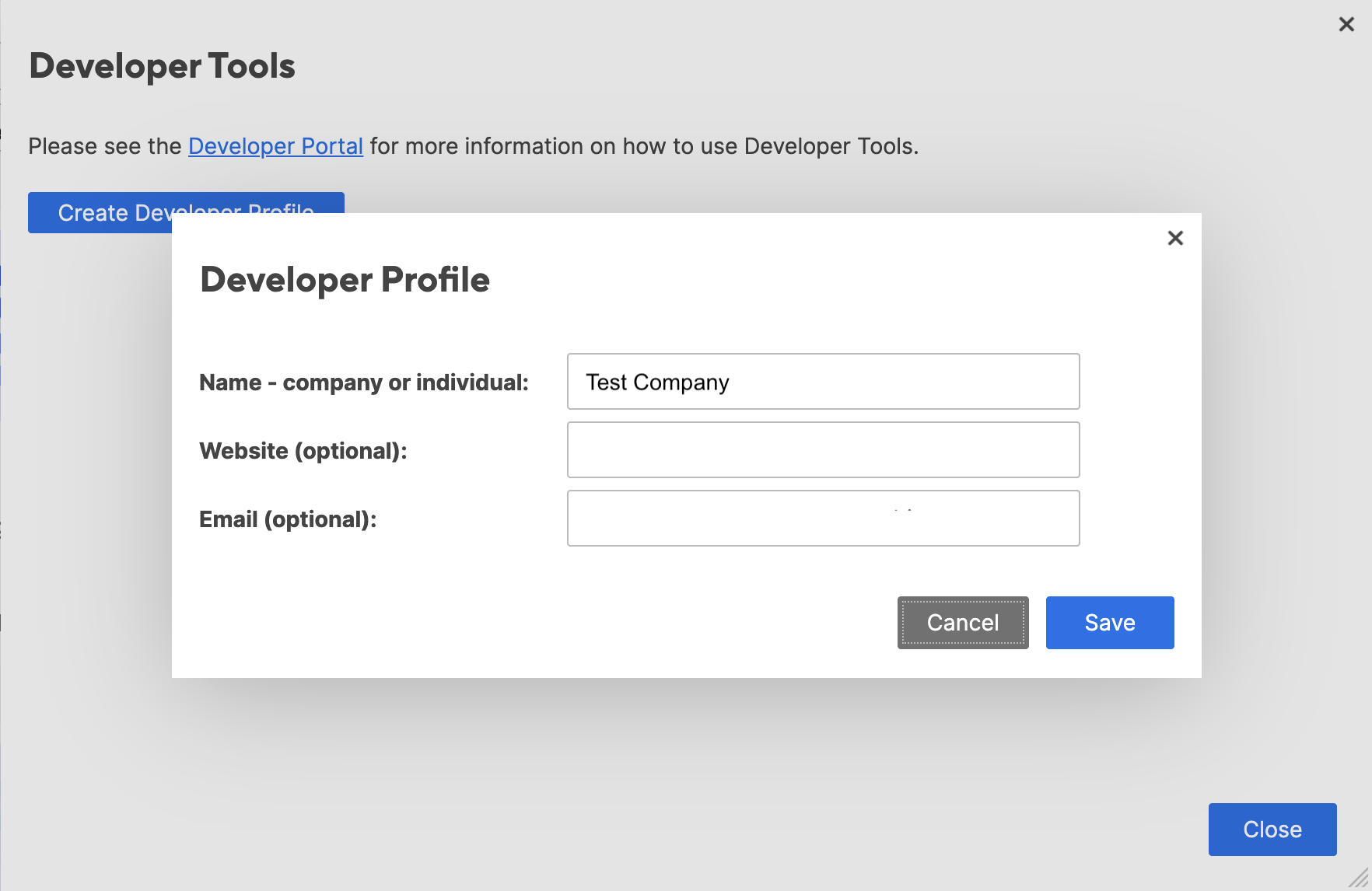
Dans la fenêtre Outils pour développeurs, cliquez sur Créer un profil de développeur .

-
Saisissez un nom pour votre profil. Vous pouvez éventuellement fournir une URL de site web et une adresse e-mail de contact.
-
Enregistrer le profil.
Enregistrer une application et récupérer votre ID client et votre secret
-
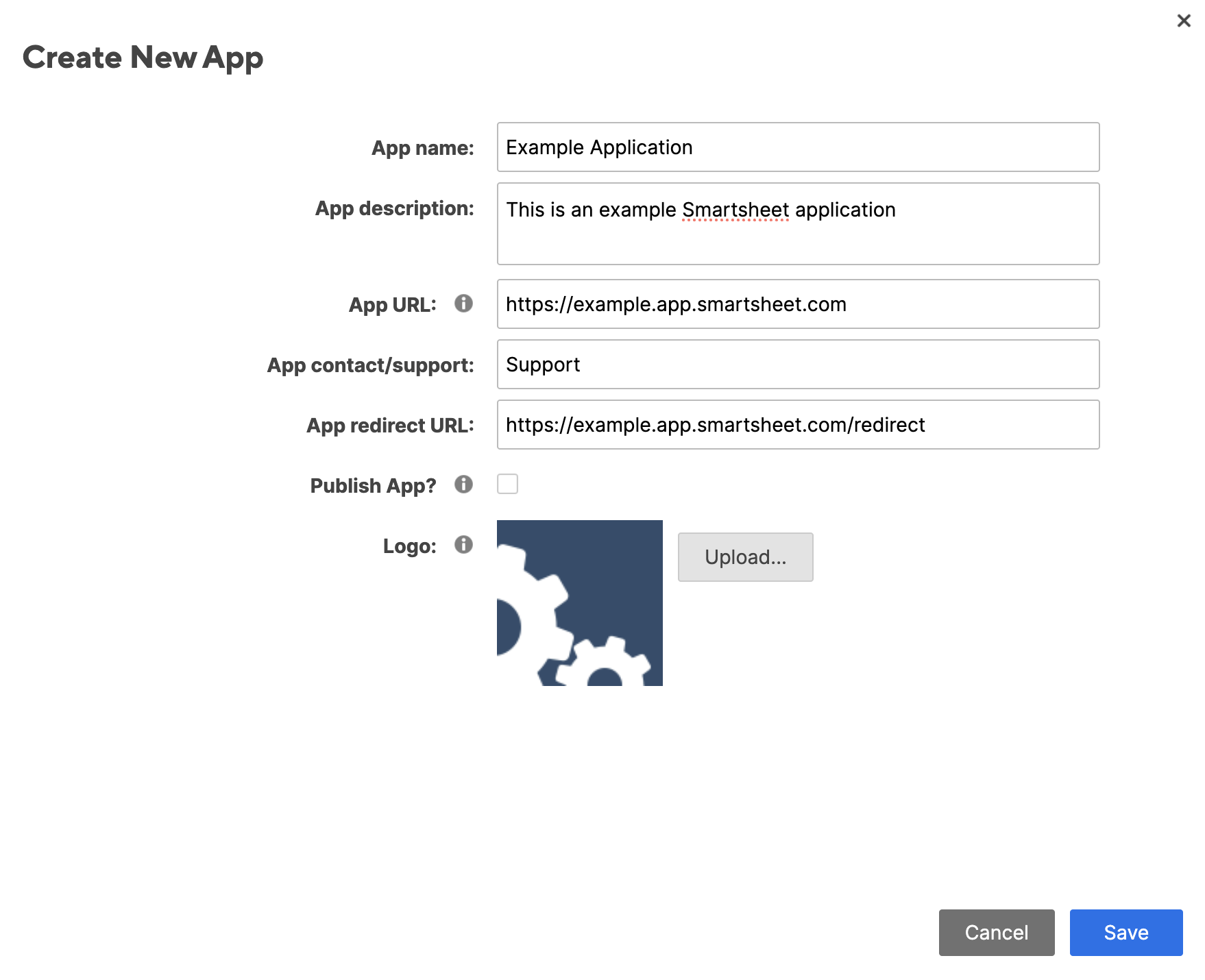
Dans la fenêtre Outils de développement, cliquez sur Créer une nouvelle application .
-
Remplissez les champs suivants :
Champ | Description |
|---|---|
Nom de l'application | Un nom d'affichage pour votre application (par exemple, |
Description de l'application | Brève description de ce que fait l'application |
URL de l’application | L'URL qui lance votre application, ou une landing page pertinente |
Contact/Assistance d'application | Coordonnées du support |
URL de redirection de l'application | L'URL de rappel qui recevra les informations d'identification OAuth. Utilisez |
Publier l'application ? | Laissez décoché, à moins que vous ne souhaitiez une page de profil public pour cette application. |
Logo | Image facultative à associer à l'application |
- Cliquez sur Enregistrer .
Après l'enregistrement, Smartsheet affiche une fenêtre de confirmation avec votre **ID client de l'application** et votre **Secret de l'application**. Copiez et stockez ces valeurs en toute sécurité. Vous en avez besoin pour créer la connexion à l'étape suivante.
Étapes suivantes
Utilisez l'Explorateur de catalogues pour créer une connexion afin que tout utilisateur disposant de USE CONNECTION ou ALL PRIVILEGES puisse créer des pipelines. Consultez Créer une connexion Smartsheet.