Configurez Veeva Vault pour l'authentification OAuth 2.0 M2M
Bêta
Cette fonctionnalité est en version bêta.
Le connecteur Veeva Vault utilise l'authentification OAuth 2.0 Machine-to-Machine (M2M) via Microsoft Entra ID en tant que fournisseur d'identité externe. Cette page décrit comment configurer Microsoft Entra ID et Veeva Vault pour permettre l'authentification depuis Databricks.
Étape 1 : Enregistrer une application dans Microsoft Entra ID
-
Dans le Portail Azure, recherchez **Enregistrements d'applications** et accédez-y.
-
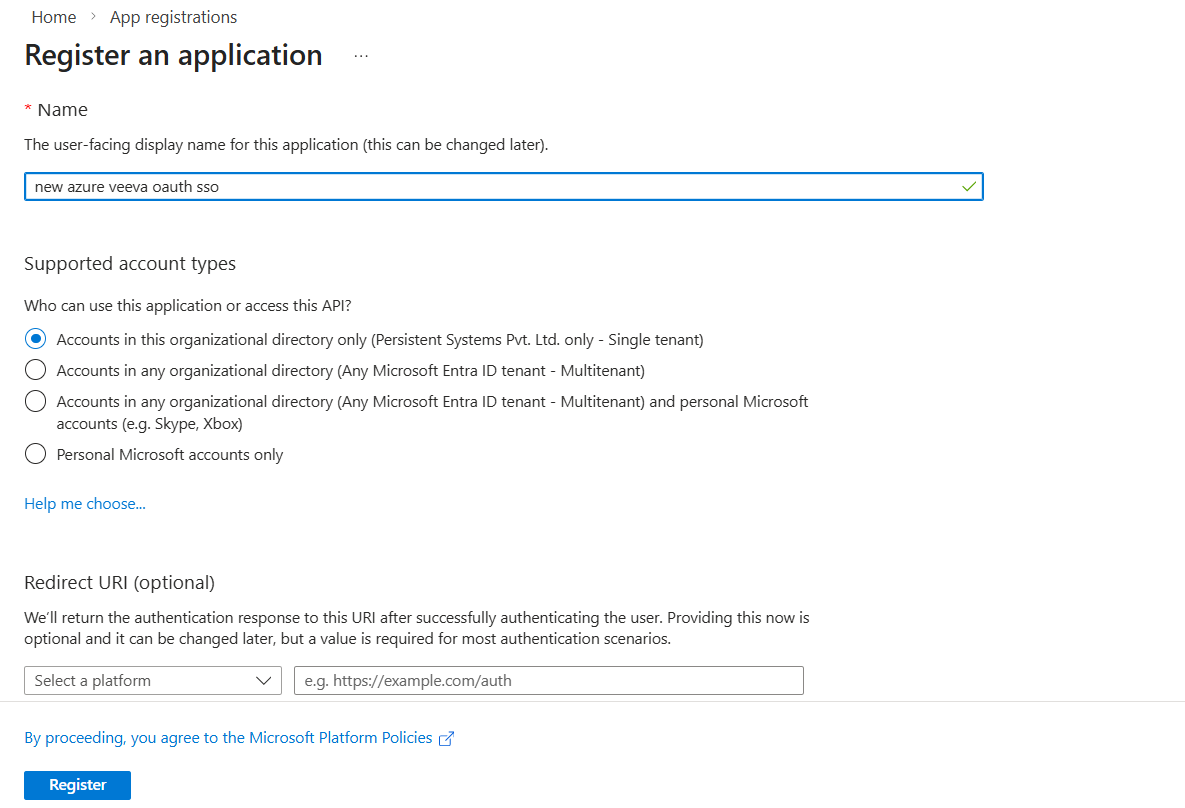
Cliquez sur Nouvelle inscription .
-
Entrez un nom d'application, laissez l'URI de redirection vide et cliquez sur **Enregistrer**.
-
Sur la page Enregistrements d'applications , cliquez sur l'onglet All applications tab .
-
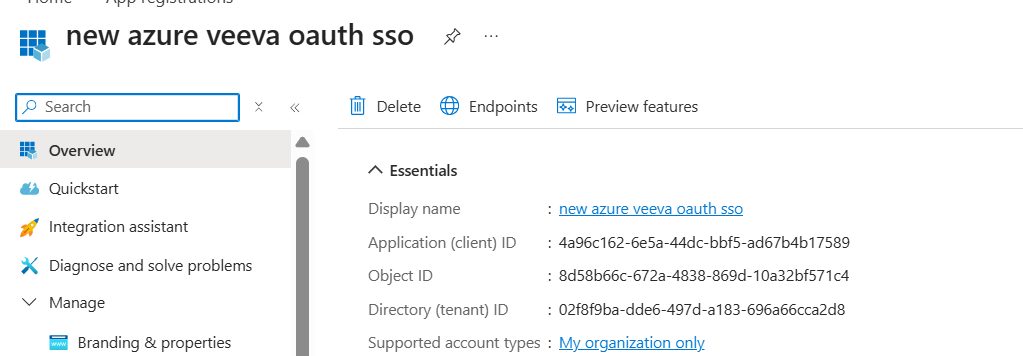
Recherchez le nom de l'application nouvellement créée et cliquez dessus.
-
Copiez l' ID d'application (client) — il s'agit de votre ID client .
Étape 2 : générer un secret client
-
Dans l’enregistrement de l’application, développez la tab dans le volet de gauche et sélectionnez Certificats & secrets .
-
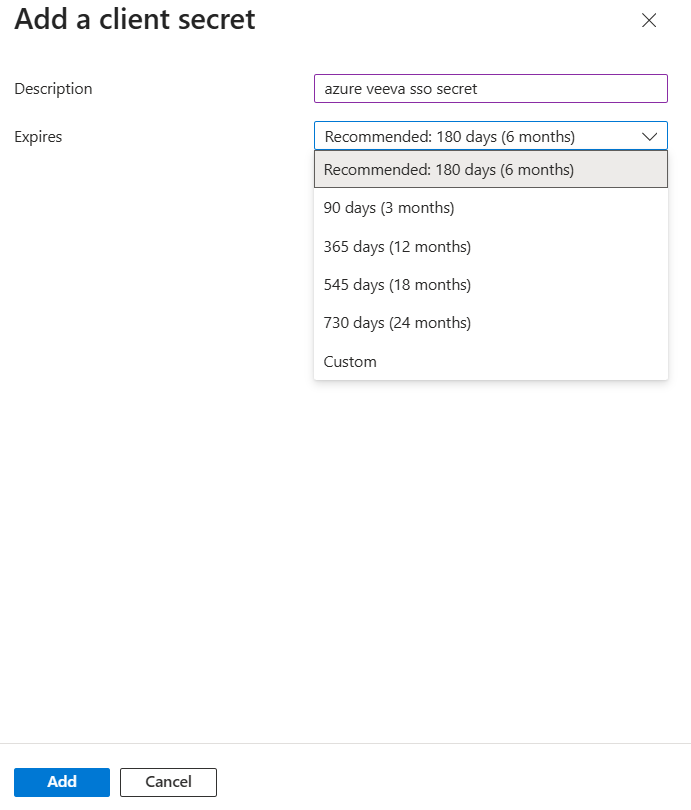
Cliquez sur Nouveau secret client .
-
Saisissez une description, définissez une expiration si nécessaire, et cliquez sur Ajouter .
-
Copiez la valeur — il s'agit de votre secret client . Si vous ne l'enregistrez pas maintenant, il ne pourra pas être récupéré ultérieurement et vous devrez en générer un nouveau.

Étape 3 : Récupérer les Endpoint de jeton et de métadonnées
-
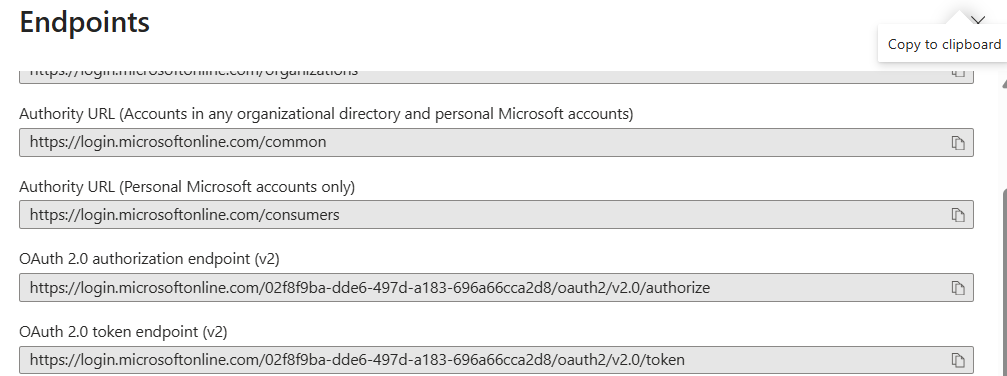
Dans l'enregistrement de l'application, cliquez sur Overview > Endpoints .
-
Copiez l' endpoint de jeton OAuth 2.0 (v2) — vous en aurez besoin comme Endpoint de jeton lors de la création de la connexion.
-
Copiez l’URL du **document de métadonnées OpenID Connect** — vous en aurez besoin lors de la configuration du profil OAuth Veeva à l’étape suivante.

Étape 4 : Créez un profil OAuth 2.0 / OpenID Connect dans Veeva Vault
- Dans Veeva Vault, cliquez sur Admin > Paramètres > Profils OAuth 2.0 / OpenID Connect .
- Cliquez sur **Créer** et saisissez une **étiquette**. Définissez le **statut** sur **Actif**.
- Sélectionnez **Azure AD** comme **fournisseur de serveur d'autorisation**.
- Conservez la Revendication d'identité telle quelle et assurez-vous que le Type d'ID utilisateur est défini sur ID fédéré .
- Cliquez sur Upload des métadonnées AS , sélectionnez Fournir l'URL des métadonnées du serveur d'autorisation et entrez l'URL du document de métadonnées OpenID Connect de l'étape 3.
- Cliquez sur Enregistrer .
- Copiez l'**URL d'ID de session de coffre** à partir du profil enregistré — vous en aurez besoin lors de la création de la connexion.
Étape 5 : Créer une politique de sécurité dans Veeva Vault
- Dans Veeva Vault, accédez à **Politiques de sécurité**.
- Créez une nouvelle politique, sélectionnez Single Sign-On comme type et assurez-vous que le type d'authentification est défini sur Single Sign-On .
- Sélectionnez le profil OAuth 2.0 / OpenID Connect créé à l'étape 4.
- Définissez le Statut de la politique sur Actif et cliquez sur Enregistrer .
Étape 6 : Créer un utilisateur de compte de service dédié
-
Dans Veeva Vault, cliquez sur Utilisateurs & Groupes > Créer > Créer un utilisateur de domaine .
-
Renseignez les détails utilisateur requis et cliquez sur Enregistrer .
-
Dans la configuration utilisateur :
- Définissez le profil de sécurité sur Propriétaire du coffre-fort .
- Définissez l'ID fédéré sur l' ID client Microsoft Entra de l'étape 1.
- Attribuez la politique de sécurité créée à l'étape 5.
- Définissez le Type d'utilisateur sur Administrateur et Utilisateur complet sous Vault CRM.
-
Cliquez sur Enregistrer + Créer .
Étapes suivantes
Après avoir terminé la configuration de la source, créez un volume Unity Catalog à utiliser pour le stockage intermédiaire des archives Veeva Vault. Ensuite, créez une connexion. Consultez Créer une connexion Veeva Vault.