Configurez les rapports Workday pour l'ingestion
Cette page décrit comment configurer les rapports Workday pour l'ingestion.
Obtenir l’URL du rapport Workday
-
Dans Workday, accédez au rapport.
-
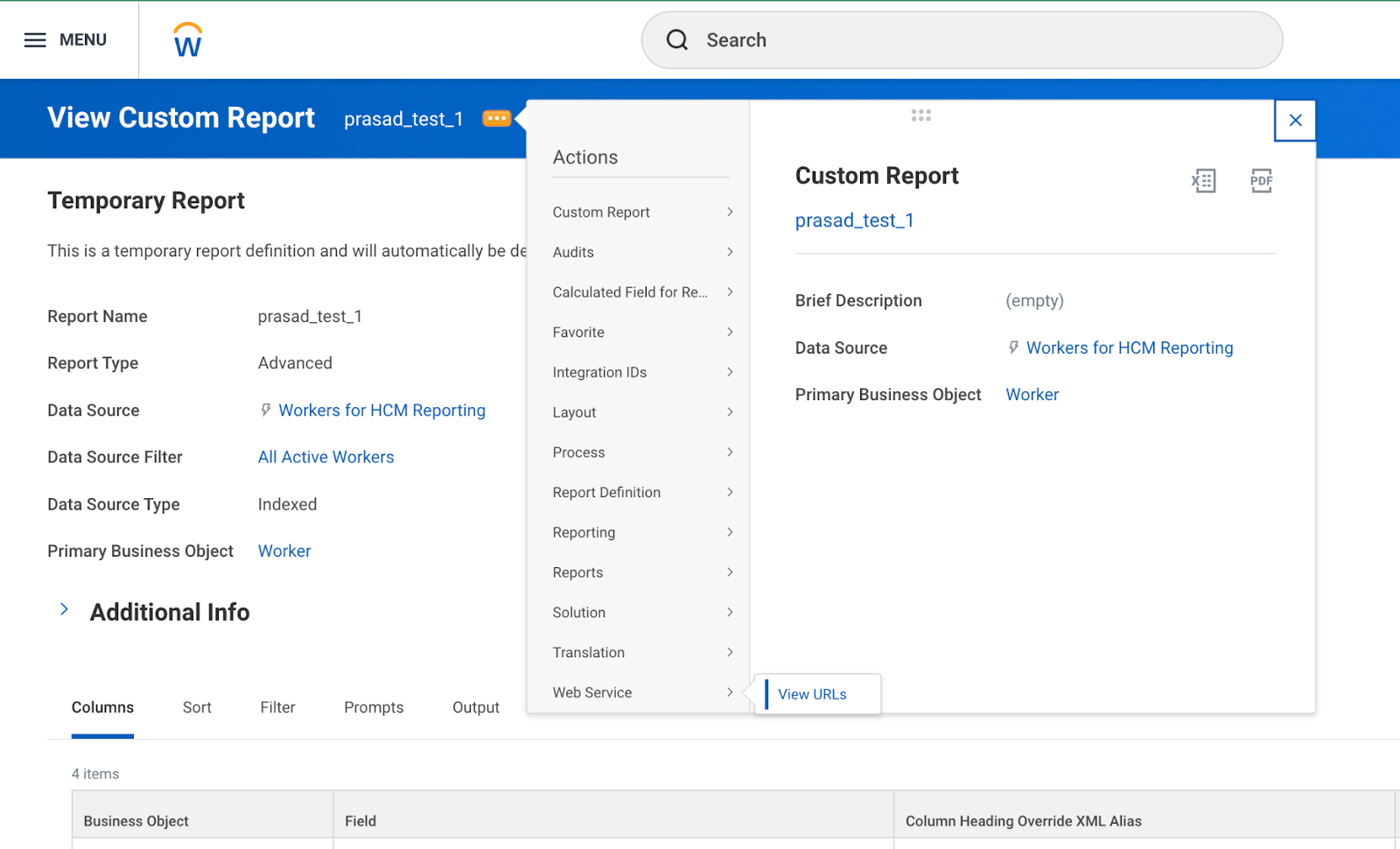
Dans la barre bleue supérieure, cliquez sur les trois points à côté du nom du rapport, puis cliquez sur Web Service > View URLs .
-
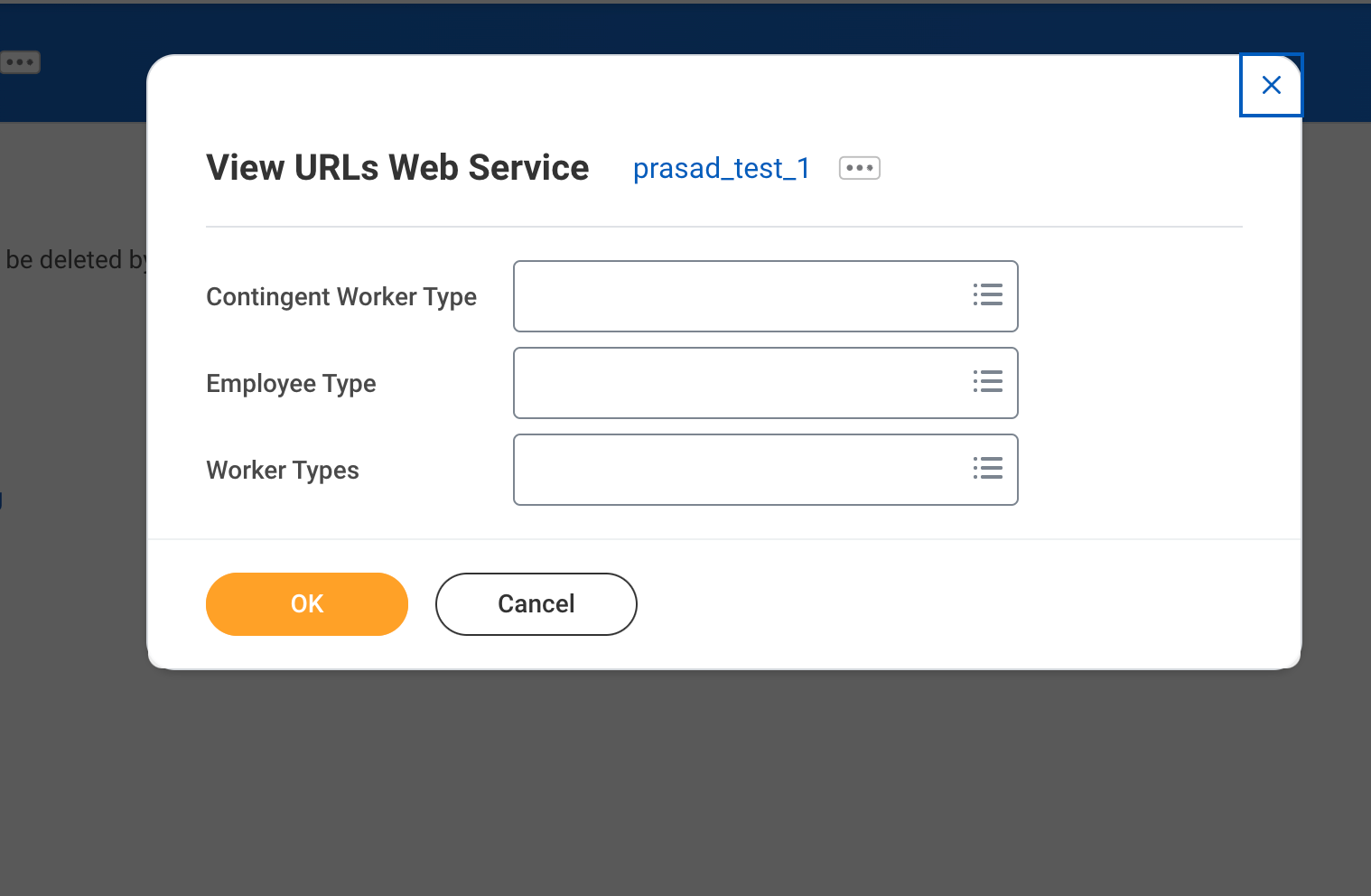
Vous pouvez éventuellement ajouter des valeurs de parameter (par exemple, d'invite). Cliquez ensuite sur OK .
Si vous prévoyez d’utiliser l’ingestion incrémentielle, laissez les valeurs d’invite de vos invites d’ingestion incrémentielle vides. Définissez-les plutôt dans la spécification du pipeline. Voir Ingestion incrémentielle, à partir d'une date fixe et Ingestion incrémentielle à l'aide d'une fenêtre glissante.
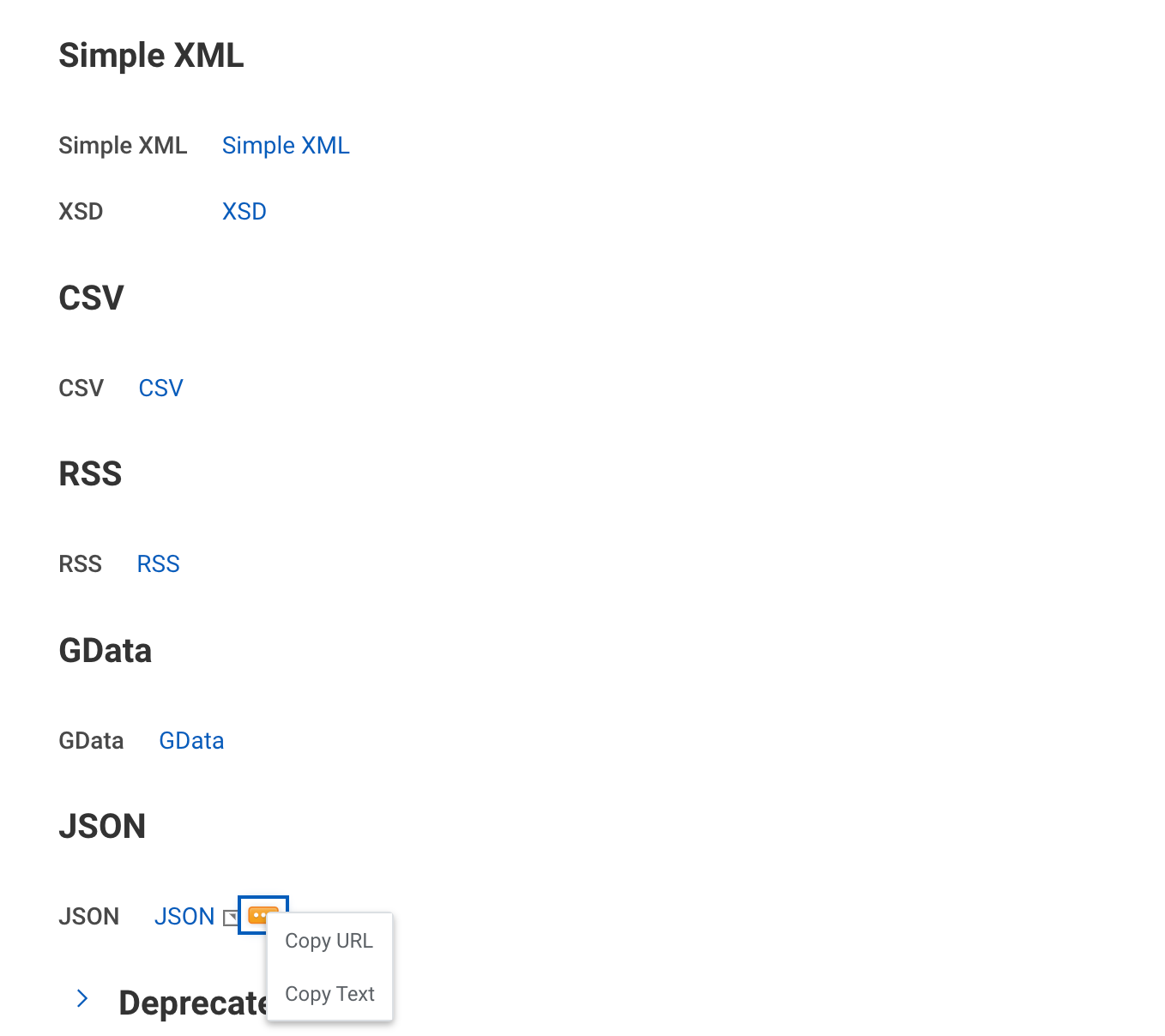
 4. À côté de la section **JSON**, cliquez sur les trois points de suspension, puis cliquez sur **Copier l’URL**. Ceci vous donne l'URL du rapport. Assurez-vous de ne pas tronquer
 format=json à la fin de l'URL.
(Facultatif) Créez un utilisateur de système intégré (ISU) dans Workday
- Dans la barre de recherche Workday, saisissez Créer un utilisateur .
- Cliquez sur Créer un utilisateur de système d'intégration : Tâche .
- Entrez un nom d'utilisateur et un mot de passe.
- Sélectionnez la case à cocher **Do Not Allow UI Sessions**. Cet utilisateur n'accédera qu'à l'API RaaS.
(Facultatif) Créer un groupe de sécurité et y ajouter l'utilisateur
- Dans la barre de recherche Workday, saisissez Créer un groupe de sécurité .
- Cliquez sur Créer un Groupe de sécurité : Tâche .
- Définissez le type sur **Groupe de sécurité du système d'intégration (non contraint)**.
- Saisissez un nom.
- Ajoutez l'utilisateur ISU au groupe : Saisissez le préfixe, appuyez sur Entrée, et sélectionnez l'utilisateur correct. Cliquez ensuite sur OK .
Ajoutez des politiques de sécurité de domaine au groupe de sécurité.
-
Dans la barre de recherche Workday, tapez View Security Group .
-
Cliquez pour **Afficher le groupe de sécurité : rapport**.
-
Dans le formulaire Afficher le groupe de sécurité , saisissez le préfixe du groupe de sécurité précédemment créé, sélectionnez-le, puis cliquez sur OK .
-
Dans la barre bleue supérieure, cliquez sur les trois points à côté du nom du rapport, puis cliquez sur Web Service > View URLs .
-
Sélectionnez Groupe de sécurité > Maintenir les autorisations de domaine pour le groupe de sécurité.
-
Sous Autorisation d'intégration , ajoutez les politiques de sécurité de domaine requises pour l'accès
GET. Pour chaque politique, saisissez un préfixe différenciateur dans la barre de recherche, appuyez sur Entrée, et sélectionnez les options appropriées. Les politiques exactes dont vous avez besoin dépendent du rapport choisi. Voici quelques politiques utiles pour start :Worker Data: Current Staffing InformationWorker Data: Public Worker ReportsWorker Data: Active and Terminated WorkersWorker Data: All PositionsWorker Data: Business Title on Worker ProfilePerson Data: Work Contact InformationWorker Data: WorkersWorkday Accounts
-
Cliquez sur **OK**.
-
Cliquez sur **OK**.
-
Dans la barre de recherche Workday, tapez **Activer les modifications de politique de sécurité en attente** et sélectionnez-les. Lorsque le formulaire apparaît, saisissez un commentaire et cliquez sur **OK**.
-
Cliquez sur Confirmer et cliquez sur OK .
Créer un client API, ajouter des portées fonctionnelles et générer un jeton de refresh pour l'utilisateur ISU
-
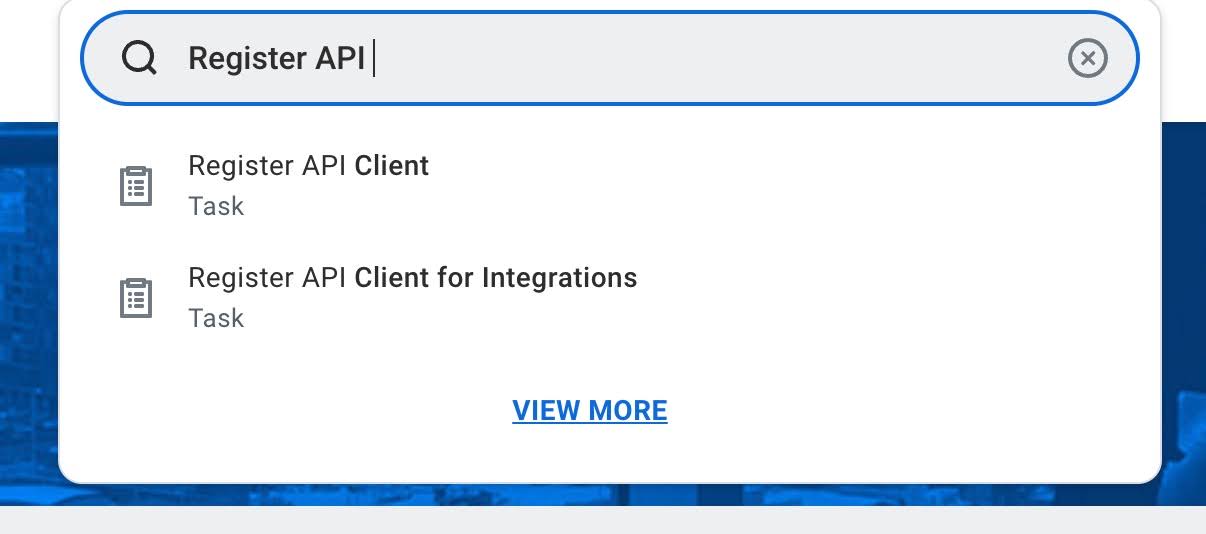
Dans la barre de recherche Workday, saisissez **Register API Client**.
-
Cliquez sur Enregistrer le client API pour les intégrations : Tâche .
-
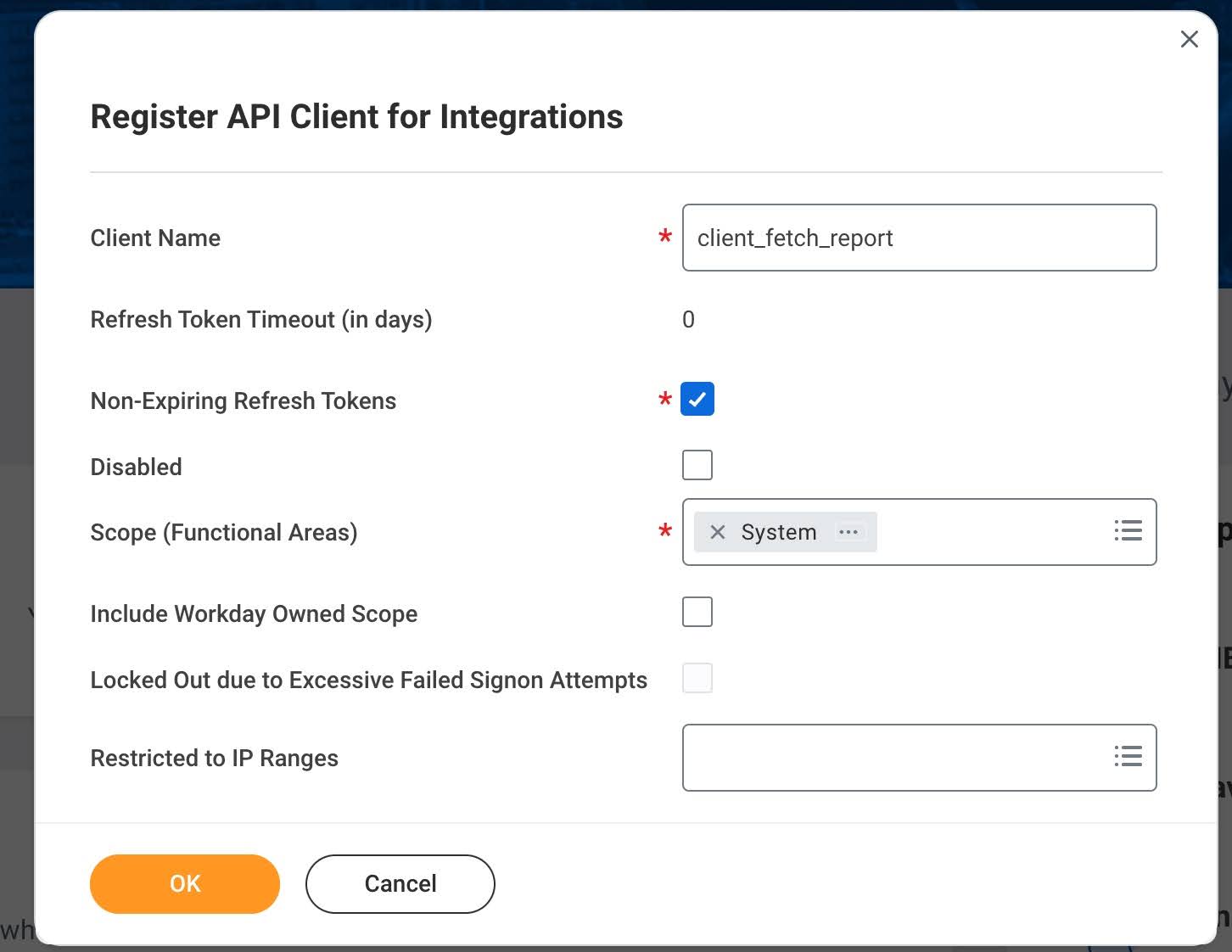
Saisissez un Nom du client .
-
Cliquez sur Jeton refresh sans expiration .
-
Dans la barre de recherche **Champ d'application**, tapez **Système** et sélectionnez-le.
-
Cliquez sur **OK**.
-
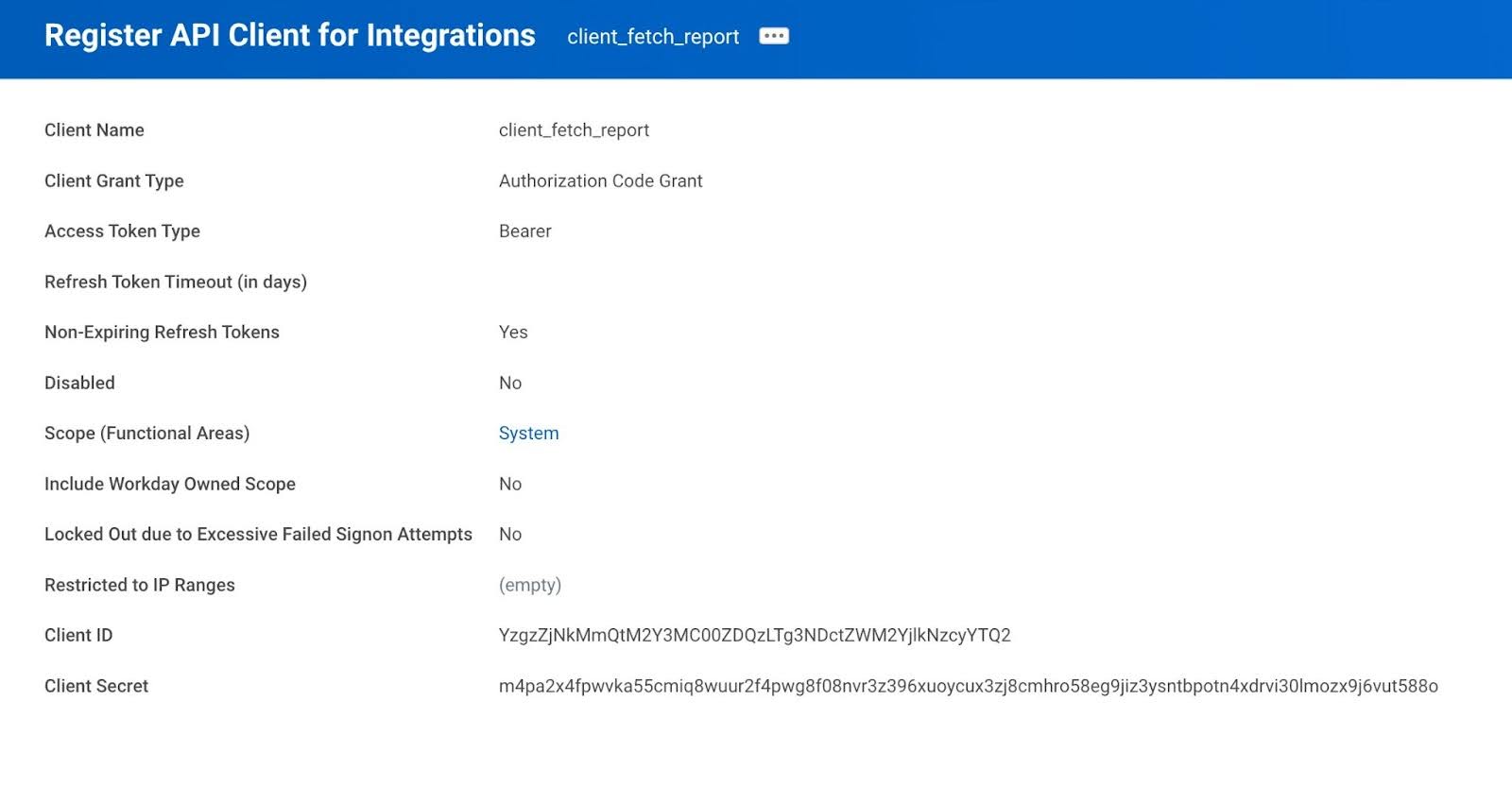
Copiez l'ID client et le Secret client, puis cliquez sur Terminé.
-
Dans la page View Integration System Security Group , notez les domaines fonctionnels sous Domain Security Policy Permissions .
Ajoutez-les ensuite en tant que **Portées/Domaines fonctionnels** dans le client API :
a. Dans la barre de recherche, tapez Voir le client API . a. Choisissez votre client API dans la liste.
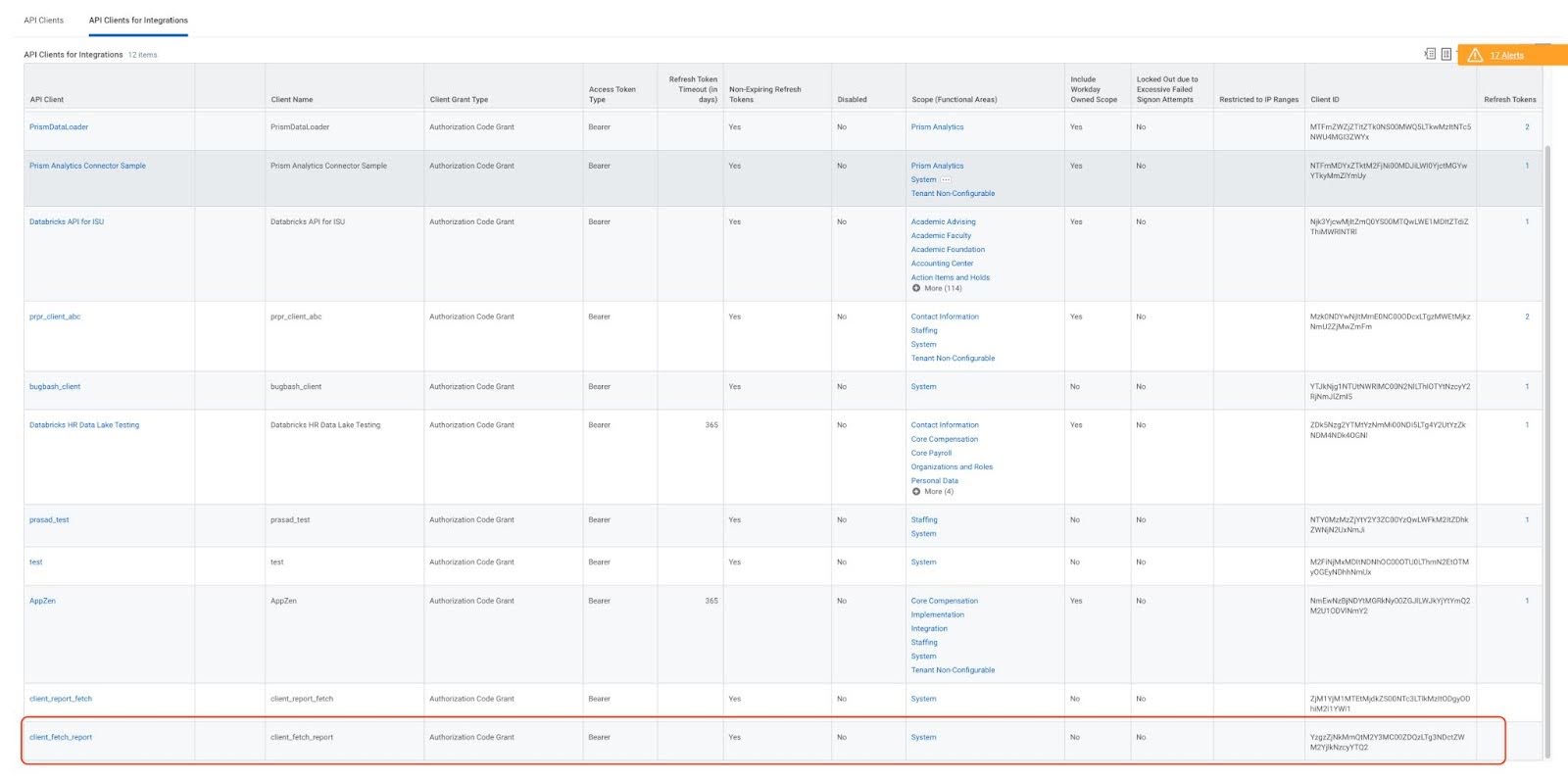
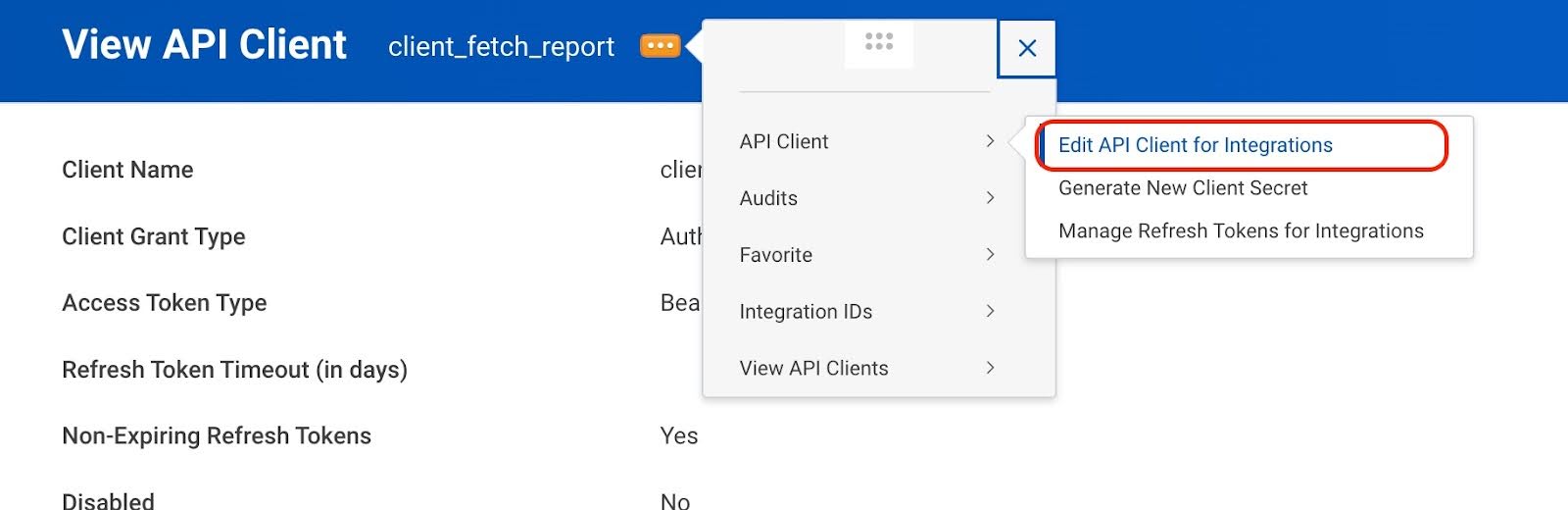
a. Dans la barre bleue supérieure, cliquez sur les trois points, puis cliquez sur Client d’API et Modifier les clients d’API pour les intégrations .
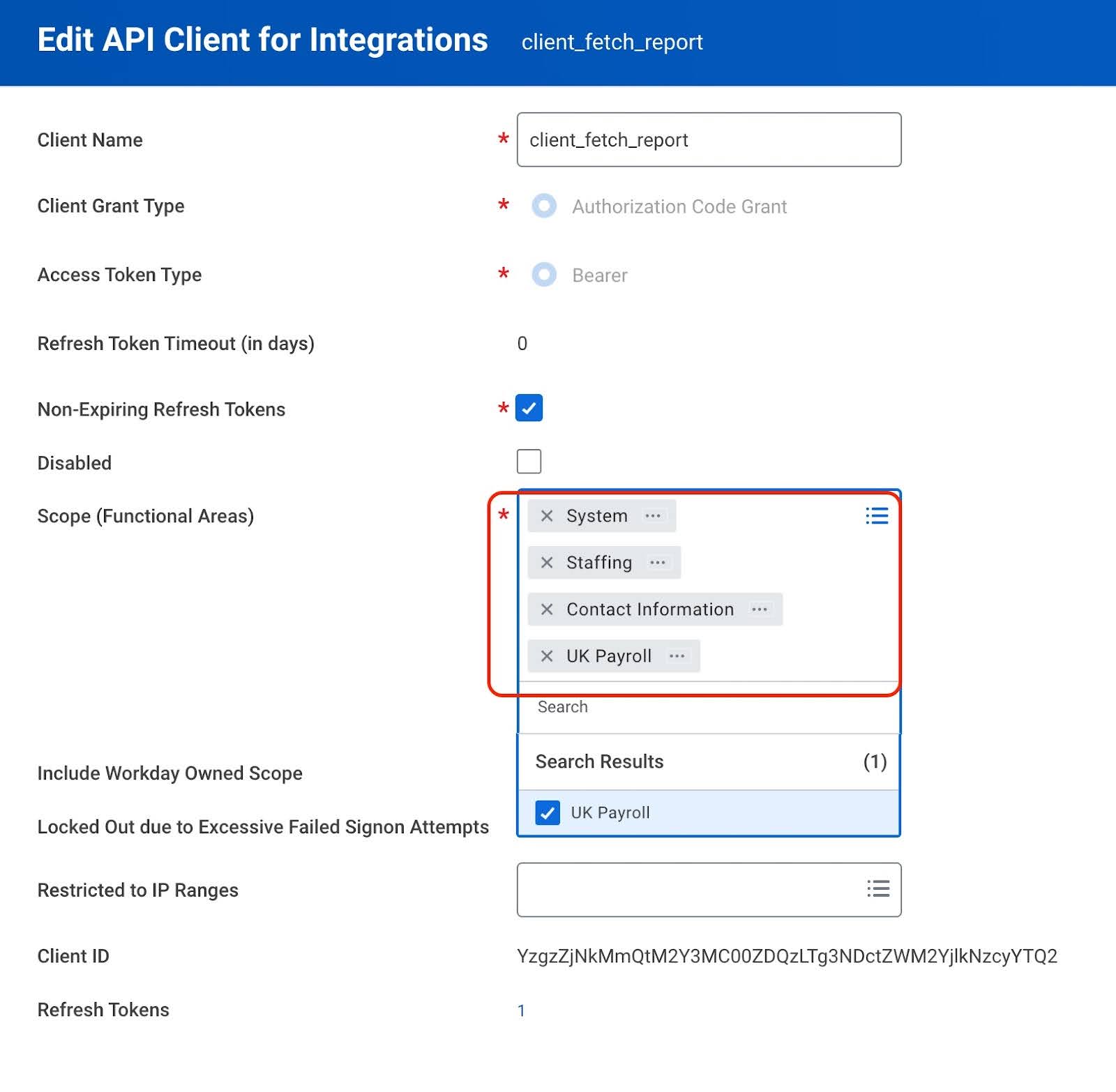
a. Dans le champ Champ d'application (zones fonctionnelles) , recherchez et ajoutez les zones fonctionnelles que vous avez notées.
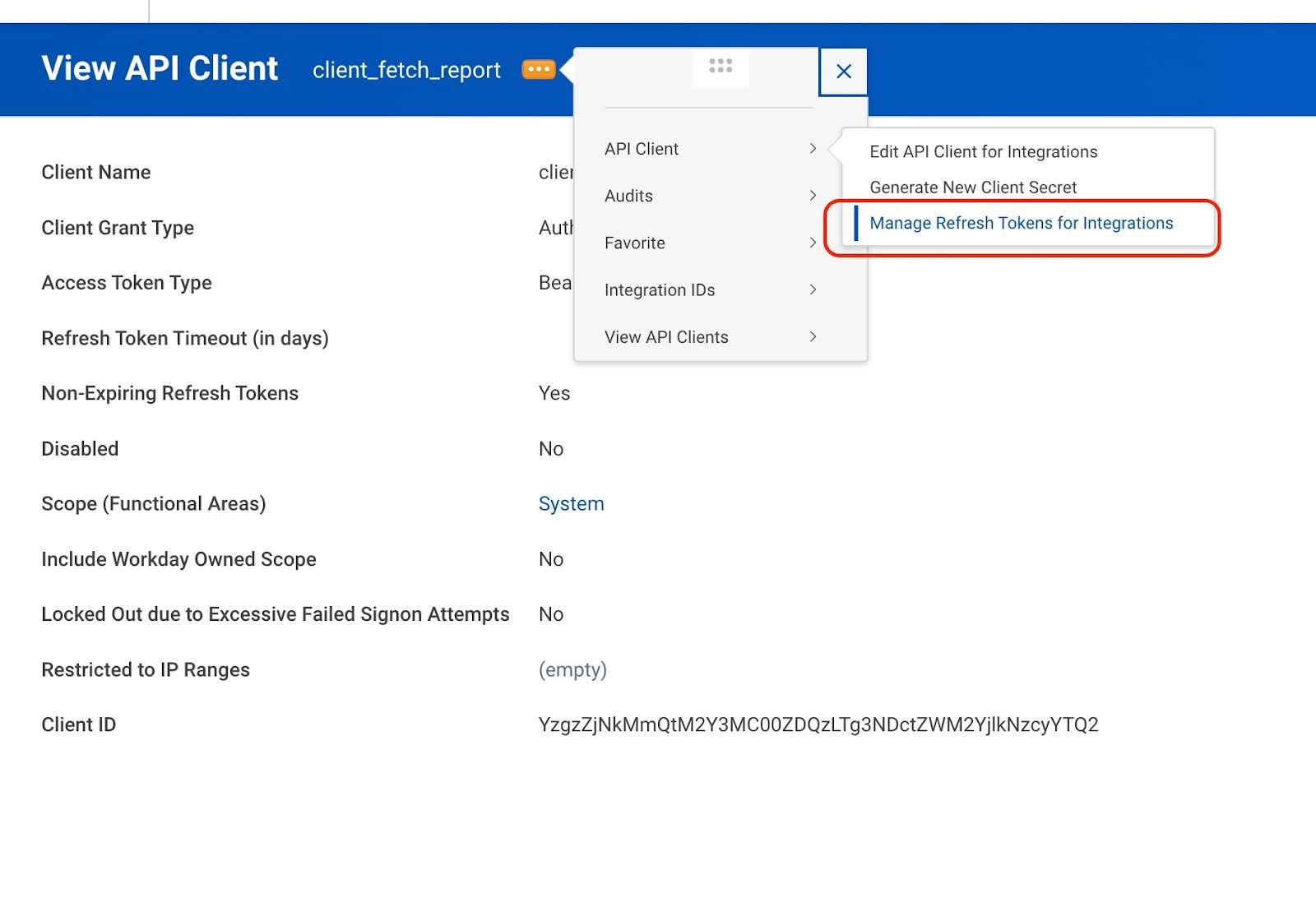
a. Dans le même menu qu'auparavant, sélectionnez **Gérer le jeton de refresh pour les intégrations**.
a. Dans le formulaire, recherchez l'utilisateur ISU et sélectionnez-le.
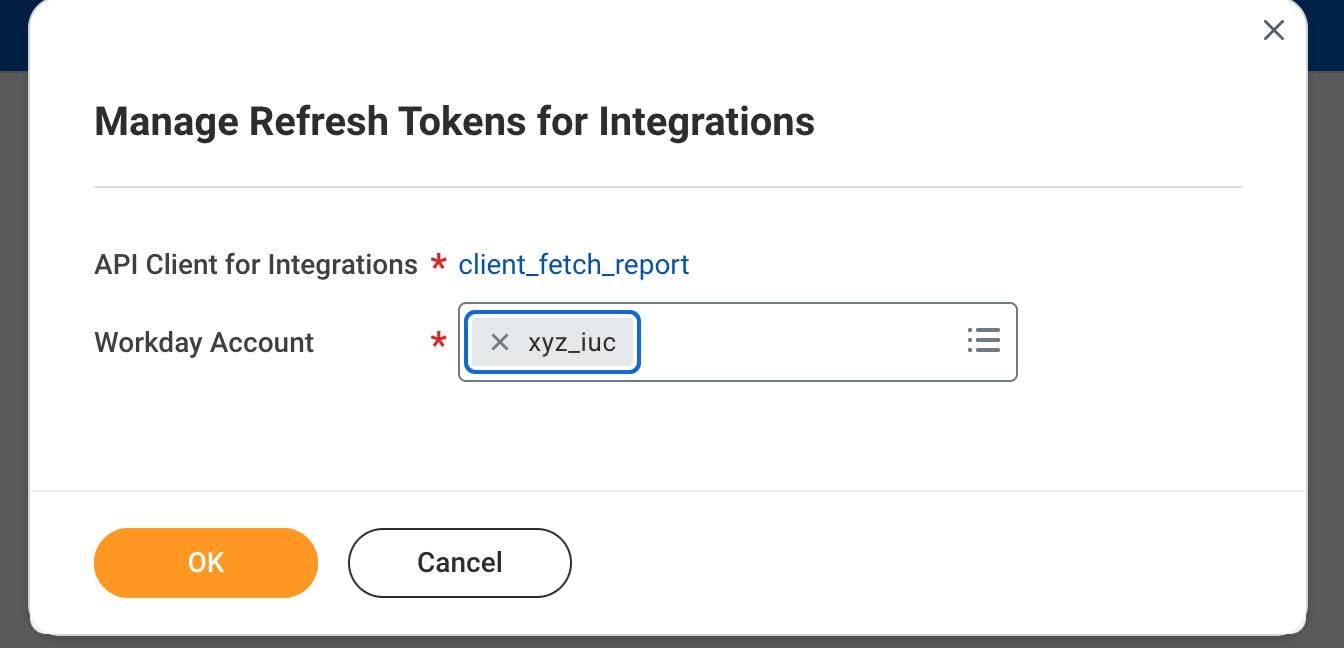
a. Cliquez sur OK .
-
Cliquez sur Générer un nouveau jeton refresh et Confirmer la suppression .
-
Copiez le jeton refresh pour une utilisation ultérieure dans le pipeline.

(Facultatif) Configurer un rapport pour l’ingestion incrémentielle
Bêta
L'ingestion incrémentielle est en Bêta. Pour connaître les exigences et les limitations, consultez l'ingestion incrémentielle.
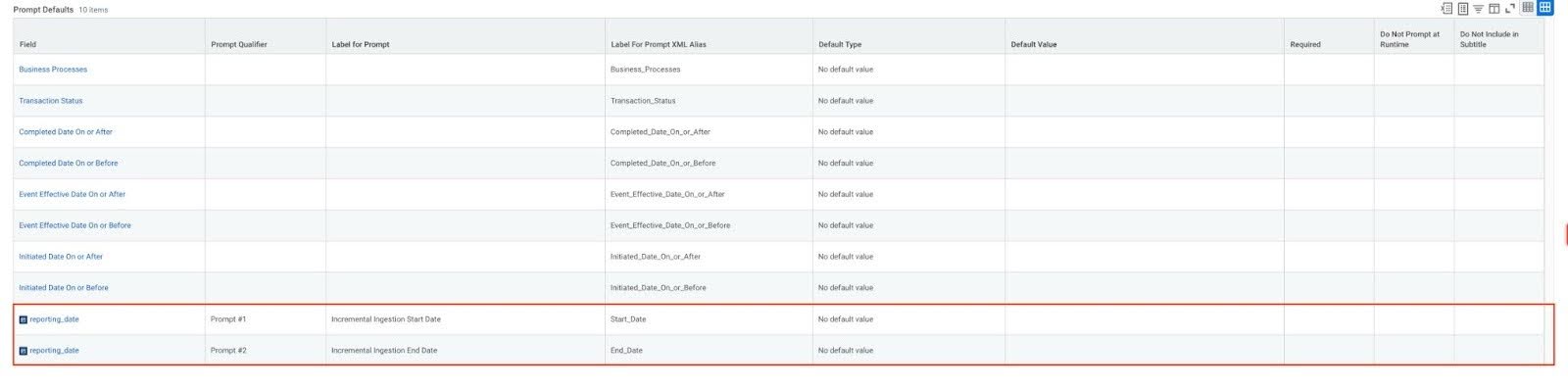
Pour utiliser l'ingestion incrémentale, un administrateur Workday doit configurer le rapport avec une colonne de curseur et deux invites inclusives.
-
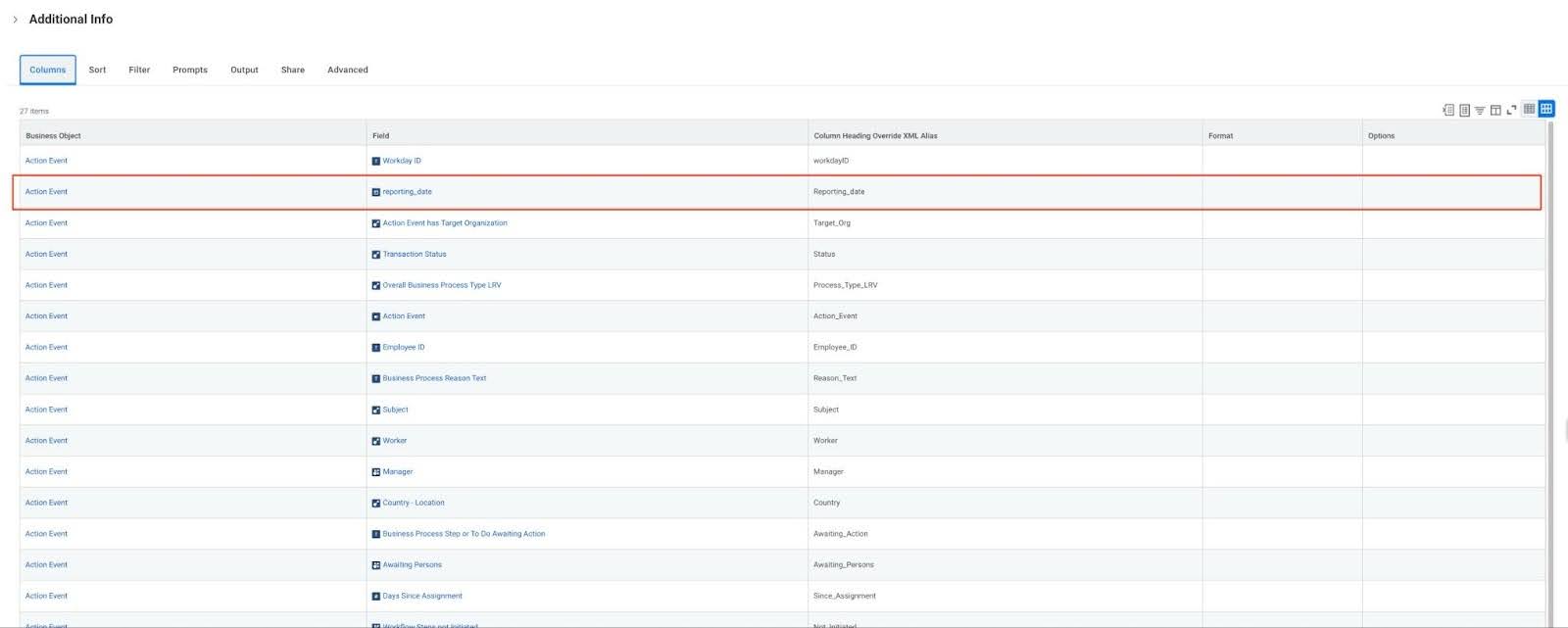
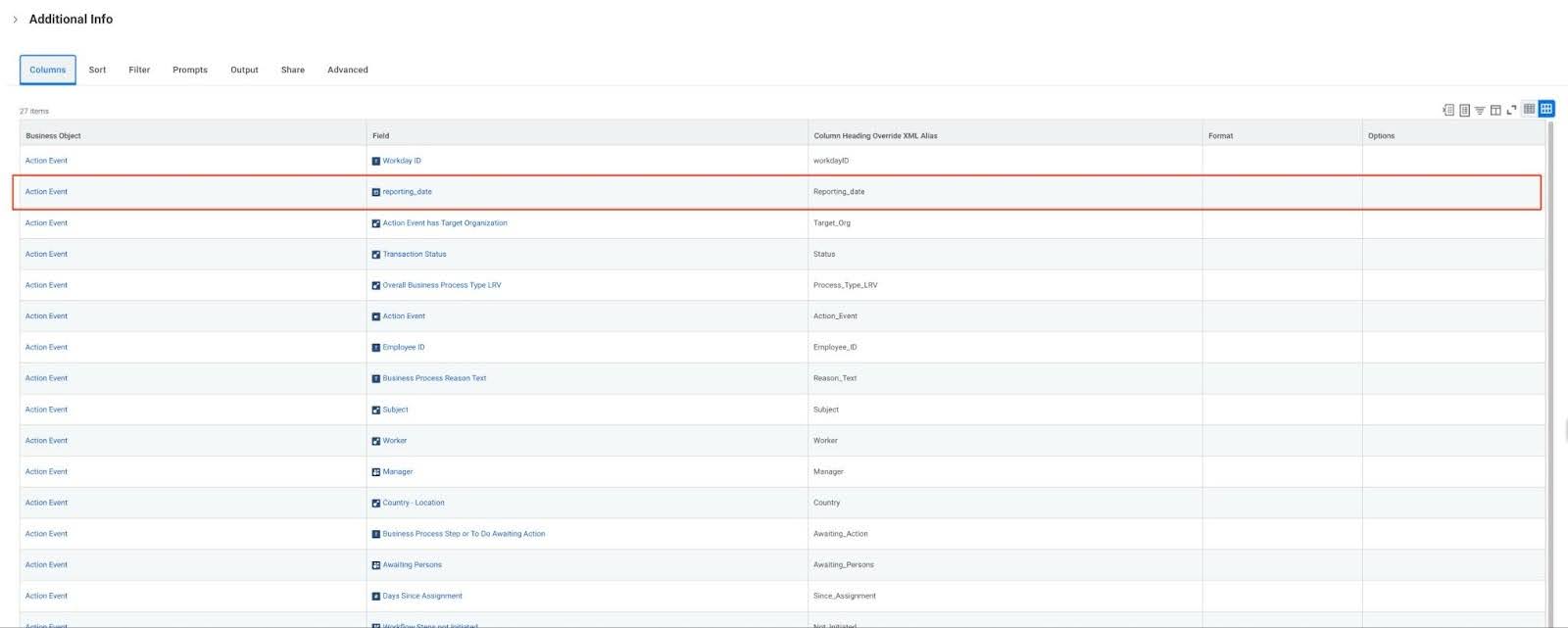
Dans la définition du rapport, incluez une colonne de date à croissance monotone à utiliser comme curseur. Cette colonne suit la modification de données la plus récente pour chaque ligne et peut être une colonne calculée.
-
Ajoutez deux invites sur la colonne du curseur : une pour le start de la fenêtre d'ingestion et une pour la fin. Dans Workday, sélectionnez l'opérateur **est égal ou postérieur à** pour le prompt start et **est égal ou antérieur à** pour le prompt end.

Si vous ne voyez pas les prompts dans la tab Prompts, incluez-les dans la tab Filtres pour qu'ils apparaissent.
-
Pour chaque invite, définissez un libellé d'invite (le nom d'affichage figurant dans le formulaire de génération d'URL) et un alias XML (le nom du parameter utilisé dans la spécification du pipeline). Notez les alias XML — vous en aurez besoin lors de la configuration du pipeline.