Planifier le refresh automatique des données dans le complément Excel Databricks
Aperçu
Cette fonctionnalité est en Aperçu public.
Le refresh planifié maintient les données importées dans un classeur Excel à jour en exécutant automatiquement l'importation selon une planification. Vous pouvez créer une planification pour une query enregistrée, une table ou un import de tableau croisé dynamique, choisir le SQL Warehouse qui exécute chaque refresh et examiner les exécutions récentes à partir du complément Excel Databricks.
Prérequis
Avant de créer un refresh programmé, assurez-vous que :
- Le classeur est enregistré dans Microsoft OneDrive ou SharePoint.
- La query, la table ou le tableau croisé dynamique est déjà importé(e) et apparaît sous Saved imports . Consultez Import and query data using the Databricks Excel Add-in.
- Vous avez l’autorisation d’utiliser le SQL Warehouse qui exécute le refresh.
- Your Microsoft account is connected to the Databricks Excel Add-in. See Set up the Databricks Excel Add-in.
Les refresh planifiés s’exécutent avec l’identité Databricks et les identifiants Microsoft de la personne qui crée la planification. Conservez ces identifiants actifs afin que Databricks puisse exécuter une query sur les données et mettre à jour le classeur.
Autorisations Microsoft
Votre fichier de module complémentaire Excel doit inclure le domaine suivant dans la section AppDomains. Si vous avez installé le module complémentaire Excel avant la publication du refresh planifié, ajoutez le domaine à votre fichier de module complémentaire ou download à nouveau le fichier. Consultez Set up the Databricks Excel Add-in.
<AppDomain>https://login.microsoftonline.com</AppDomain>
L’add-in demande les autorisations Microsoft suivantes, auxquelles vous devez consentir pour que le refresh planifié puisse accéder au classeur et le mettre à jour :
Files.ReadWrite: lire et mettre à jour votre classeur.offline_access: Maintenez l’exécution des refresh planifiés lorsque vous n’êtes pas activement connecté.
Create a schedule
Create a scheduled refresh for any saved query, table, or pivot table import from the Databricks Excel Add-in.
-
Ouvrez le complément Databricks pour Excel.
-
Accédez à Saved imports .
-
Trouvez l’importation que vous souhaitez refresh automatiquement.
-
Sélectionnez le bouton du calendrier en regard de l’importation.
-
Examinez les détails de l’asset pour vous assurer que vous avez sélectionné la query, la table ou le tableau croisé dynamique approprié.
-
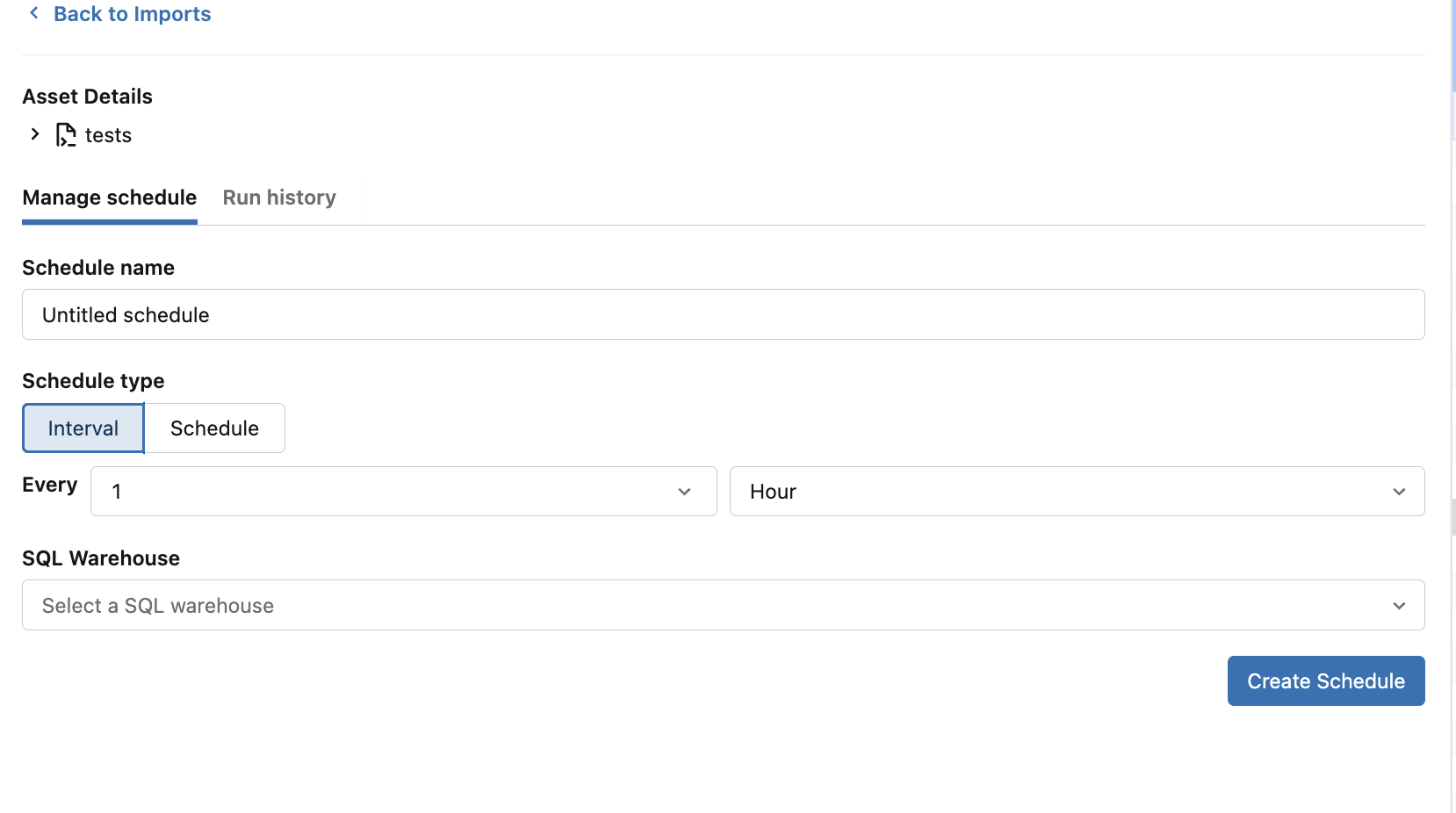
Sous le tab Manage schedule , saisissez un Schedule name explicite.
-
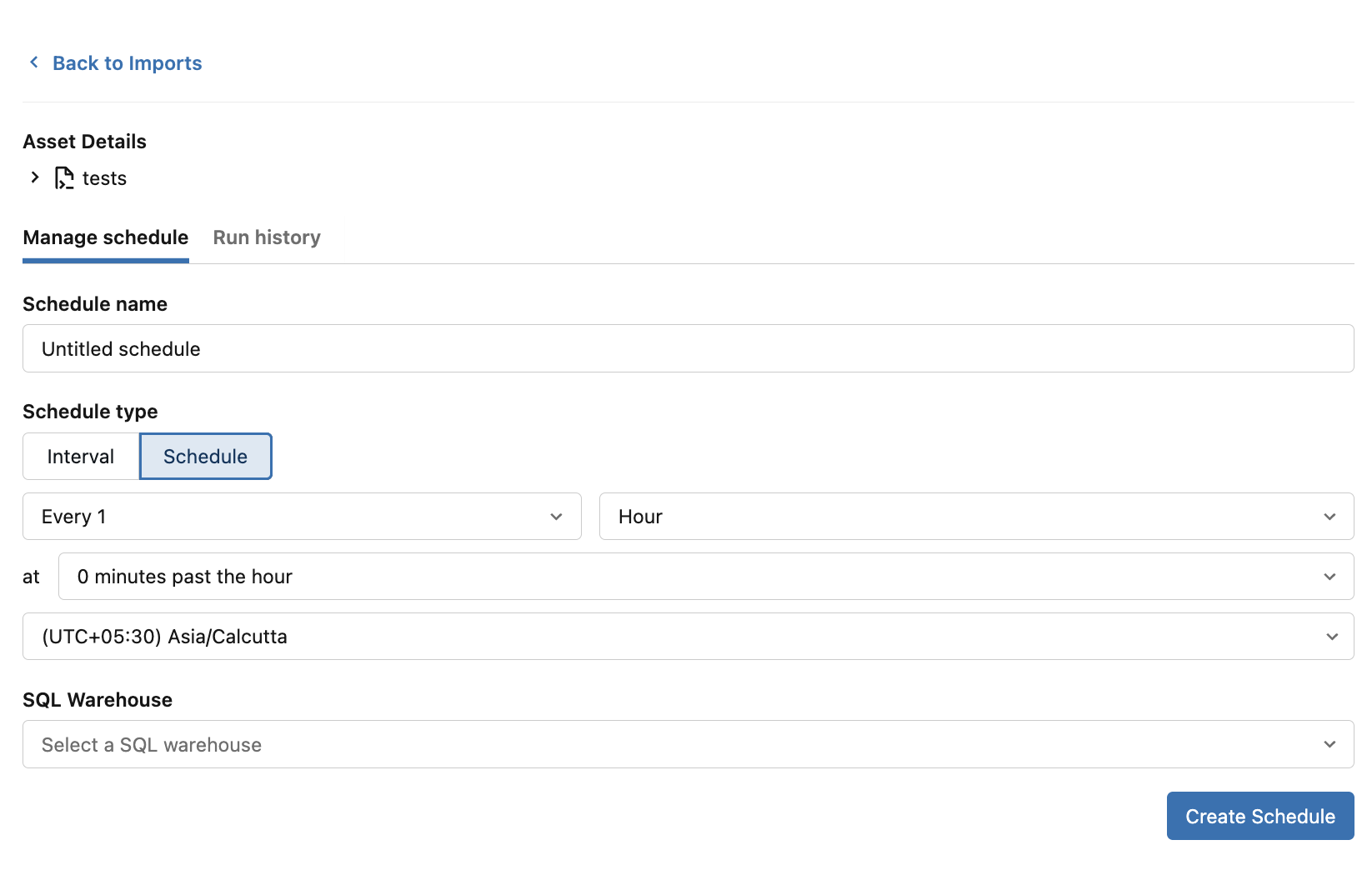
Choisissez un Type de planning . Voir Interval et Schedule:
- Intervalle : refresh à chaque nombre spécifié de minutes, d’heures, de jours ou de semaines.
- Planification : choisissez une cadence et une heure basées sur un calendrier, par exemple tous les jours à une heure précise ou chaque semaine un jour spécifique.
-
Si vous avez sélectionné Schedule , confirmez le paramètre Time zone . Le fuseau horaire initial est basé sur les paramètres de votre navigateur local.
-
Sous SQL Warehouse , sélectionnez le warehouse qui exécute la query.
-
Sélectionnez Créer un planning .
Une fois la planification créée, le bouton de calendrier pour l'importation enregistrée se transforme en icône de calendrier avec horloge.

Intervalle
Use Interval when the refresh should repeat after a regular period. Enter a number and select minutes , hours , days , or weeks .
Les plages d’intervalles disponibles sont les suivantes :
- 1 à 120 minutes
- 1 à 72 heures
- 1 à 31 jours
- 1 à 8 semaines
Pour un refresh devant s’exécuter un jour de la semaine et à une heure spécifiques, utilisez Schedule à la place d’un intervalle hebdomadaire.
Planning
Utilisez Schedule lorsque le refresh doit s’exécuter à une heure calendaire spécifique. Selon la cadence, vous pouvez sélectionner :
- La fréquence, telle que la minute, l'heure, le jour, la semaine ou le mois
- L’heure de la journée
- Jour de la semaine pour les planifications hebdomadaires
- Le jour du mois pour les planifications mensuelles
- Le fuseau horaire
Les heures sont évaluées dans le fuseau horaire de planification sélectionné. Les Timestamp de l’historique des exécutions s’affichent dans les paramètres régionaux du visualiseur.
Mettre à jour une planification existante
Modifiez le nom, la fréquence, le fuseau horaire ou le SQL Warehouse d’une planification que vous avez déjà créée.
- Dans Saved imports , sélectionnez le bouton calendrier avec horloge pour l'importation.
- Sous l’ tab Manage schedule, modifiez le nom de la planification, la cadence, le fuseau horaire ou le SQL Warehouse.
- Sélectionnez Update Schedule .
La mise à jour de l’importation enregistrée sous-jacente synchronise également sa query, ses parameters, ses filtres et sa limite de lignes avec le refresh planifié. La prochaine exécution utilise la définition d’importation mise à jour.
Examiner l'historique des exécutions
Consultez le résultat des exécutions de refresh récentes pour un import planifié, y compris le statut de chaque exécution, la durée, et les éventuels détails d’échec.
- Ouvrir le planning pour l'importation enregistrée.
- Sélectionnez le Run history tab.
- Examinez les exécutions récentes. Chaque entrée indique son heure de achèvement, son statut et sa durée.
- Développez une exécution pour afficher plus de détails, y compris un message d’erreur lorsqu’un refresh échoue.
Les états d’exécution comprennent :
- OK : le refresh s’est terminé avec succès.
- En cours d’exécution : le refresh est toujours en cours.
- Failed : The refresh did not complete. Expand the run to view the available failure details.
Si le planning n’a pas encore été exécuté, le tab affiche No run history yet .
Supprimer une importation planifiée
Le refresh planifié ne fournit pas d’option distincte pour suspendre une planification ou supprimer uniquement la planification.
Pour arrêter le calendrier depuis le module complémentaire Excel, supprimez l'importation enregistrée :
- Dans Saved imports , ouvrez le menu des actions pour l’importation.
- Sélectionnez Delete .
La suppression de l’importation enregistrée supprime également son job refresh planifiée associé et retire la configuration de l’importation enregistrée du classeur.
Dépannage
Si un refresh planifié ne s’exécute pas ou si le classeur ne se met pas à jour, utilisez les sections suivantes pour identifier et résoudre les causes les plus courantes.
Vos identifiants Microsoft ont expiré
L’refresh planifiée nécessite l’accès au classeur via votre compte Microsoft. Si le complément affiche le message suivant, vos identifiants ont expiré :
Vos identifiants Microsoft ont expiré. Connectez-vous pour que les refresh programmés continuent de s'exécuter.
Sélectionnez Microsoft login et complétez le flux de connexion. Une planification peut toujours paraître configurée alors que les informations d'identification ont expiré, mais les exécutions de refresh ne peuvent pas mettre à jour le classeur tant que l'accès n'a pas été rétabli.
Échec d’un refresh planifié
Si une exécution indique un statut Échec , effectuez les vérifications suivantes pour identifier la cause :
- Ouvrez le planning et sélectionnez Run history .
- Développez l'exécution ayant échoué et examinez son message d'erreur.
- Confirmez que votre compte Microsoft est toujours connecté.
- Confirmez que le classeur existe toujours dans OneDrive ou SharePoint et que votre compte peut le modifier.
- Confirmez que le SQL Warehouse sélectionné est disponible et que vous pouvez exécuter la query source.
- Confirmez que vous avez toujours accès à la table source et aux autres données référencées.
- Si l’importation utilise des références de cellules Excel pour les parameter ou les filtres, vérifiez que la feuille de calcul et les cellules référencées existent toujours.
Le classeur n'est pas en cours de mise à jour
Si les exécutions signalent une réussite mais que les données du classeur sont obsolètes, confirmez que le classeur se trouve toujours à l'emplacement prévu et qu'il est accessible :
- Ouvrez le classeur depuis son emplacement OneDrive ou SharePoint.
- Vérifiez que le classeur n’a pas été déplacé, renommé ou remplacé depuis la dernière mise à jour de la planification.
- Reconnectez votre compte Microsoft si vous y êtes invité.
- Consultez l' historique des exécutions pour obtenir le dernier statut et les détails des erreurs.