Configurer le connecteur Databricks pour Google Sheets
Pour utiliser le Connecteur Databricks pour Google Sheets , vous devez d'abord vous connecter à votre Workspace Databricks et sélectionner un SQL Warehouse. Cette page décrit comment configurer la connexion initiale et comment passer à un autre Workspace.
Prérequis
- Créez un Workspace Databricks. Consultez Créer un Workspace.
- Créer un Databricks SQL warehouse. Voir Créer un SQL warehouse.
- Ayez accès à Google Sheets.
- Installez le Connecteur Databricks pour Google Sheets.
- Si votre workspace Databricks a activé les listes d'accès IP, l'administrateur du compte doit ajouter la liste d'IP de Google Cloud à la liste d'autorisation.
- Pour en savoir plus sur les listes d'accès IP, consultez Configurer les listes d'accès IP pour la console du compte.
- Pour la liste d'adresses IP Google Cloud, consultez cette liste d'adresses IP.
Connectez-vous au workspace Databricks
Après avoir installé le connecteur Databricks pour Google Sheets, importez des données de Databricks dans Google Sheets en vous connectant à un Workspace Databricks :
-
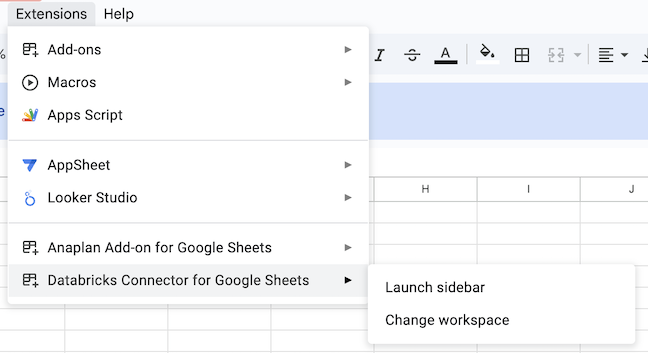
Dans la barre de menus de Google Sheets, cliquez sur Extensions > Connecteur Databricks > Lancer la barre latérale pour ouvrir le connecteur.
-
Dans la boîte de dialogue Login , saisissez l’URL de votre workspace Databricks, y compris le paramètre
?o=<workspace-id>. Pour plus d’informations sur la façon de trouver l’URL et l’ID de votre workspace, voir Obtenir des identifiants pour les objets de workspace.- URL par workspace :
https://<instance-name>.cloud.databricks.com/?o=<workspace-id> - URL personnalisée:
https://<custom-url>.databricks.com/?o=<workspace-id>
- URL par workspace :
-
Cliquez sur **Se connecter**.
-
Une boîte de dialogue vous invite à vous connecter ou affiche votre statut de connexion.
-
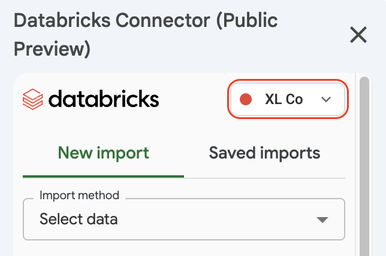
Après vous être connecté(e), sélectionnez le SQL warehouse à utiliser. Dans la barre latérale du Databricks Connector, sous le New import tab , choisissez un Databricks SQL warehouse en cliquant sur le cercle en haut à droite de la barre latérale du connecteur et en sélectionnant votre Databricks SQL warehouse préféré. Le connecteur start le SQL Warehouse choisi.
Modifier le workspace Databricks
Pour changer le Databricks Workspace auquel vous êtes connecté :
- Sélectionnez Extensions > Connecteur Databricks > Changer de workspace .
- Saisissez la nouvelle URL du Workspace, y compris le paramètre
?o=<workspace-id>, et authentifiez-vous auprès du Workspace.