Interroger les données Databricks dans Google Sheets
Le Databricks Connector for Google Sheets query des données à partir de votre Workspace Databricks et les importe dans Google Sheets. Vous pouvez sélectionner des tables directement, écrire des queries SQL, ajouter des parameters, créer des tableaux croisés dynamiques et importer à partir de Template. The connector automatically saves all queries as imports so you can refresh results and reuse existing queries.
Prérequis
Choisir une méthode d'importation
Vous pouvez importer des données de Databricks dans Google Sheets en sélectionnant une table, en écrivant une query SQL ou en utilisant un template. Une fois les données importées, la query est liée à la feuille. Le connecteur prend en charge l'importation jusqu'à la limite de Google Sheets fixée à 10 millions de cellules .
Le changement du nom de la feuille rompt le mappage. Pour plus d'informations sur la gestion des modifications de nom, consultez les Limitations.
Si vous utilisez "Select data" pour importer les vues de métriques Unity Catalog, elles ne peuvent être importées qu'en tant que tableaux croisés dynamiques car les métriques Unity Catalog représentent des données pivotées.
Ne supprimez ni ne modifiez la mise en forme du tableau appliquée. L'identifiant de table Google Sheets est utilisé pour refresh l'importation. La suppression de la mise en forme entraîne des erreurs de refresh.
Choisissez une méthode d'importation pour commencer :
- Select data
- Write a SQL query
- Use template
Pour importer des données depuis une table dans Databricks, procédez comme suit :
-
Dans la barre latérale du connecteur Databricks de Google Sheets, sous Nouvelle importation , pour Méthode d'importation , sélectionnez Sélectionner les données .
-
Sous Catalogue , utilisez les menus déroulants de catalogue, de schéma et de table pour rechercher la table que vous souhaitez importer.
-
Vous pouvez, si vous le souhaitez, mettre à jour l’ Asset Name pour modifier le nom de cet import.
-
Facultativement, sous Champs , choisissez les colonnes à inclure ou à exclure.
-
Vous pouvez éventuellement importer en tant que tableau croisé dynamique.
-
Pour ajouter un filtre, cliquez sur **+ Filtre** sous **Filtres**. Sélectionnez la **colonne** à laquelle appliquer le filtre et le **type de filtre**.
-
Vous pouvez activer l'option **Limit rows** pour définir une limite pour le nombre de lignes à importer. La limite est activée par default et définie à 1 000 lignes.
-
Sous Destination de la sortie , sélectionnez si vous souhaitez enregistrer les résultats de la query dans une nouvelle feuille ou dans la feuille actuelle.
- Si vous sélectionnez une nouvelle feuille, saisissez un nom pour la feuille.
- Si vous sélectionnez la feuille actuelle, spécifiez la cellule où start à ajouter les données.
-
Cliquez sur Enregistrer & Importer pour renseigner la feuille.
Pour écrire une nouvelle requête SQL, procédez comme suit :
-
Dans la barre latérale du connecteur Databricks Google Sheets, sous Nouvelle importation , sélectionnez Écrire du SQL .
-
Databricks vous recommande de saisir un nom pour votre query afin qu'il soit identifiable.
-
Vous pouvez parcourir les catalogues, les schémas et les tables.
-
Dans l’ éditeur SQL , saisissez votre query SQL. Pour rédiger une query plus longue dans une fenêtre plus large, ou pour prévisualiser les résultats avant de les importer, développez l’éditeur SQL.
-
Vous pouvez éventuellement ajouter des paramètres de query.
-
Sous Destination de la sortie , sélectionnez si vous souhaitez enregistrer les résultats de la query dans une nouvelle feuille ou dans la feuille actuelle.
- Si vous sélectionnez une nouvelle feuille, saisissez un nom pour la feuille.
- Si vous sélectionnez la feuille actuelle, spécifiez la cellule où start à ajouter les données.
-
Cliquez sur Enregistrer et importer pour exécuter la query et remplir la feuille.
Un administrateur du Workspace ou un utilisateur disposant du privilège CREATE CATALOG doit configurer des Template avant que vous ne puissiez en importer un. Pour effectuer une importation à partir d’un template, procédez comme suit :
- Dans la barre latérale du connecteur Databricks pour Google Sheets, sous New import , pour Import method , sélectionnez Use template .
- Sélectionnez un groupe de Template, puis sélectionnez un Template. Un aperçu répertorie les imports du template.
- Sélectionnez les importations à inclure. Tous les imports sont sélectionnés par default.
- Cliquez sur Import Templates . Chaque importation sélectionnée est ajoutée à une nouvelle feuille, puis se comporte comme n’importe quelle autre importation enregistrée.
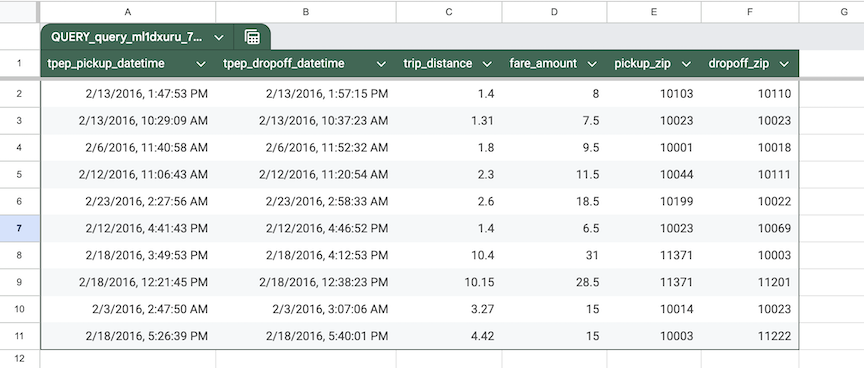
L'exécution de la query expire après 15 minutes. Si votre query dépasse cette limite, elle est automatiquement annulée. Pour les grands jeux de résultats, les 1 000 premières lignes sont écrites immédiatement, les données restantes étant récupérées progressivement. Si la récupération des données est interrompue, les résultats partiels restent dans votre feuille et peuvent être effacés en réexécutant la query.
Ajouter des parameters de query (facultatif)
Pour ajouter des parameters de query à votre query SQL :
-
Assurez-vous que votre query contient au moins un parameter de query, au format
:parameter_name. Pour en savoir plus sur les paramètres de requête, consultez Utiliser des marqueurs de paramètre nommés. -
Cliquez sur + Ajouter un parameter.
-
Saisissez le paramètre dans la première zone. Assurez-vous que le nom du parameter correspond à ce que vous avez entré dans l'éditeur de query.
-
Saisissez le nom de la feuille et l'emplacement de la cellule de la valeur de votre paramètre dans la deuxième boîte, y compris le point d'exclamation après le nom de la feuille.
-
Pour ajouter d'autres parameters de query, cliquez à nouveau sur + Ajouter un paramètre .
Par exemple, la query suivante inclut le parameter de query
:trip_distance, qui est défini dans la feuillesheet_1, cellule H1.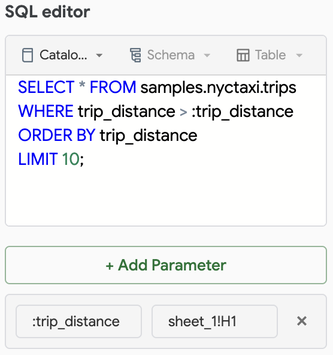
Développer l’éditeur SQL (facultatif)
Le connecteur Databricks pour Google Sheets peut ouvrir l’éditeur Write SQL dans une fenêtre séparée plus grande afin que vous puissiez écrire, paramétrer et prévisualiser des query plus longues que celles qui tiennent dans la barre latérale. La feuille de calcul reste utilisable lorsque la fenêtre est ouverte.
Pour agrandir l’éditeur SQL :
-
Dans le formulaire Write SQL , cliquez sur l’icône de développement à côté du libellé Éditeur SQL .
L'éditeur SQL s'ouvre dans une nouvelle fenêtre. Pendant qu'il est ouvert, la barre latérale affiche L'éditeur de query est développé et vous ne pouvez pas modifier la query dans la barre latérale.
-
Modifiez votre query SQL. Pour ajouter des parameter de query, cliquez sur + Ajouter un parameter . Les paramètres fonctionnent de la même manière que dans la barre latérale. Voir Ajouter des paramètres de query.
-
Pour vérifier votre query avant de l'importer, cliquez sur Prévisualiser . La fenêtre affiche le nombre total de lignes renvoyées par la query et les 10 premières lignes.
-
Choisissez comment fermer la fenêtre :
- Pour conserver vos modifications, cliquez sur Enregistrer . Vous pouvez également cliquer sur Réduire dans la barre latérale.
- Pour annuler vos modifications, cliquez sur Annuler ou fermez la fenêtre. Si vous avez des modifications non enregistrées, le navigateur vous demande de confirmer avant de fermer la fenêtre.
Si la fenêtre ne s’ouvre pas et que le connecteur affiche Le pop-out a été bloqué , autorisez les fenêtres contextuelles pour Google Sheets dans votre navigateur, puis cliquez à nouveau sur l’icône d’extension.
Importer en tant que tableau croisé dynamique (facultatif)
Pour importer vos données en tant que tableau croisé dynamique, procédez comme suit :
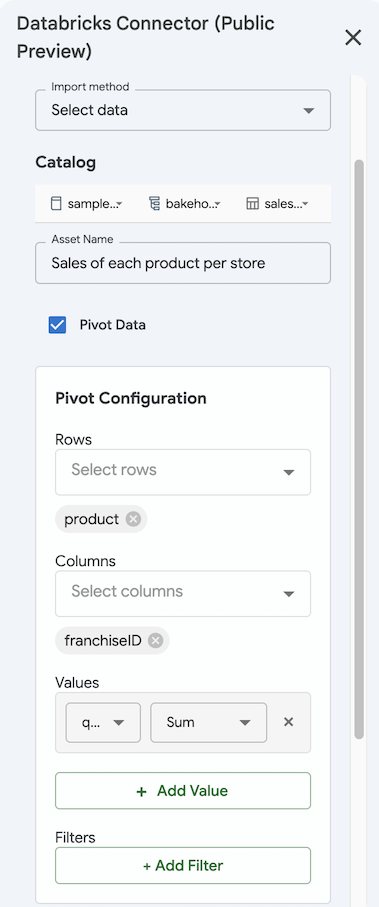
- Pour importer des données à l’aide de la méthode **Sélectionner les données**, sélectionnez la case à cocher **Table pivot**.
- Sous **Configuration du tableau croisé dynamique**, sélectionnez les **Lignes** et les **Colonnes** pour les dimensions de votre tableau croisé dynamique.
- Spécifiez les valeurs à agréger. Cliquez sur + Ajouter une valeur et sélectionnez la colonne et la méthode d’agrégation.
- En option, ajoutez des filtres en cliquant sur + Ajouter un filtre et sélectionnez la Colonne et le Type de filtre .
- Cliquez sur Enregistrer & Importer pour importer les résultats sous forme de tableau croisé dynamique. Les tableaux croisés dynamiques importés sont automatiquement importés dans une nouvelle feuille.
Champs calculés
Un champ calculé est une colonne dérivée de données existantes, telle que profit calculée à partir de revenue et cost. Le Databricks Connector for Google Sheets ne prend pas en charge la création de champs calculés à l’aide de la méthode d’importation Select data . Pour ajouter un champ calculé, utilisez l’une des méthodes suivantes :
- Write SQL : utilisez la méthode d’importation Write SQL pour calculer des colonnes calculées avec n’importe quelle expression SQL. Consultez Choisir une méthode d’importation.
- Genie One : demandez à Genie One de renvoyer vos données avec les colonnes calculées dont vous avez besoin, puis importez les résultats. Voir Use Genie One in Google Sheets.
Databricks recommande d'utiliser Genie One pour les champs calculés.
Gérer les données importées
Pour gérer les données que vous importez depuis Databricks, procédez comme suit :
-
Cliquez sur l'onglet **Importations enregistrées** dans la barre latérale du connecteur.
-
Pour refresh manuellement les données importées :
- **Refresh d'une seule importation** : cliquez sur l'icône refresh à côté du nom de la query.
- refresh all imports : Cliquez sur l'icône de refresh en haut de la Saved imports tab, à côté de l'icône du calendrier.
Pour actualiser automatiquement les importations selon un calendrier récurrent, consultez la section Planifier les refresh de données dans Google Sheets.
-
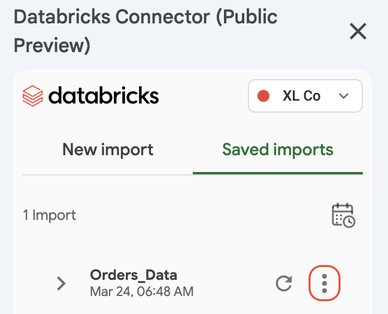
Pour voir à quelle feuille une importation est connectée, cliquez sur
 > Accéder à la feuille à côté du nom de la query.
 -
Pour modifier une importation, cliquez sur
> Edit à côté du nom de la query. -
Pour supprimer une importation, cliquez sur
> Supprimer à côté du nom de la query. Cela supprime la query, et non les données importées dans Google Sheets. Vous devez supprimer manuellement les données importées.
Implications du partage
L'extension n'a pas d'impact sur votre capacité à partager votre Google Sheet. Toutefois, la manière dont vous partagez le fichier a un impact sur les actions que vos destinataires peuvent effectuer à l'aide de l'extension.
- Les destinataires ayant le rôle de Visionneur ou de Commentateur ne peuvent pas accéder au complément.
- Les destinataires disposant du rôle d'éditeur et d'un accès équivalent aux assets de données peuvent utiliser le module complémentaire avec leur compte Google. Ils peuvent utiliser le connecteur tout comme le propriétaire.
- Les destinataires disposant du rôle d'Éditeur et ayant le même accès aux Ressources sous-jacentes peuvent refresh les importations s'ils sont connectés au même Workspace Databricks.
Déplacer les données importées
Déplacez les tables importées à l'aide des commandes standard de copier-coller ou de couper-coller :
- Le copier-coller duplique les données de la table.
- Couper-coller déplace la table importée.
Databricks ne vous empêche pas d'exporter les données de la table.
Limitations
-
Renommer ou supprimer une feuille attachée à une importation existante vous empêche d'actualiser l'importation. Pour corriger cela, effectuez l'une des opérations suivantes :
- Recréez la feuille avec le même nom exact.
- Créer une nouvelle importation en choisissant **Sélectionner une requête** comme source, en réutilisant l'importation et en cliquant sur **Enregistrer comme nouveau**.
-
Si deux query mappent vers les mêmes plages ou des plages qui se chevauchent, l'add-on affiche les résultats de la query la plus récemment exécutée. Cela écrase les données précédemment importées.
-
Lorsque vous importez un template, une query dont le parameter pointe vers une cellule n’est pas exécutée automatiquement. Le connecteur enregistre la query et vous invite à configurer le parameter avant de l’exécuter. Voir Template in Google Sheets.