Planifier le data refresh dans Google Sheets
Cette page décrit comment planifier les refresh automatiques des données dans le Databricks Connector for Google Sheets pour maintenir vos données importées à jour. Les actualisations planifiées exécutent vos requêtes enregistrées de manière récurrente et mettent à jour les feuilles correspondantes.
Exigences
- Vous avez configuré le connecteur Databricks pour Google Sheets et importé des données de Databricks.
Créez une connexion Unity Catalog
Les actualisations planifiées nécessitent les éléments suivants :
- Une connexion Unity Catalog nommée
databricks_google_connection, créée par un administrateur de métastore dans Google Sheets. - Le privilège
USE CONNECTIONsur la connexion, accordé aux utilisateurs qui doivent créer ou gérer des refresh planifiés.
- En tant qu'administrateur du metastore Databricks, dans Google Sheets, ouvrez la barre latérale Databricks Connector pour Google Sheets.
- Cliquez sur l'onglet Saved imports tab .
- Cliquez sur le calendrier en haut à droite.
- Cliquez sur **Configurer la connexion**.
Partager une connexion dans Databricks
Une fois la connexion créée, accordez le privilège USE CONNECTION aux utilisateurs qui doivent créer ou gérer des actualisations planifiées. Un administrateur de métastore ou tout utilisateur disposant du privilège MANAGE sur la connexion peut accorder ce privilège. Pour plus d'informations sur la gestion des connexions, consultez Gérer les connexions pour la Lakehouse Federation.
Créer un planning
Chaque importation ne peut être attribuée qu'à une seule planification. Pour créer une nouvelle planification pour une importation existante :
-
Dans la barre latérale du connecteur Databricks de Google Sheets, cliquez sur le tab Saved imports .
-
Cliquez sur l'icône du calendrier et cliquez sur Nouvelle planification .
-
Sélectionnez l'importation pour laquelle créer un planning.
-
Saisissez un nom pour la planification.
-
Sélectionnez la Fréquence de votre planification :
- Pour Horaire , sélectionnez la minute de l’heure pour exécuter le refresh.
- Pour **Quotidien**, sélectionnez l'heure de la journée pour exécuter le refresh.
- Pour **Hebdomadaire**, sélectionnez le jour de la semaine et l'heure d'exécution du refresh.
La planification utilise votre fuseau horaire local.
-
Sélectionnez le SQL Warehouse à utiliser pour les queries planifiées.
-
Cliquez sur Créer un planning .
Affichez l'historique des exécutions et les détails de la planification.
Pour consulter l'historique d'exécution de toutes vos scheduled refresh, veuillez procéder comme suit :
- Dans la barre latérale du connecteur Databricks de Google Sheets, cliquez sur le tab Saved imports .
- Cliquez sur l'icône de calendrier et cliquez sur Afficher l'historique d'exécution .
- Cliquez sur une exécution spécifique pour afficher les détails de la planification.
Pour afficher l’historique d’exécution et les détails de configuration d’une scheduled refresh, procédez comme suit :
-
Dans le volet **Historique d'exécution**, sélectionnez le nom de la planification que vous souhaitez afficher. Sous **Exécutions récentes**, l'état de chaque exécution est affiché.
-
Passez la souris sur une icône d'état pour voir l' ID d'exécution , le start time et l' état d'exécution d'une exécution.
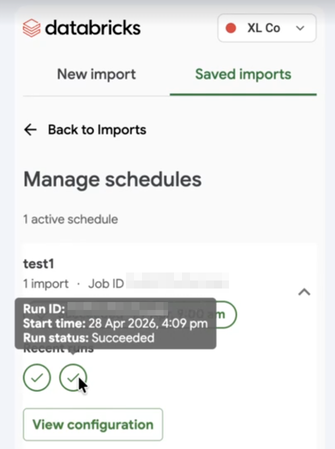
-
Cliquez sur Afficher la configuration pour afficher les détails du programme, qui incluent la configuration d'importation et de programme sélectionnée.
- Si vous consultez une planification créée par quelqu'un d'autre, l'heure affichée est celle du fuseau horaire local du créateur.
Supprimer une refresh programmée
Pour supprimer vos refreshes planifiés, procédez comme suit :
- Dans la barre latérale du connecteur Databricks de Google Sheets, cliquez sur le tab Saved imports .
- Cliquez sur l'icône calendrier et cliquez sur Gérer les planifications .
- Sélectionnez la programmation que vous souhaitez supprimer.
- Cliquez sur Afficher la configuration , puis cliquez sur Supprimer .
Dépannage
Si vous rencontrez des problèmes avec vos actualisations planifiées, supprimez la planification dans les feuilles de calcul Google et les connexions Unity Catalog correspondantes sur Databricks, puis recréez la planification. Pour plus d'informations sur les connexions Unity Catalog, consultez Gérer les connexions pour Lakehouse Federation.
Limitations
- Vous ne pouvez pas modifier un programme refresh. Vous ne pouvez consulter ou supprimer que les programmations existantes. Pour modifier une planification, supprimez-la et créez-en une nouvelle.
- Si vous modifiez une query utilisée par un planning, le planning ne prend pas automatiquement en compte vos modifications. Pour appliquer le texte de la query mis à jour, supprimez le planning et recréez-le.
- Vous ne pouvez pas planifier un refresh sur les tableaux croisés dynamiques. L'API Google met à jour uniquement les données brutes de la query et ne peut pas modifier la configuration pivot si le schéma de résultat de la query change.
- Un seul programme peut inclure un maximum de 20 importations.
- Le texte de la query pour les importations utilisées dans une refresh planifiée a une limite de 4 096 caractères.