Discuter avec des LLM et prototyper des applications d'IA à l'aide de l'AI Playground
Ancien
La création d'agents dans AI Playground est une approche héritée. Pour créer et tester des agents, utilisez l'Agent Bricks CLI et exécutez votre agent localement avec agentbricks dev. Pour query des modèles à partir du code, consultez Query foundation and embedding models.
L'AI Playground est un environnement de discussion pour les grands modèles de langage (LLM). Dans l'AI Playground, vous pouvez tester, interroger et comparer interactivement des LLM, ainsi que prototyper des agents d'appel d'outils et des bots de questions-réponses.
Exigences
-
Votre Workspace Databricks doit se trouver dans une région qui prend en charge les Foundation Models. Voir la disponibilité des fonctionnalités de service de modèle.
-
Pour créer des prototypes d’agents, votre Workspace doit se trouver dans une région qui prend en charge les Agents personnalisés. Voir Disponibilité des fonctionnalités de l’agent.
-
Les modèles appelés dans l'AI Playground peuvent être soumis à des exigences de licence et à des politiques d'utilisation. Consultez les conditions applicables au modèle.
-
Unity Catalog, pour ajouter des fonctions Unity Catalog en tant qu'outils, comme la fonction intégrée
system.ai.python_exec.
Si Playground n'est pas disponible dans votre Workspace, contactez votre équipe de compte Databricks pour plus d'informations.
Utiliser AI Playground
Pour utiliser l'AI Playground :
-
Sélectionnez Playground dans le volet de navigation de gauche sous IA/ML .
-
Sélectionnez le modèle avec lequel vous souhaitez interagir à l'aide de la liste déroulante en haut.
-
Vous pouvez effectuer l'une des actions suivantes :
- Saisissez votre question ou prompt.
- Sélectionnez un exemple d'instruction d'IA parmi celles listées dans la fenêtre.
-
Vous pouvez sélectionner le + pour ajouter un endpoint. Cela vous permet de comparer plusieurs réponses de modèles côte à côte.

Pour query les services de modèle Unity Gateway dans le playground et voir comment les fonctionnalités de gateway s'appliquent à vos requêtes, voir Query les services de modèle dans AI Playground.
Prototyper des agents IA dans l'AI Playground
Pour créer un agent dans le code et le déployer, Databricks recommande d'utiliser le CLI Agent Bricks. Voir Démarrage rapide d'Agent Bricks. Pour essayer les outils et la récupération sans code, utilisez les étapes suivantes dans l'AI Playground.
Prototyper un agent d'appel d'outils
Les outils permettent aux LLM de faire plus que générer du langage. Les outils peuvent exécuter une query sur des données externes, exécuter du code et prendre d’autres mesures. L'AI Playground vous offre une option sans code pour prototyper des agents capables d'appeler des outils :
-
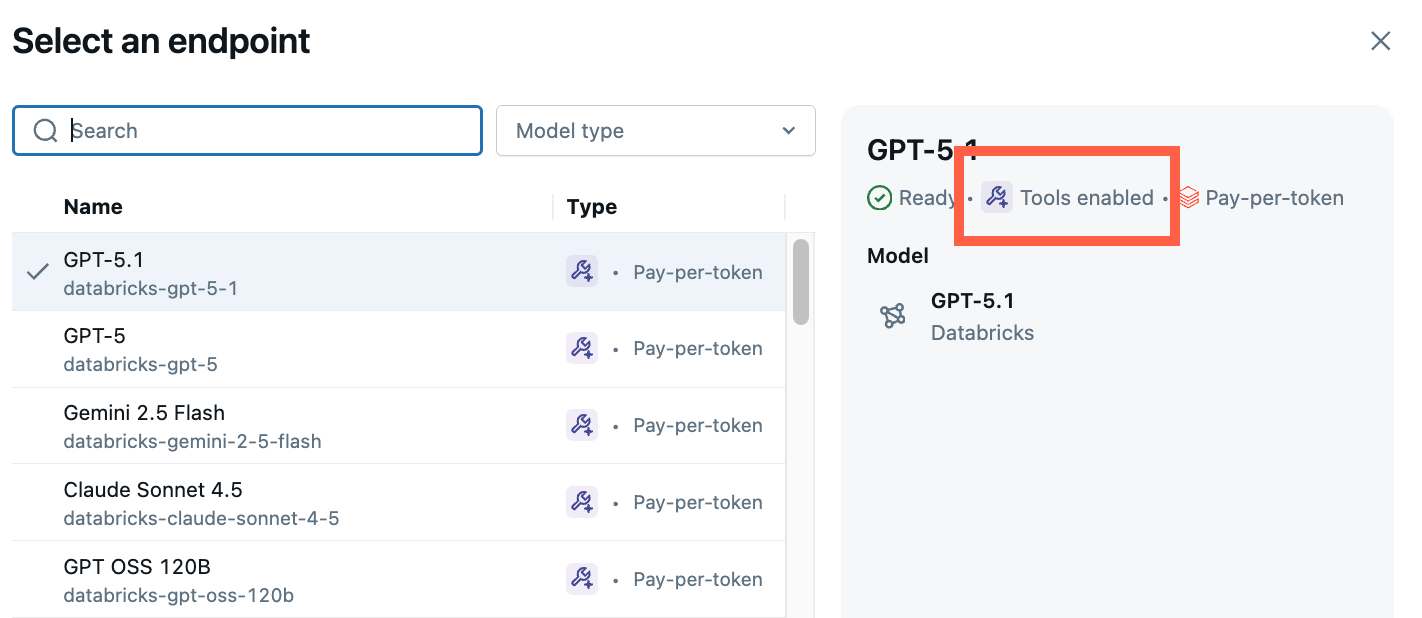
Dans le terrain de jeu, choisissez un modèle marqué Outils activés .
-
Sélectionnez Outils > + Ajouter un outil et sélectionnez la fonction Unity Catalog intégrée,
system.ai.python_exec.Cette fonction permet à votre agent d'exécuter du code Python arbitraire.
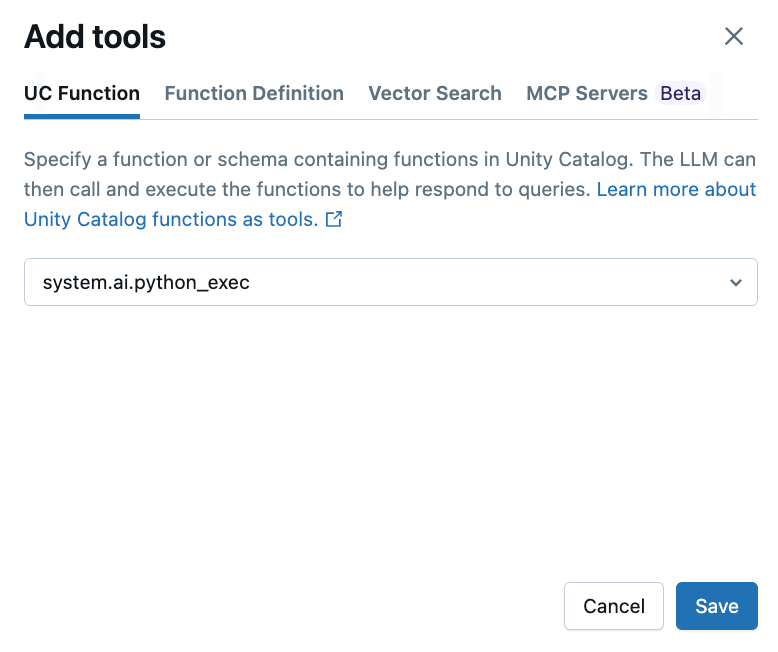
Les autres options de l’outil comprennent :
- Fonction UC : sélectionnez une fonction Unity Catalog que votre agent pourra utiliser.
- Définition de fonction : définissez une fonction personnalisée à appeler par votre agent.
- IA Search : spécifiez un index de recherche IA. Si votre agent utilise un index de recherche IA, sa réponse cite les sources utilisées.
- MCP : spécifiez les serveurs MCP (Model Context Protocol) pour utiliser les serveurs MCP Databricks gérés ou les serveurs MCP externes.
-
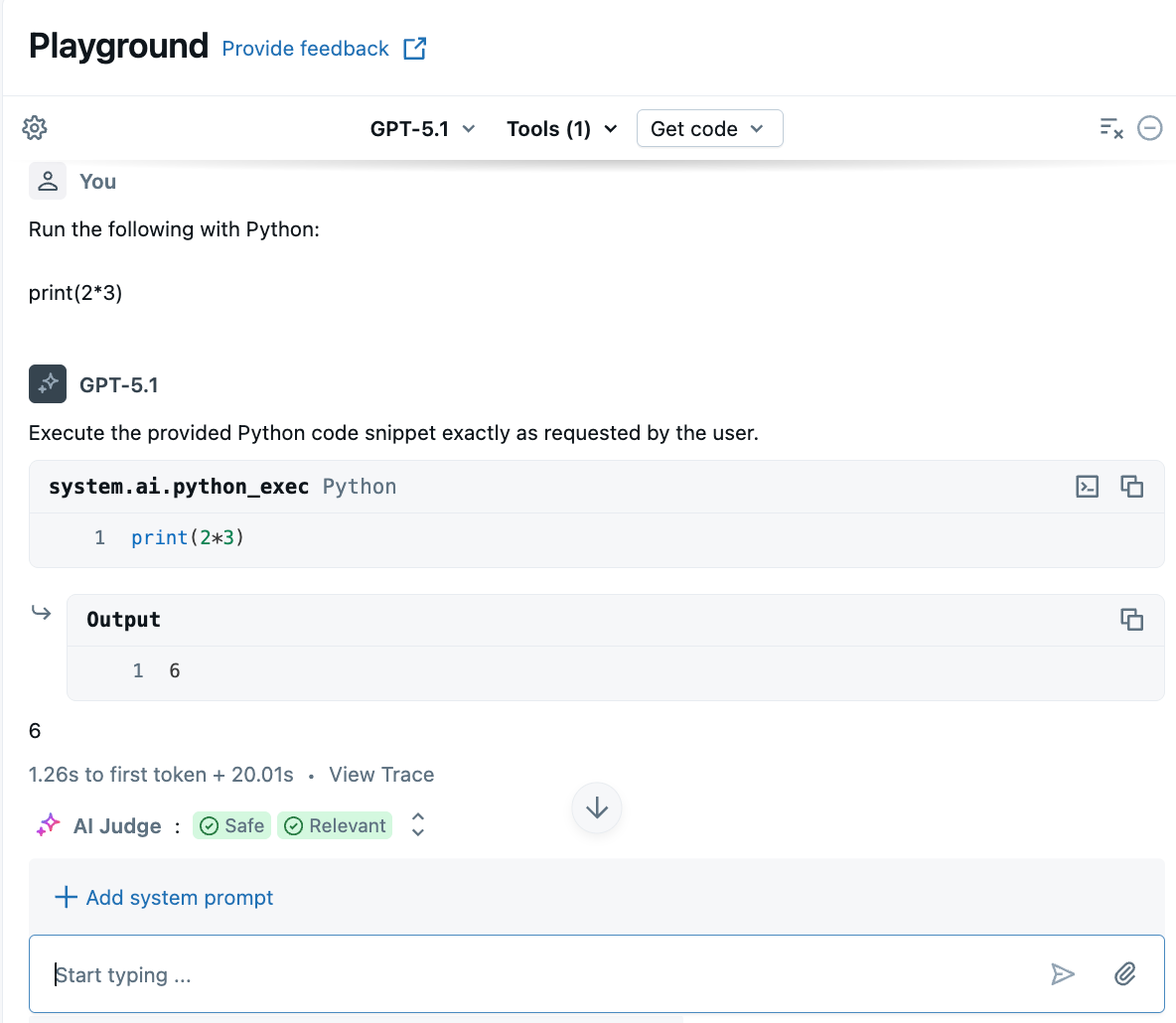
Posez une question qui implique de générer ou d'exécuter du code Python. Vous pouvez essayer différentes variantes dans la formulation de votre invite. Si vous ajoutez plusieurs outils, le LLM sélectionne l'outil approprié pour générer une réponse.
Prototyper un bot de réponse aux questions RAG
Si vous avez un index de recherche AI configuré dans votre workspace, vous pouvez créer le prototype d'un bot de réponse aux questions basé sur la génération augmentée de récupération (RAG). Ce type d'agent utilise des documents dans un index de recherche AI pour répondre à des questions basées sur ces documents.
-
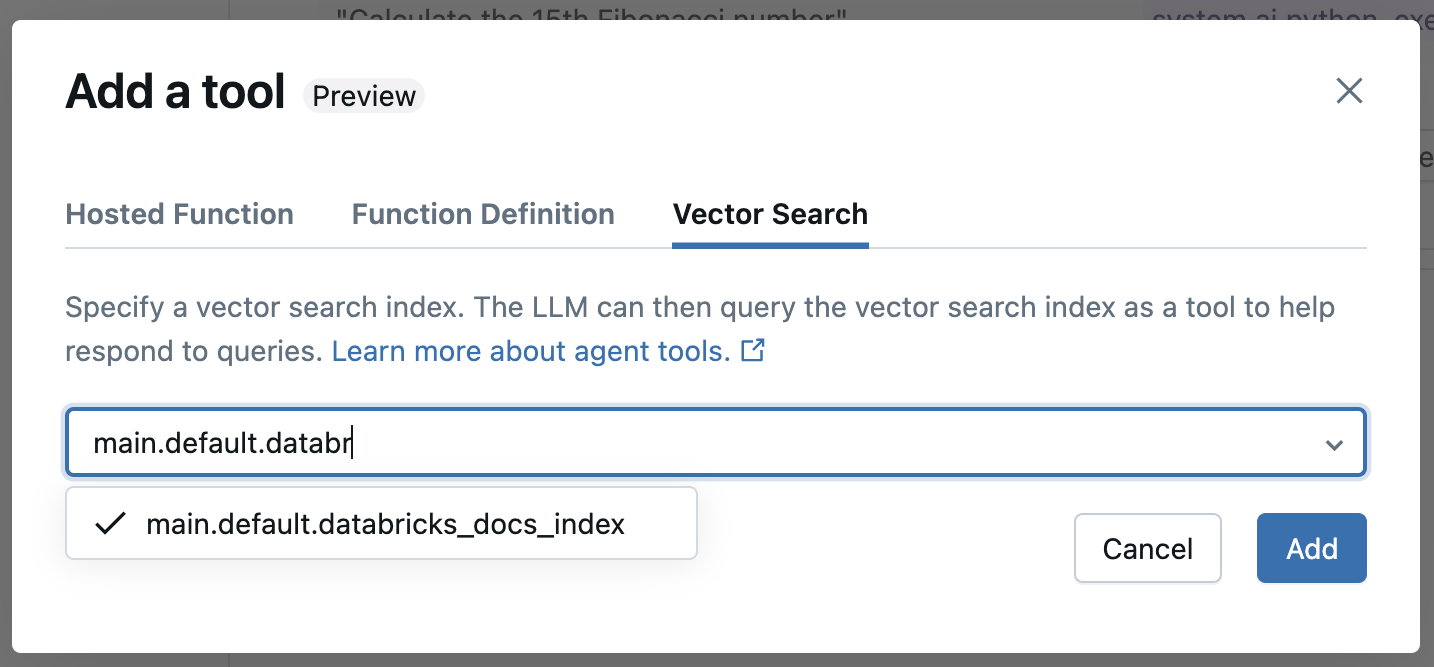
Cliquez sur Outils > + Ajouter un outil . Ensuite, sélectionnez votre index de recherche IA.
-
Posez une question relative à vos documents. L'agent peut utiliser l'index pour rechercher des informations pertinentes et cite les documents utilisés dans sa réponse.
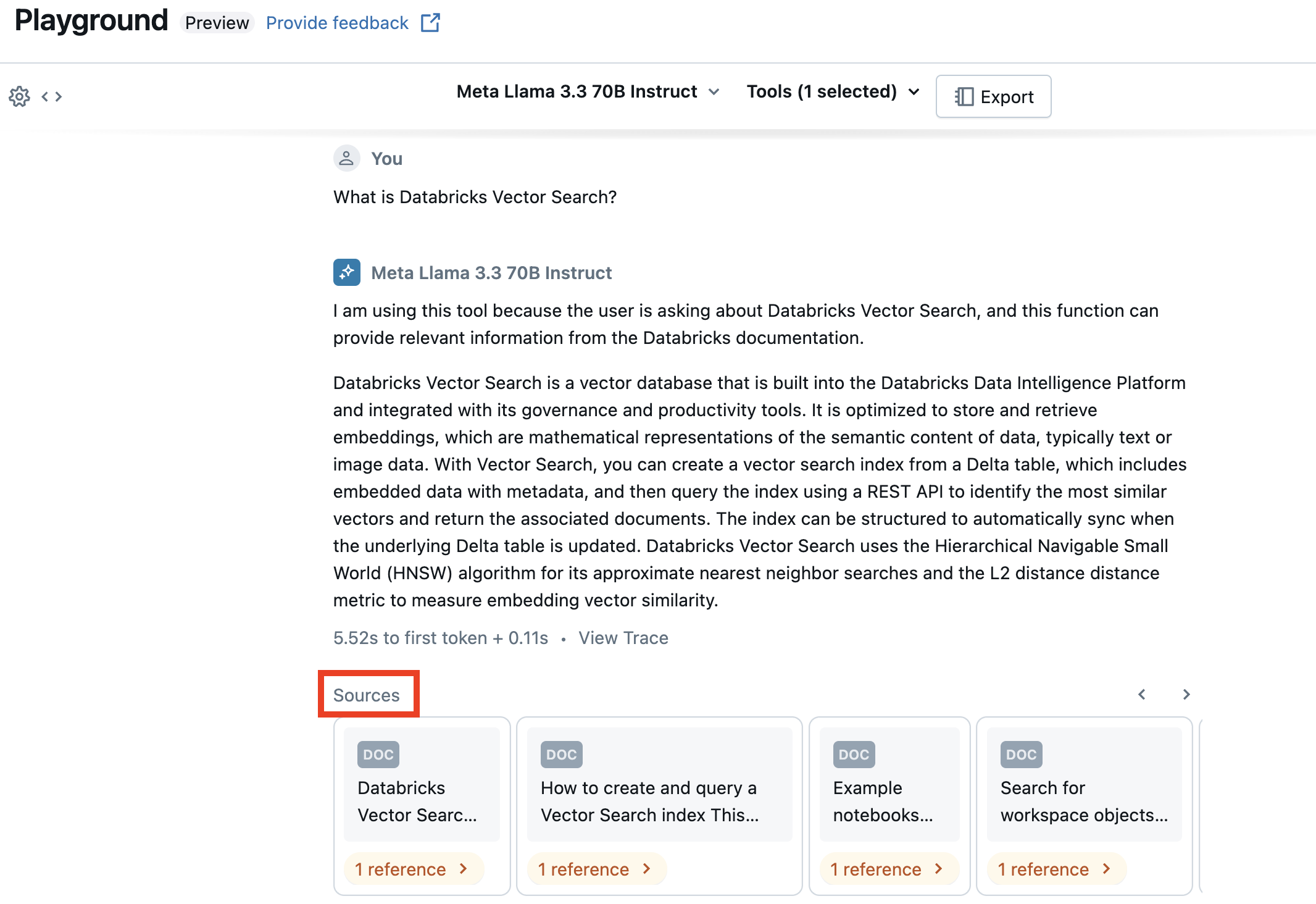
Pour configurer un index de recherche AI, consultez Créer un index de recherche AI.
Exporter votre agent
Après avoir testé votre agent dans AI Playground, exportez-le afin de pouvoir le déployer, l’évaluer et l’itérer en dehors de l’AI Playground. L’AI Playground offre deux chemins d’exportation :
- Exporter vers Databricks Apps (recommandé) : Installe une application agent déployable à partir du Template
agent-openai-agents-sdk, comprenant une interface utilisateur de chat intégrée, la configuration des outils MCP et l'authentification. Choisissez ce chemin pour les nouveaux agents. - Créer un notebook d'agent (hérité) : génère un notebook Python qui définit l'agent et le déploie sur un endpoint Model Serving. Choisissez ce chemin si Databricks Apps n'est pas disponible dans votre workspace ou votre région.
- Export to Apps (recommended)
- Create agent notebook (legacy)
L’option Exporter vers Databricks Apps génère une application d’agent déployée prête à discuter. L’application utilise le même modèle, la même invite système et les mêmes outils (y compris les serveurs MCP et les index AI Search) que vous avez configurés dans l’espace de jeu.
Avant d'exporter, vérifiez que votre Workspace répond aux exigences suivantes :
- Les Databricks Apps doivent être activées dans votre Workspace. Voir Configurer votre workspace et votre environnement de développement Databricks Apps.
- L'endpoint que vous sélectionnez doit prendre en charge les outils.
- La préversion des serveurs MCP gérés doit être activée dans votre Workspace. Voir Gérer les aperçus Databricks.
Pour exporter l'agent :
-
Dans l'AI Playground, cliquez sur Obtenir le code > Exporter vers Databricks Apps .
-
Dans la boîte de dialogue Exporter vers Databricks Apps , définissez les éléments suivants :
- Nom de l'application : nom unique start par
agent-et contenant uniquement des lettres minuscules, des chiffres et des tirets (par exemple,agent-research-assistant). - Description de l’application : brève description de ce que fait l’agent.
- Experimentation MLflow : Sélectionnez une experimentation MLflow existante à utiliser pour le traçage et l’évaluation, ou créez-en une nouvelle.
- Nom de l'application : nom unique start par
-
Cliquez sur Exporter . Databricks effectue les opérations suivantes :
- Valide que le nom de l'application est disponible.
- Installe le template
agent-openai-agents-sdkdans votre workspace et accorde à l'application les autorisations pour les ressources dont elle a besoin. Ces ressources incluent l’experimentation MLflow, l’Endpoint de serving et tous les serveurs MCP, les fonctions Unity Catalog, les agents Genie ou les index AI Search que vous avez ajoutés en tant qu’outils. - Génère
agent_server/agent.pyà partir de votre configuration Playground afin que l’agent déployé corresponde à ce que vous avez testé.
-
Lorsque la boîte de dialogue de réussite s'affiche, cliquez sur Voir l'agent pour ouvrir l'application déployée et discuter avec elle à l'aide de l'interface utilisateur intégrée.
Pour personnaliser le code de l'agent, configurer l'authentification, ajouter une évaluation ou redéployer avec Declarative Automation Bundles (DABs), consultez Exécuter des agents sur Databricks Apps à l'aide du serveur d'agents hérités.
Après avoir testé votre agent dans l'AI Playground, cliquez sur Obtenir le code > Créer un notebook d'agent pour exporter votre agent vers un notebook Python.
Une fois que vous avez exporté le code de l’agent, Databricks enregistre un dossier contenant un notebook de driver dans votre workspace. Ce driver définit un ResponsesAgent d’appel d’outils, teste l’agent localement, utilise la journalisation basée sur le code, enregistre et déploie l’agent à l’aide d’agents personnalisés.
Le notebook exporté utilise un workflow de création d'agent hérité qui déploie l'agent vers Model Serving. Databricks recommande de créer des agents en utilisant plutôt Databricks Apps. Voir Exécuter des agents sur Databricks Apps en utilisant le serveur d'agent hérité.