Créer une exécution d'entraînement à l'aide de l'interface utilisateur d'affinement du modèle de fondation (EoL)
L'affinement du modèle de fondation a atteint sa fin de vie (EoL) et n'est plus pris en charge. Le package databricks_genai et l'interface utilisateur d'affinement du modèle de fondation ne sont plus disponibles.
Pour l’entraînement et l’affinement de modèles de base, Databricks recommande AI Runtime, qui fournit un environnement serverless basé sur GPU.
Aperçu
Cette fonctionnalité est en Aperçu public dans us-east-1 et us-west-2.
Cet article décrit comment créer et configurer une exécution d'entraînement à l'aide de l'interface utilisateur d'affinement du modèle de fondation (désormais intégrée à Databricks Model Training). Vous pouvez également créer une exécution à l'aide de l'API. Pour obtenir des instructions, consultez Créer une exécution d'entraînement à l'aide de l'API d'affinement du modèle de fondation (EoL).
Exigences
Consultez Exigences.
Créer un run d'entraînement à l'aide de l'interface utilisateur
Suivez ces étapes pour créer une exécution d'entraînement à l'aide de l'interface utilisateur.
-
Dans la barre latérale gauche, cliquez sur **Experimentation**.
-
Sur la carte affinement du modèle de fondation , cliquez sur Créer une Experimentation de modèle de fondation .
-
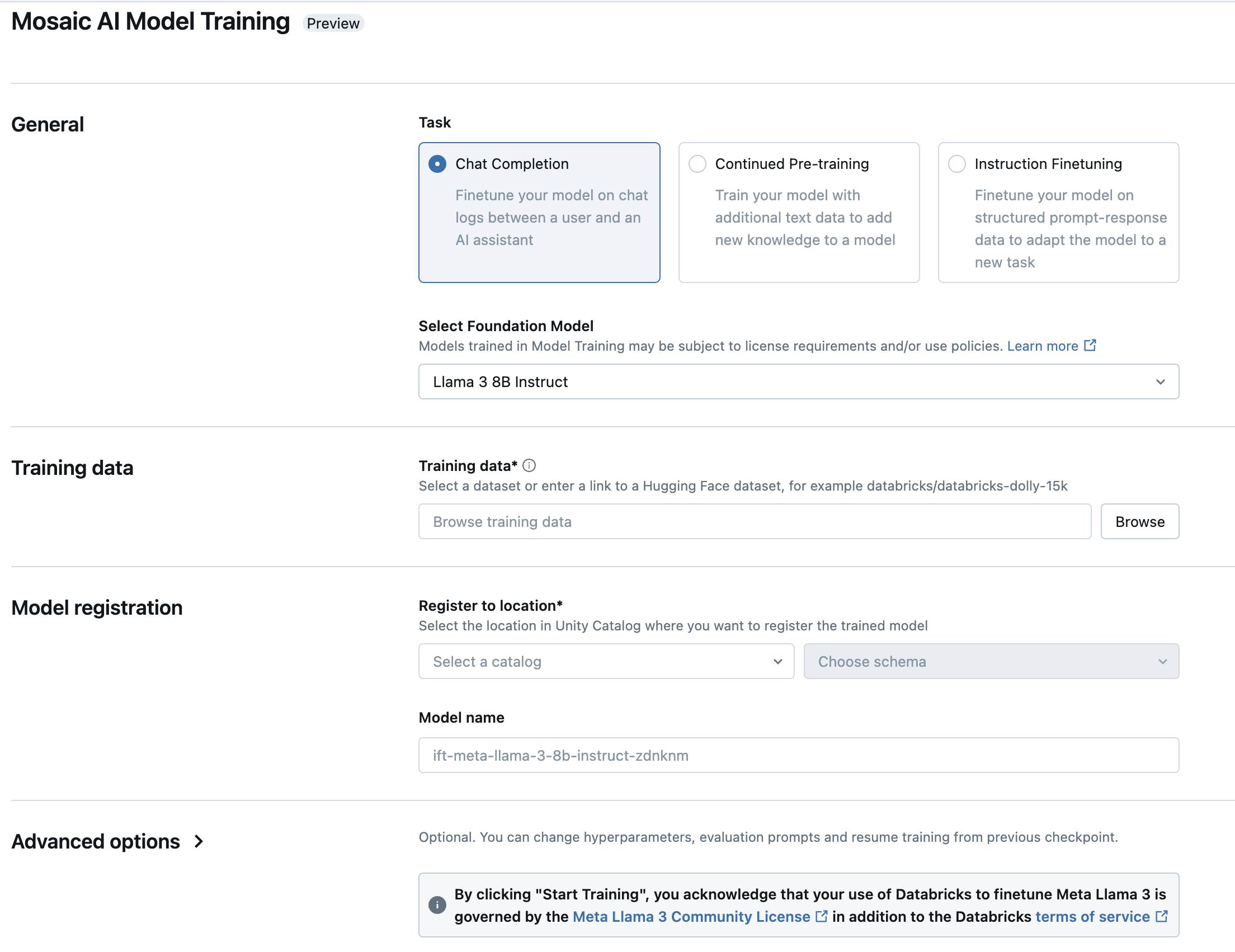
Le formulaire Modèle de fondation affinement s’ouvre. Les éléments marqués d’un astérisque sont obligatoires. Faites vos sélections, puis cliquez sur Start Training .
Type : Sélectionnez la tâche à effectuer.
Tâche
Description
Affinement des instructions
Poursuivez l'entraînement d'un modèle de fondation avec une entrée d'invite et de réponse afin d'optimiser le modèle pour une tâche spécifique.
Pré-formation continue
Continuez à entraîner un modèle de fondation pour lui donner des connaissances spécifiques au domaine.
Achèvement du chat
Continuez la formation d’un modèle de fondation avec des chat Logs pour l’optimiser pour les applications de questions-réponses ou de conversation.
Sélectionner le modèle de fondation : sélectionnez le modèle à affiner ou à entraîner. Pour une liste des modèles pris en charge, consultez Modèles pris en charge.
Données d'entraînement : Cliquez sur Parcourir pour sélectionner une table dans Unity Catalog, ou entrez l'URL complète d'un dataset Hugging Face. Pour des recommandations sur la taille des données, consultez Taille des données recommandée pour l'entraînement du modèle.
Si vous sélectionnez une table dans Unity Catalog, vous devez également sélectionner le compute à utiliser pour lire la table.
Enregistrer l'emplacement : sélectionnez le catalogue et le schéma Unity Catalog dans les menus déroulants. Le modèle entraîné est enregistré à cet emplacement.
Nom du modèle : Le modèle est enregistré sous ce nom dans le catalogue et le schéma que vous avez spécifiés. Un nom default apparaît dans ce champ, que vous pouvez modifier si vous le souhaitez.
Options avancées : Pour plus de personnalisation, vous pouvez configurer des paramètres facultatifs pour l'évaluation, le réglage des hyperparamètres ou l'entraînement à partir d'un modèle propriétaire existant.
Paramètre
Description
Durée d'entraînement
Durée de l'entraînement, spécifiée en époques (par exemple,
10ep) ou en jetons (par exemple,1000000tok). La valeur par default est1ep.Taux d'apprentissage
Le taux d'apprentissage pour l'entraînement du modèle. Tous les modèles sont entraînés à l'aide de l'optimiseur AdamW, avec un réchauffement du taux d'apprentissage. Le taux d'apprentissage default peut varier par modèle. Nous suggérons d'effectuer un balayage d'hyperparamètres en essayant différents taux d'apprentissage et différentes durées d'entraînement pour obtenir les modèles de la plus haute qualité.
Longueur du contexte
La longueur maximale des séquences d'un échantillon de données. Les données plus longues que ce paramètre sont tronquées. default depends on the model selected.
Données d'évaluation
Cliquez sur Parcourir pour sélectionner une table dans Unity Catalog, ou saisissez l'URL complète d'un dataset Hugging Face. Si vous laissez ce champ vide, aucune évaluation n'est effectuée.
Prompts d’évaluation du modèle
Saisissez des invites facultatives à utiliser pour évaluer le modèle.
Nom de l'expérience
By default, un nouveau nom généré automatiquement est attribué pour chaque exécution. Vous pouvez éventuellement saisir un nom personnalisé ou sélectionner une Experimentation existante dans la liste déroulante.
Poids personnalisés
Par default, l'entraînement commence en utilisant les pondérations d'origine du modèle sélectionné. Pour start avec un point de contrôle produit par l’API d’affinement, entrez le chemin d’accès au dossier d’artefacts MLflow contenant le point de contrôle. REMARQUE : Si vous avez entraîné un modèle avant le 26/03/2025, vous ne pourrez plus continuer à l'entraîner à partir de ces points de contrôle de modèle. Toutes les exécutions d'entraînement précédemment terminées peuvent toujours être servies avec un throughput provisionné sans problème.
Étapes suivantes
Une fois votre exécution d'entraînement terminée, vous pouvez consulter les métriques dans MLflow et déployer votre modèle pour l'inférence. Consultez les étapes 5 à 7 du Tutoriel : Créer et déployer une exécution d'affinement de modèle de fondation (EoL).
Consultez le notebook de démonstration Affinement d'instructions : Named Entity Recognition pour un exemple d'affinement d'instructions qui présente la préparation des données, la configuration et le déploiement de l'exécution de l'affinement.