Créer un pipeline sous contrôle de code source
Dans Databricks, vous pouvez contrôler un pipeline par les sources, ainsi que tout le code qui lui est associé. En contrôlant toutes les sources des fichiers associés à votre pipeline, les modifications de votre code de transformation, de votre code d'exploration et de la configuration de votre pipeline sont toutes versionnées dans Git et peuvent être testées en développement et déployées en production en toute confiance.
Un pipeline géré par les sources offre les avantages suivants :
- Traçabilité : capturez chaque modification dans l'historique Git.
- Test : Validez les changements de pipeline dans un Workspace de développement avant de les promouvoir dans un Workspace de production partagé. Chaque développeur dispose de son propre pipeline de développement sur sa propre Branch de code dans un dossier Git et dans son propre schéma.
- Collaboration : Quand le développement et le test individuels sont terminés, les modifications de code sont poussées vers le pipeline de production principal.
- Gouvernance : Conformez-vous aux normes CI/CD et de déploiement de l'entreprise.
Databricks permet que les pipelines et leurs fichiers sources soient gérés ensemble à l'aide de Declarative Automation Bundles. Avec les bundles, la configuration du pipeline est gérée par le contrôle de code source sous la forme de fichiers de configuration YAML, ainsi que les fichiers source Python ou SQL d'un pipeline. Un bundle peut avoir un ou plusieurs pipelines, ainsi que d'autres types de Ressources, tels que les Jobs.
Un bundle n’est pas un framework d’Extraire, transformer et charger (ETL) distinct ni une alternative aux Lakeflow pipelines. Il s’agit d’un format de packaging et de déploiement : le projet et le wrapper de fonctionnalités d’intégration et de livraison continues (CI/CD) autour de votre pipeline. Votre logique de données reste dans les Lakeflow pipelines (@dp.table, CREATE STREAMING TABLE, expectations et AUTO CDC), et le bundle définit la manière dont ce code est déployé dans un workspace et à travers les environnements. Vous utilisez les deux ensemble : les Lakeflow pipelines pour ce que fait le pipeline, et un bundle pour la manière dont il est livré.
Les étapes suivantes configurent un pipeline avec contrôle de version à l’aide des Declarative Automation Bundles (anciennement appelés Databricks Asset Bundles). Pour plus d’informations sur les bundles, consultez Que sont les Declarative Automation Bundles ?.
Exigences
Pour créer un pipeline contrôlé par la source, vous devez déjà disposer de :
- Un dossier Git créé dans votre Workspace et configuré. Un dossier Git permet aux utilisateurs individuels d'écrire et de tester des modifications avant de les commit vers un repository Git. Voir les dossiers Git Databricks.
- L'Éditeur de LakeFlow Pipelines. Consultez Développer et déboguer les pipelines ETL avec l'éditeur de Lakeflow Pipelines pour plus d'informations.
- Pour l'ensemble complet des privilèges requis pour créer, exécuter, refresh et consulter les pipelines et leur sortie, consultez Gérer les identités, les autorisations et les privilèges pour les pipelines.
Créer un nouveau pipeline dans un bundle
Databricks recommande de créer un pipeline dont le code source est contrôlé dès le start. Vous pouvez également ajouter un pipeline existant à un bundle qui est déjà contrôlé par les sources. Consultez Migrez les ressources existantes vers un bundle.
Pour créer un nouveau pipeline sous contrôle de code source :
-
En haut de la barre latérale, cliquez sur
 Nouveau , puis sélectionnez
  pipeline ETL .
 -
Apportez les modifications que vous souhaitez au nom du pipeline ou au schéma. Consultez Créer un nouveau pipeline ETL.
-
Cliquez sur le
 menu (à droite du bouton **Utiliser l'exemple
  de code**) et sélectionnez
  **Configurer en tant que sous contrôle de source**.
 -
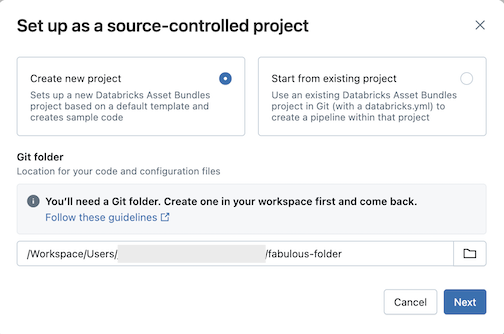
Cliquez sur Créer un nouveau projet , puis sélectionnez un dossier Git dans lequel vous souhaitez placer votre code et votre configuration :
-
Cliquez sur Suivant .
-
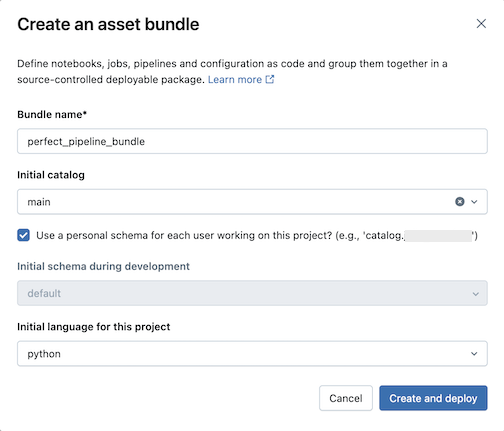
Saisissez les informations suivantes dans la boîte de dialogue Créer un bundle d’actifs :
- Nom du bundle : Le nom du bundle.
- Catalogue initial : le nom du catalogue qui contient le schéma à utiliser.
- Utiliser un schéma personnel : Laissez cette case cochée si vous souhaitez isoler les modifications dans un schéma personnel, afin que lorsque les utilisateurs de votre organisation collaborent sur le même projet, vous n'écrasiez pas les modifications des uns et des autres en mode développement.
- **Langue initiale** : La langue initiale à utiliser pour les exemples de fichiers pipeline du projet, soit Python ou SQL.
-
Cliquez sur « **Créer et déployer** ». Un bundle avec un pipeline est créé dans le dossier Git.
Explorez le bundle de pipelines
Ensuite, explorez le bundle de pipeline qui a été créé.
Le bundle, qui se trouve dans le dossier Git, contient les fichiers système du bundle et le fichier databricks.yml, qui définit les variables, les URL du workspace cible et les autorisations, ainsi que d'autres paramètres pour le bundle. Étant donné que databricks.yml se trouve dans la racine du bundle (le parent de la racine du pipeline), passez à l'onglet **Tous les fichiers** dans l'explorateur d'asset de pipeline pour le voir. Le dossier resources d'un bundle est l'endroit où sont contenues les définitions de ressources telles que les pipelines et les jobs.
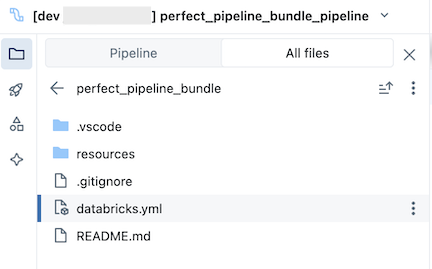
Ouvrez le dossier resources, puis cliquez sur le bouton de l'éditeur de pipeline pour afficher le pipeline géré par le contrôle de code source :
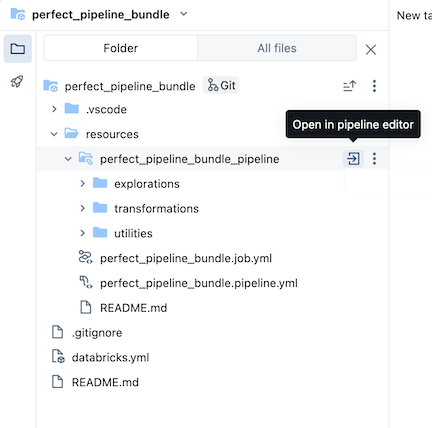
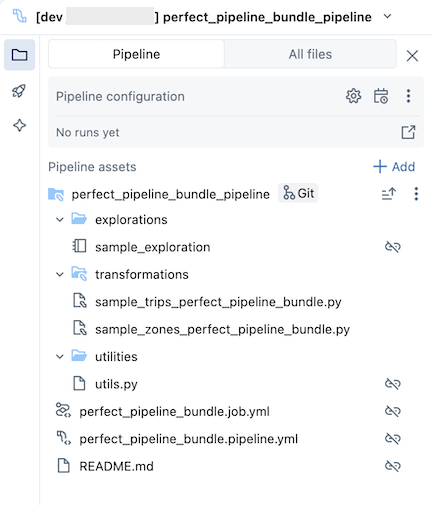
Le bundle de pipeline d'exemple inclut les fichiers suivants :
-
Un Notebook d’exploration d’exemples
-
Deux fichiers de code d'exemple qui effectuent des transformations sur des tables
-
Un exemple de fichier de code qui contient une fonction utilitaire.
-
Un fichier YAML de configuration de job qui définit le job dans le bundle qui exécute le pipeline
-
Un fichier YAML de configuration de pipeline qui définit le pipeline
Vous devez modifier ce fichier pour conserver de manière permanente toutes les modifications de configuration apportées au pipeline, y compris celles effectuées via l'interface utilisateur, sinon les modifications de l'interface utilisateur sont annulées lors du redéploiement du bundle. Par exemple, pour définir un catalogue par default différent pour le pipeline, modifiez le champ catalog dans ce fichier de configuration.
- Un fichier README avec des détails supplémentaires sur le bundle de pipeline d'exemple et des instructions sur la façon d'exécuter le pipeline
Pour plus d'informations sur les fichiers de pipeline, consultez Navigateur d'assets de pipeline.
Pour plus d'informations sur la création et le déploiement de modifications dans le bundle de pipeline, consultez Créer des bundles dans le workspace et Déployer des bundles et exécuter des workflows depuis le workspace.
Exécuter le pipeline
Vous pouvez exécuter soit des Transformations individuelles, soit l’intégralité du pipeline contrôlé par les sources :
- Pour exécuter et prévisualiser une seule transformation dans le pipeline, sélectionnez le fichier de transformation dans l'arborescence du navigateur Workspace afin de l'ouvrir dans l'éditeur de fichiers. En haut du fichier dans l'éditeur, cliquez sur le bouton de lecture Exécuter le fichier .
- Pour exécuter toutes les Transformations dans le pipeline, cliquez sur le bouton Exécuter le pipeline en haut à droite du Workspace Databricks.
Pour plus d’informations sur l’exécution de pipelines, consultez Exécuter le code du pipeline.
Mettre à jour le pipeline
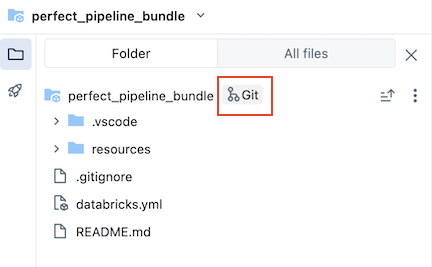
Vous pouvez mettre à jour les artefacts dans votre pipeline ou ajouter des explorations et transformations supplémentaires, mais vous devrez ensuite envoyer ces modifications à GitHub. Cliquez sur  l' icône **Git** associée au lot de pipelines ou cliquez sur les points de suspension du dossier, puis sur **Git...** pour sélectionner les modifications à pousser. Voir commit et envoyer les modifications.
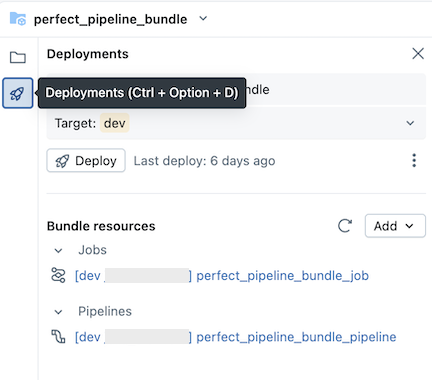
De plus, lorsque vous mettez à jour des fichiers de configuration de pipeline ou ajoutez ou supprimez des fichiers du bundle, ces modifications ne sont pas propagées au workspace cible tant que vous n'avez pas explicitement déployé le bundle. Consultez Déployer des bundles et exécuter des workflows depuis le workspace.
Databricks vous recommande de conserver la configuration default pour les pipelines contrôlés par la source. La configuration default est configurée de manière à ce que vous n'ayez pas besoin de modifier la configuration YAML du bundle de pipeline lorsque des fichiers supplémentaires sont ajoutés via l'interface utilisateur.
Ajouter un pipeline existant à un bundle
Pour ajouter un pipeline existant à un bundle, créez d’abord un bundle dans le Workspace, puis ajoutez la définition YAML du pipeline au bundle, comme décrit dans les pages suivantes :
- Tutoriel : Créez et déployez un bundle dans le workspace
- Ajoutez une ressource existante à un bundle
Pour obtenir des informations sur la migration de ressources vers un bundle à l'aide du CLI Databricks, consultez Migrer des ressources existantes vers un bundle.
Ressources supplémentaires
Pour plus de tutoriels et de matériel de référence sur les pipelines, consultez Spark Declarative Pipelines sur Lakeflow.