Planifiez des jobs de notebook sur AI Runtime
Après avoir développé un notebook de manière interactive sur AI Runtime, vous pouvez exécuter le même notebook sur un compute GPU serverless sous la forme d’un job récurrent. Créez le planning depuis le notebook ou depuis l’interface Jobs & Pipelines , ou définissez le job dans le code avec l’ API Jobs ou les Declarative Automation Bundles.
Pour exécuter du code d'entraînement à partir d'un répertoire plutôt que d'un notebook, ou pour créer des pipelines GPU et CPU multitâches, voir Planifier des charges de travail GPU et composer des tâches. Pour les options de planification qui s’appliquent à tous les notebooks, voir Créer et gérer des jobs de notebook planifiés.
Configuration requise
- Un notebook qui s’exécute sur AI Runtime. Voir Démarrage rapide du notebook AI Runtime.
- Pour exécuter un job planifié avec un environnement de base de workspace, comme l'environnement Databricks AI, un admin de workspace doit activer l'aperçu Prise en charge de l'environnement de base de workspace serverless dans les Jobs. Consultez Gérer les aperçus Databricks.
Les jobs AI Runtime planifiés ne prennent pas en charge l’ajout de dépendances via le panneau Environnements . Installez plutôt les dépendances dans le notebook, par exemple avec %pip install. Les jobs de Notebook peuvent s'exécuter pendant deux jours au maximum. Par conséquent, enregistrez les checkpoints des exécutions d'entraînement longues vers des volumes Unity Catalog et redémarrez à partir du dernier checkpoint. Consultez les limitations des Runtime AI et la section sur la mise en checkpoint avec Distributed Checkpoint (DCP).
Planifier à partir du notebook
- Ouvrez le notebook que vous voulez exécuter selon une planification.
- Cliquez sur
 Planifier dans le coin supérieur droit du notebook.
- Si le notebook a déjà des jobs, cliquez sur Ajouter un programme .
- Dans la boîte de dialogue Nouveau planning , saisissez un Nom du job , définissez le Planning et sélectionnez Serverless GPU pour le Compute .
- Cliquez sur Créer .
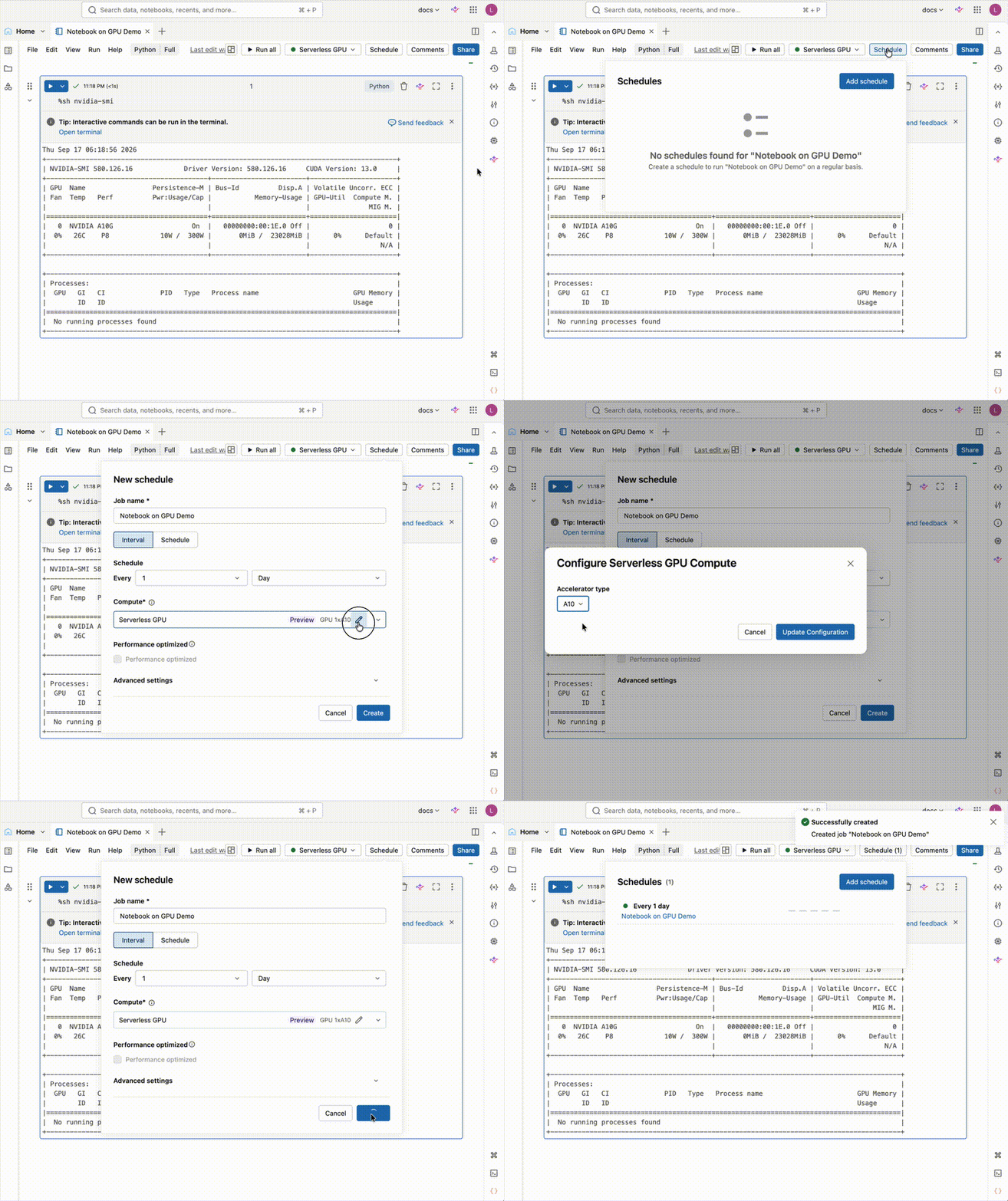
Une planification créée à partir du Notebook ne stocke pas le type de GPU ni l’environnement de base dans le Job. Chaque exécution utilise l’environnement du Notebook au moment de l’exécution ; ainsi, modifier l’accélérateur ou l’environnement de base dans le panneau Environment du Notebook modifie également les ressources sur lesquelles s’exécute le Job planifié. La définition du Job renvoyée par l’API Jobs ou exportée dans un bundle affiche une tâche Notebook sans bloc compute. Pour pin le type de GPU et l’environnement de base dans le Job lui-même, créez le Job depuis l’interface utilisateur Jobs & Pipelines , l’API Jobs ou Declarative Automation Bundles.
Planifier à partir de l’interface utilisateur Jobs & Pipelines
Vous pouvez également créer et planifier le job depuis l’interface utilisateur Jobs & Pipelines . Pour des instructions étape par étape, voir Configurer et modifier des Lakeflow Jobs.
Lorsque vous sélectionnez Serverless GPU comme compute de la tâche, l’interface crée un environnement de job qui utilise l’environnement de base Standard, qui n’inclut pas PyTorch. Pour exécuter le Notebook sur l’ environnement Databricks AI, dans Environnement et bibliothèques , cliquez sur l’icône de modification à côté de l’environnement et définissez Environnement de base sur AI .

Définissez le job avec l’API Jobs ou les Declarative Automation Bundles
Pour automatiser le déploiement, définissez le job Notebook à l’aide de l’API Jobs ou de Declarative Automation Bundles. Sélectionnez le type de GPU avec hardware_accelerator dans le bloc compute de la tâche. Pour connaître les valeurs valides, consultez Ajouter des tâches aux jobs dans Declarative Automation Bundles. L’environnement Databricks AI s’exécute uniquement sur un compute GPU, une tâche qui l’utilise doit donc également définir hardware_accelerator. L’API Jobs accepte une tâche qui définit base_environment sur un environnement AI sans bloc compute, mais l’exécution échoue au start avec l’erreur The selected GPU base environment is incompatible with the selected accelerator (CPU).
La configuration Declarative Automation Bundles suivante exécute quotidiennement un Notebook sur des GPU 8xH100 avec l’ environnement Databricks AI. Définissez base_environment sur un identifiant d’environnement AI, tel que databricks_ai_v6, dans l’environnement spec, et faites référence à cet environnement depuis le environment_key de la tâche :
Bêta
L’exécution d’un job planifié utilisant un environnement de base de workspace, y compris l’ environnement Databricks AI, est en Bêta.
resources:
  jobs:
    sample_job:
      name: sample_job_aiv6_h100

      trigger:
        periodic:
          interval: 1
          unit: DAYS

      environments:
        - environment_key: aiv6
          spec:
            base_environment: databricks_ai_v6

      tasks:
        - task_key: notebook_task
          notebook_task:
            notebook_path: /Workspace/Users/<username>/<notebook-name>
          environment_key: aiv6
          compute:
            hardware_accelerator: GPU_8xH100
Utilisez l’environnement Standard
Pour utiliser plutôt l’ environnement Standard, définissez environment_version dans l’environnement spec plutôt que base_environment:
environments:
  - environment_key: default
    spec:
      environment_version: '6'
L’environnement Standard (version 5 et ultérieure) n’inclut pas PyTorch ; ajoutez-le aux dépendances de l’environnement ou installez-le dans le Notebook, par exemple avec %pip install.