Démarrage rapide de Runtime Notebook de l'IA
Utilisez AI Runtime pour passer d’un notebook vide à PyTorch sur un GPU en quelques clics. Attachez un notebook au GPU serverless sans avoir de cluster à configurer, et bénéficiez du monitoring du GPU, d’un terminal sur le nœud GPU et de Genie Code intégré.
Pour monter en charge le même notebook sur plusieurs GPU, voir Entraînement distribué dans les notebooks.

Configuration requise
Votre workspace doit avoir AI Runtime activé et être situé dans une région prise en charge. Voir Exigences.
Étape 1 : associer un notebook à un GPU
- Créer ou ouvrir un notebook.
- Dans le menu déroulant du compute en haut du notebook, sélectionnez GPU Serverless .
- Dans le champ Accélérateur , sélectionnez 1xA10 .
- Cliquez sur Appliquer , puis sur Confirmer .
Start par 1xA10 pour le développement et les petites charges de travail. Passez à 1xH100 , 8xH100 ou 8xB300 lorsque vous avez besoin de plus de mémoire GPU ou d’un entraînement distribué multi-GPU. Voir Options matérielles.
Étape 2 : exécutez votre premier code GPU
L’ environnement Databricks AI default est fourni avec PyTorch, Transformers, vLLM, pandas et de nombreux autres packages préinstallés. Pour la liste complète, voir l’ environnement Databricks AI.
Exécutez le notebook suivant pour confirmer que le GPU est associé et exécuter une étape d'entraînement :
Notebook de démarrage rapide AI Runtime
Vous utilisez actuellement Runtime de l'IA pour l'entraînement.
Explorer le notebook GPU
Le notebook est fourni avec des outils pour vous aider à travailler sur le GPU. Vous pouvez basculer entre les environnements de base, surveiller l'utilisation du GPU, ouvrir un terminal sur le nœud GPU et utiliser Genie Code pour écrire et déboguer votre code.
Changer d'environnement
Cliquez sur Environnement dans le panneau de droite pour choisir un autre environnement de base ou un accélérateur. Voir Configuration de votre environnement.

Surveiller l'utilisation des GPU
Cliquez sur Ressources GPU dans le panneau de droite pour visualiser en temps réel l’utilisation du GPU et de la mémoire pendant l’exécution de votre code. Voir Surveiller les ressources GPU en direct.

Ouvrir un terminal sur le nœud GPU
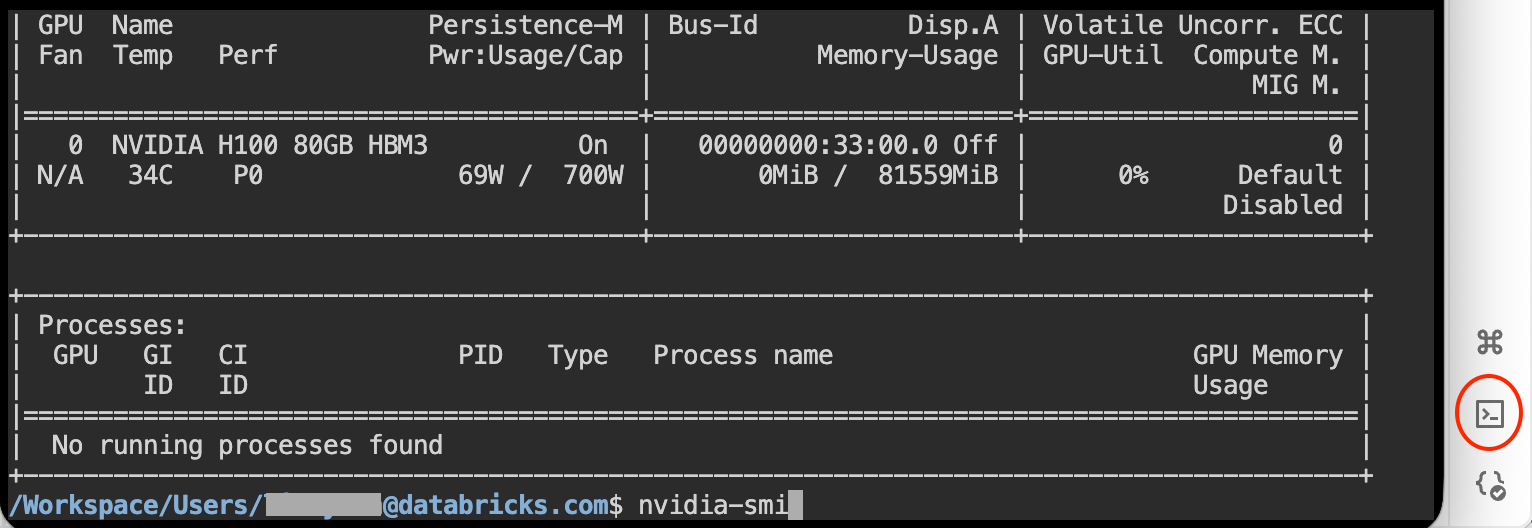
Cliquez sur Terminal en bas à droite pour obtenir un Shell sur le nœud GPU. Exécutez nvidia-smi, inspectez les fichiers ou déboguez les processus directement. Consultez Exécuter des commandes Shell dans le terminal Web Databricks.
Laissez Genie Code écrire et déboguer pour vous
Cliquez sur Genie Code dans le panneau de droite et décrivez ce que vous souhaitez. L'agent peut écrire du code d'entraînement, résoudre des conflits de dépendances et déboguer des échecs de GPU. Voir Utiliser Genie Code avec Runtime de l’IA.

Étapes suivantes
- Monter en charge sur plusieurs GPU avec l'Entraînement distribué dans les Notebooks.
- Clonez un notebook de bout en bout à partir des exemples d’AI Runtime.