Contrôle d'accès (hérité)
Cet article décrit comment contrôler l'accès aux tables de caractéristiques dans les workspaces qui ne sont pas activés pour Unity Catalog. Si votre workspace est activé pour Unity Catalog, utilisez plutôt les privilèges Unity Catalog.
Vous pouvez configurer le contrôle d'accès du Magasin de fonctionnalités pour accorder des autorisations granulaires sur les métadonnées de la table de fonctionnalités. Vous pouvez contrôler la capacité d'un utilisateur à afficher une table de fonctionnalités dans l'interface utilisateur, à modifier sa description, à gérer les autorisations d'autres utilisateurs sur la table et à supprimer la table.
Le contrôle d'accès du Magasin de fonctionnalités ne régit pas l'accès à la table Delta sous-jacente, lequel est régi par le contrôle d'accès aux tables.
Vous pouvez attribuer trois niveaux d'autorisation aux métadonnées de la table de fonctionnalités : CAN VIEW METADATA, CAN EDIT METADATA et CAN MANAGE. Tout utilisateur peut créer une nouvelle table de fonctionnalités. Le tableau répertorie les capacités de chaque autorisation.
Possibilité | CAN VIEW METADATA | CAN EDIT METADATA | Gestion autorisée |
|---|---|---|---|
Lire une table de fonctionnalités | X | X | X |
Rechercher une table de fonctionnalités | X | X | X |
Publier la table de fonctionnalités dans le magasin en ligne | X | X | X |
Écrire les fonctionnalités dans la table de fonctionnalités | X | X | |
Mettre à jour la description de la table de fonctionnalités | X | X | |
Modifier les autorisations sur la table de fonctionnalités | X | ||
Supprimer la table des fonctionnalités | X |
Par default, lorsqu'une table de fonctionnalités est créée :
- Le créateur a l'autorisation CAN MANAGE.
- Les administrateurs du Workspace disposent de l'autorisation CAN MANAGE
- D'autres utilisateurs ont NO PERMISSIONS
Configurer les autorisations pour une table de fonctionnalités
-
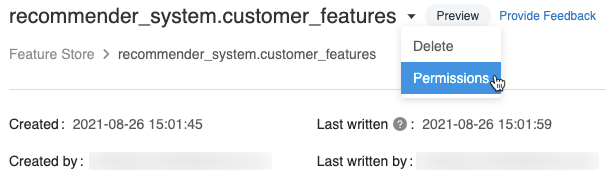
Sur la page de la table de fonctionnalités, cliquez sur la flèche à droite du nom de la table de fonctionnalités et sélectionnez Autorisations . Si vous n'avez pas l'autorisation CAN MANAGE pour la table de caractéristiques, cette option ne s'affichera pas.
-
Modifiez les autorisations et cliquez sur Enregistrer .
Configurez les permissions pour toutes les tables de fonctionnalités dans le Magasin de fonctionnalités
Les administrateurs de Workspace peuvent utiliser l'interface utilisateur du Magasin de fonctionnalités pour définir les niveaux d'autorisation sur toutes les tables de fonctionnalités pour des utilisateurs ou des groupes spécifiques.
- Un utilisateur disposant de l'autorisation CAN MANAGE pour le Magasin de fonctionnalités peut modifier les autorisations du Magasin de fonctionnalités pour tous les autres utilisateurs.
- Les autorisations définies à partir de la page du magasin de fonctionnalités s'appliquent également à toutes les futures tables de fonctionnalités.
-
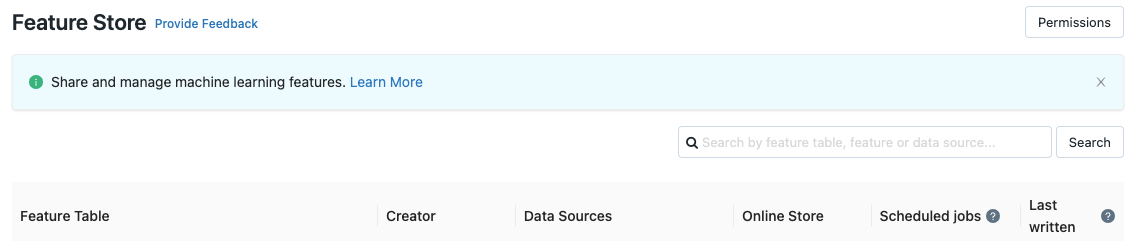
Sur la page du magasin de fonctionnalités, cliquez sur Autorisations . Ce bouton est uniquement disponible pour les administrateurs de workspace et les utilisateurs disposant de l'autorisation CAN MANAGE pour le Magasin de fonctionnalités.
-
Modifiez les autorisations et cliquez sur Enregistrer .
Les autorisations définies sur la page Magasin de fonctionnalités ne peuvent être supprimées que depuis cette page. Sur la page des tables de fonctionnalités, vous pouvez remplacer les paramètres de la page Magasin de fonctionnalités pour ajouter des autorisations, mais vous ne pouvez pas définir d'autorisations plus restrictives.
Lorsque vous accédez à une page de table de fonctionnalités spécifique, les autorisations définies à partir de la page du magasin de fonctionnalités sont marquées « Certaines autorisations ne peuvent pas être supprimées, car elles sont héritées ».