Gérer le cycle de vie du modèle à l'aide du Workspace Model Registry (hérité)
Cette documentation traite du Workspace Model Registry. Si votre workspace est activé pour Unity Catalog, n'utilisez pas les procédures de cette page. Consultez plutôt Modèles dans Unity Catalog.
Pour savoir comment effectuer la mise à niveau du Workspace Model Registry vers Unity Catalog, consultez Migrer les workflows et les modèles vers Unity Catalog.
Si le catalogue default de votre Workspace est dans Unity Catalog (plutôt que hive_metastore), et que vous exécutez un cluster utilisant Databricks Runtime 13.3 LTS ou supérieur ou que vous utilisez MLflow 3, les modèles sont automatiquement créés dans et chargés depuis le catalogue default du Workspace, sans aucune configuration requise. Pour utiliser le Workspace Model Registry dans ce cas, vous devez le cibler explicitement en exécutant import mlflow; mlflow.set_registry_uri("databricks") au start de votre charge de travail. Un petit nombre de workspaces où le catalogue par défaut était configuré sur un catalogue dans Unity Catalog avant janvier 2024 et où le registre des modèles de workspace était utilisé avant janvier 2024 sont exemptés de ce comportement et continuent à utiliser le Workspace Model Registry par default.
À partir d'avril 2024, Databricks a désactivé le Workspace Model Registry pour les workspaces dans les nouveaux comptes où le catalogue par default du workspace est dans Unity Catalog.
Cet article décrit comment utiliser le Workspace Model Registry dans le cadre de votre workflow de Machine Learning pour gérer le cycle de vie complet des modèles ML. Le Workspace Model Registry est une version hébergée et fournie par Databricks du MLflow Model Registry.
Le Workspace Model Registry continue d'être pris en charge dans MLflow 3 comme dans MLflow 2.x. Avec MLflow 3, l'URI de registre par default est databricks-uc, ce qui signifie que le MLflow Model Registry dans Unity Catalog sera utilisé. Pour utiliser le Workspace Model Registry, vous devez appeler mlflow.set_registry_uri("databricks"). Pour plus de détails, consultez Registre des modèles.
Le Workspace Model Registry fournit :
- Lignage chronologique du modèle (quelle expérimentation et exécution MLflow a produit le modèle à un moment donné).
- Model Serving.
- Gestion de versions des modèles.
- Transitions d’étape (par exemple, de la pré-production à la production ou à l’archivage).
- Webhooks afin que vous puissiez automatiquement Trigger des actions basées sur les événements de registre.
- Notifications par e-mail des événements du modèle.
Vous pouvez également créer et afficher des descriptions de modèle et laisser des commentaires.
Cet article inclut des instructions pour l'interface utilisateur du Workspace Model Registry et l'API du Workspace Model Registry.
Pour un aperçu des concepts du Workspace Model Registry, consultez MLflow sur Databricks.
Créer ou enregistrer un modèle
Vous pouvez créer ou enregistrer un modèle à l’aide de l’interface utilisateur, ou enregistrer un modèle à l’aide de l’API.
Créer ou enregistrer un modèle à l'aide de l'interface utilisateur
Il existe deux façons d'enregistrer un modèle dans le Workspace Model Registry. Vous pouvez enregistrer un modèle existant qui a été journalisé dans MLflow, ou vous pouvez créer et enregistrer un nouveau modèle vide, puis lui affecter un modèle précédemment journalisé.
Enregistrer un modèle enregistré existant à partir d'un Notebook
-
Dans le Workspace, identifiez l'exécution MLflow contenant le modèle que vous souhaitez enregistrer.
-
Cliquez
 sur l'icône **Experimentation** dans la barre latérale droite du Notebook.
-
Dans la barre latérale des exécutions d'Expérimentation, cliquez sur l'icône
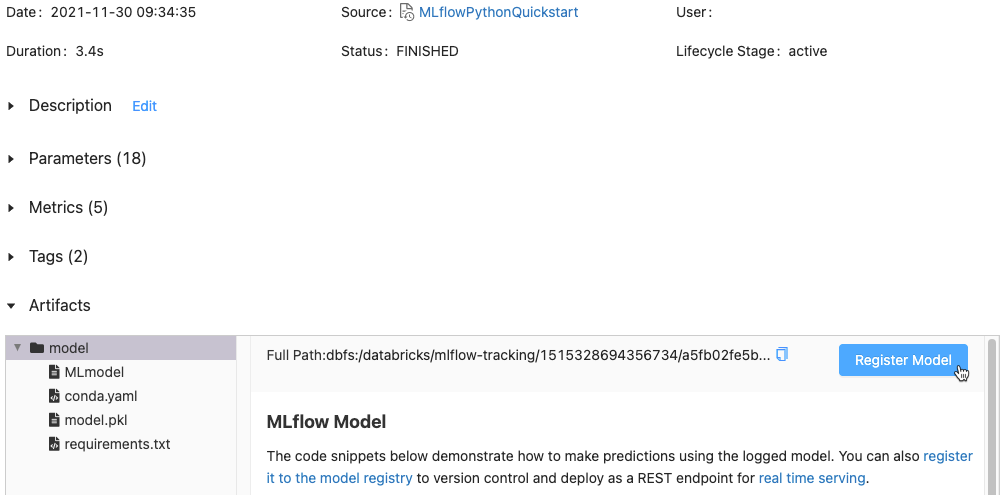
 à côté de la date de l'exécution. La page d'exécution MLflow s'affiche. Cette page affiche les détails de l'exécution, y compris les parameters, les métriques, les balises et la liste des artefacts.
-
-
Dans la section Artefacts, cliquez sur le répertoire nommé xxx-model .
-
Cliquez sur le bouton Ajouter le modèle au registre à l'extrême droite.
-
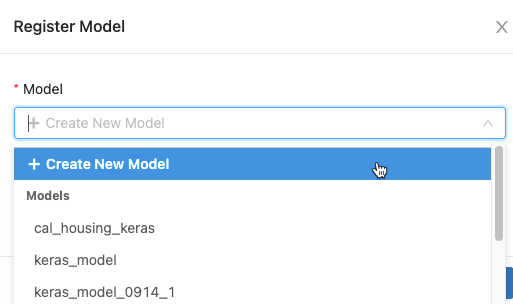
Dans la boîte de dialogue, cliquez dans la zone **Modèle** et effectuez l'une des actions suivantes :
- Sélectionnez **Créer un nouveau modèle** dans le menu déroulant. Le champ Nom du modèle apparaît. Saisissez un nom de modèle, par exemple
scikit-learn-power-forecasting. - Sélectionnez un modèle existant dans le menu déroulant.
- Sélectionnez **Créer un nouveau modèle** dans le menu déroulant. Le champ Nom du modèle apparaît. Saisissez un nom de modèle, par exemple
-
Cliquez sur S'INSCRIRE .
- Si vous avez sélectionné Créer un nouveau modèle , cela enregistre un modèle nommé
scikit-learn-power-forecasting, copie le modèle dans un emplacement sécurisé géré par le Workspace Model Registry et crée une nouvelle version du modèle. - Si vous avez sélectionné un modèle existant, cela enregistre une nouvelle version du modèle sélectionné.
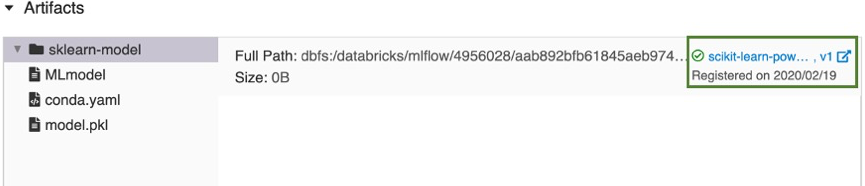
Après quelques instants, le bouton Enregistrer le modèle se transforme en un Link vers la nouvelle version de modèle enregistrée.
- Si vous avez sélectionné Créer un nouveau modèle , cela enregistre un modèle nommé
-
Cliquez sur le link pour ouvrir la nouvelle version du modèle dans l'interface utilisateur de Workspace Model Registry. Vous pouvez également trouver le modèle dans le Workspace Model Registry en cliquant sur
 **Modèles** dans la barre latérale.
Créez un nouveau modèle enregistré et assignez-lui un modèle consigné
Vous pouvez utiliser le bouton Créer un modèle sur la page des modèles enregistrés pour créer un nouveau modèle vide, puis lui assigner un modèle journalisé. Suivez ces étapes :
-
Sur la page des modèles ajoutés au registre, cliquez sur Créer un modèle . Saisissez un nom pour le modèle et cliquez sur Créer .
-
Suivez les étapes 1 à 3 dans Enregistrer un modèle journalisé existant à partir d'un Notebook.
-
Dans la boîte de dialogue Enregistrer le modèle, sélectionnez le nom du modèle que vous avez créé à l'étape 1 et cliquez sur Enregistrer . Ceci enregistre un modèle avec le nom que vous avez créé, copie le modèle dans un emplacement sécurisé géré par le Workspace Model Registry et crée une version de modèle :
Version 1.Après quelques instants, l’interface utilisateur d’exécution MLflow remplace le bouton Enregistrer le modèle par un Link vers la nouvelle version de modèle enregistrée. Vous pouvez maintenant sélectionner le modèle dans la liste déroulante Modèle de la boîte de dialogue Enregistrer le modèle sur la page Exécutions d'expériences . Vous pouvez également enregistrer de nouvelles versions du modèle en spécifiant son nom dans les commandes API comme Créer une version de modèle.
Enregistrer un modèle à l'aide de l'API
Il existe trois façons programmatiques d'enregistrer un modèle dans le Workspace Model Registry. Toutes les méthodes copient le modèle dans un emplacement sécurisé géré par le Workspace Model Registry.
-
Pour journaliser un modèle et l'enregistrer avec le nom spécifié lors d'une expérimentation MLflow, utilisez la méthode
mlflow.<model-flavor>.log_model(...). Si un modèle enregistré portant ce nom n'existe pas, la méthode enregistre un nouveau modèle, crée la version 1 et renvoie un objet MLflowModelVersion. Si un modèle enregistré portant ce nom existe déjà, la méthode crée une nouvelle version du modèle et renvoie l'objet version.Pythonwith mlflow.start_run(run_name=<run-name>) as run:...mlflow.<model-flavor>.log_model(<model-flavor>=<model>,artifact_path="<model-path>",registered_model_name="<model-name>") -
Pour enregistrer un modèle avec le nom spécifié après que toutes vos exécutions d'expérimentations soient terminées et que vous ayez décidé quel modèle est le plus approprié à ajouter au registre, utilisez la méthode
mlflow.register_model(). Pour cette méthode, vous avez besoin de l'ID d'exécution pour l'argumentmlruns:URI. Si un modèle enregistré portant ce nom n'existe pas, la méthode enregistre un nouveau modèle, crée la version 1 et renvoie un objet MLflowModelVersion. Si un modèle enregistré portant ce nom existe déjà, la méthode crée une nouvelle version du modèle et renvoie l'objet de version.Pythonresult=mlflow.register_model("runs:<model-path>", "<model-name>") -
Pour créer un nouveau modèle enregistré avec le nom spécifié, utilisez la méthode
create_registered_model()de l’API client MLflow. Si le nom du modèle existe, cette méthode renvoie uneMLflowException.Pythonclient = MlflowClient()result = client.create_registered_model("<model-name>")
Vous pouvez également enregistrer un modèle avec le fournisseur Databricks Terraform et databricks_mlflow_model.
Plafonds de quota
À partir de mai 2024, pour tous les Workspaces Databricks, le Workspace Model Registry impose des limites de quota sur le nombre total de modèles enregistrés et de versions de modèles par Workspace. Voir les limites de ressources. Si vous dépassez les quotas de registre, Databricks vous recommande de supprimer les modèles enregistrés et les versions de modèles dont vous n'avez plus besoin. Databricks vous recommande également d'ajuster votre stratégie d'enregistrement et de rétention des modèles afin de respecter la limite. Si vous avez besoin d'augmenter les limites de votre Workspace, contactez votre équipe de compte Databricks.
Le notebook suivant illustre comment inventorier et supprimer vos entités de registre des modèles.
Notebook d'inventaire des entités du registre de modèles de workspace
Afficher les modèles dans l'UI
Page des modèles enregistrés
La page des modèles enregistrés s'affiche lorsque vous cliquez sur **Modèles** dans la barre latérale. Cette page affiche tous les modèles du registre.
Vous pouvez créer un nouveau modèle à partir de cette page.
Également depuis cette page, les administrateurs d'espace de travail peuvent définir des autorisations pour tous les modèles dans le Workspace Model Registry.

Page des modèles enregistrés
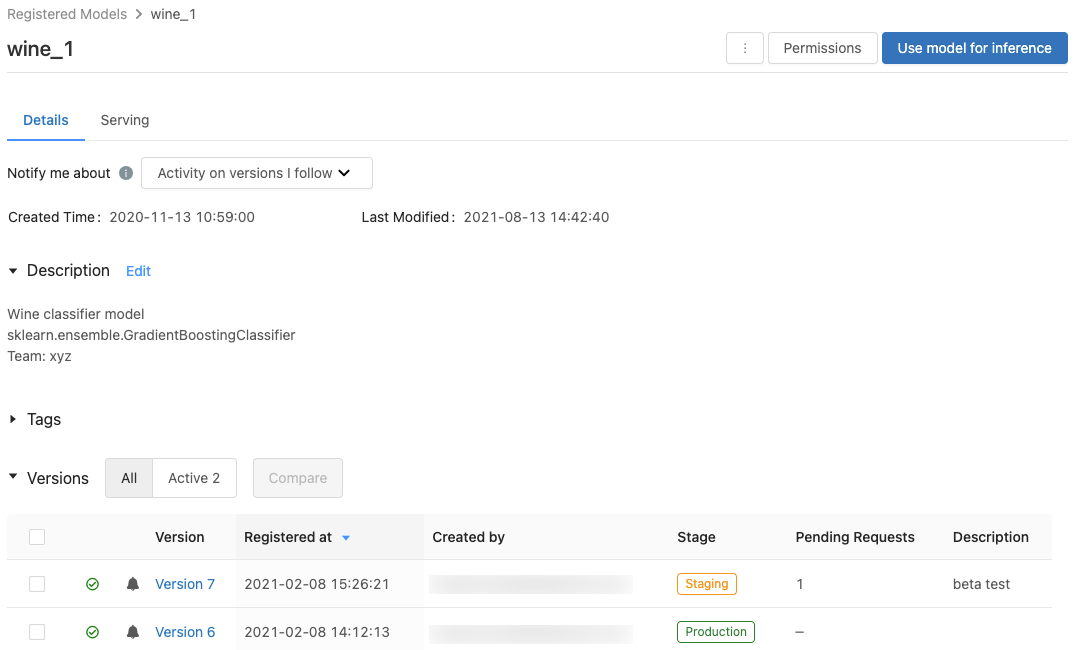
Pour afficher la page du modèle enregistré pour un modèle, cliquez sur un nom de modèle dans la page des modèles enregistrés. La page du modèle enregistré affiche des informations sur le modèle sélectionné et un tableau avec des informations sur chaque version du modèle. Depuis cette page, vous pouvez également :
- Configurez Model Serving.
- Générer automatiquement un notebook pour utiliser le modèle pour l'inférence.
- Configurer les notifications par e-mail.
- Comparer les versions du modèle.
- Définir les autorisations pour le modèle.
- Supprimer un modèle.
Page de version de modèle
Pour afficher la page de version du modèle, effectuez l'une des opérations suivantes :
- Cliquez sur un nom de version dans la colonne Dernière version de la page des modèles enregistrés.
- Cliquez sur un nom de version dans la colonne Version de la page du modèle enregistré.
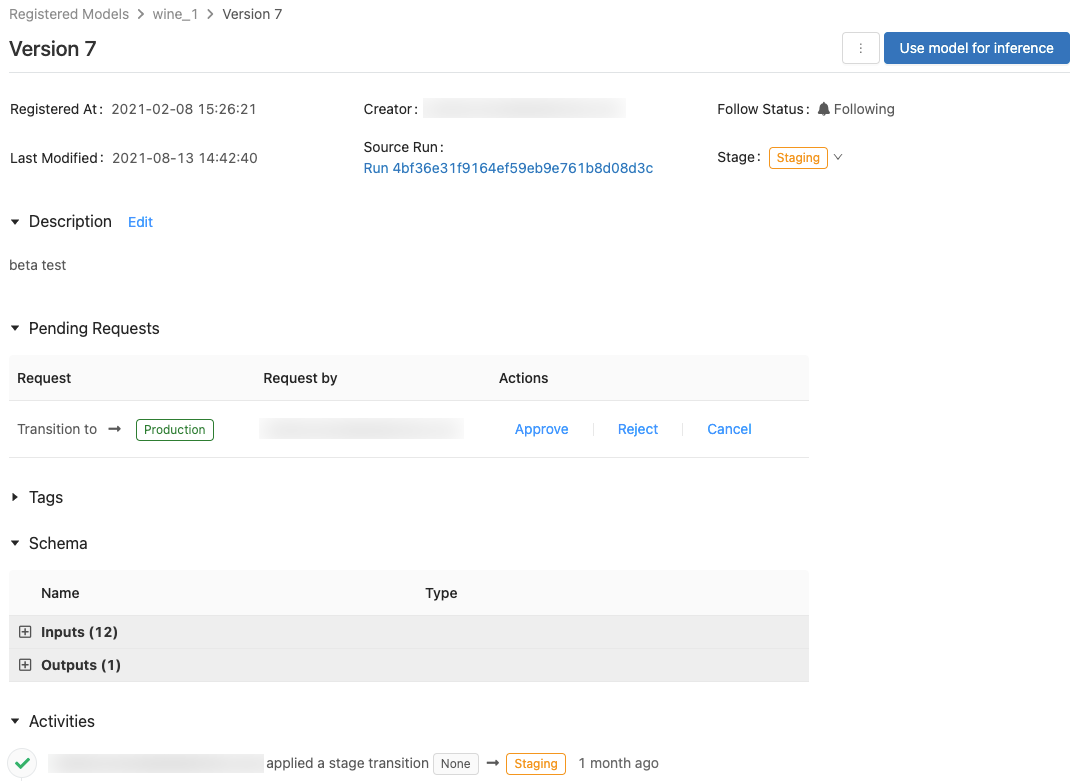
Cette page affiche des informations sur une version spécifique d'un modèle enregistré et fournit également un Link vers l'exécution source (la version du Notebook qui a été exécutée pour créer le modèle). À partir de cette page, vous pouvez également :
Contrôler l'accès aux modèles
Vous devez disposer au moins de l'autorisation CAN MANAGE pour configurer les autorisations sur un modèle. Pour plus d'informations sur les niveaux d'autorisation du modèle, consultez les ACL des modèles MLflow. Une version de modèle hérite des autorisations de son modèle parent. Vous ne pouvez pas définir les autorisations pour les versions de modèle.
-
Dans la barre latérale, cliquez sur
Modèles . -
Sélectionnez un nom de modèle.
-
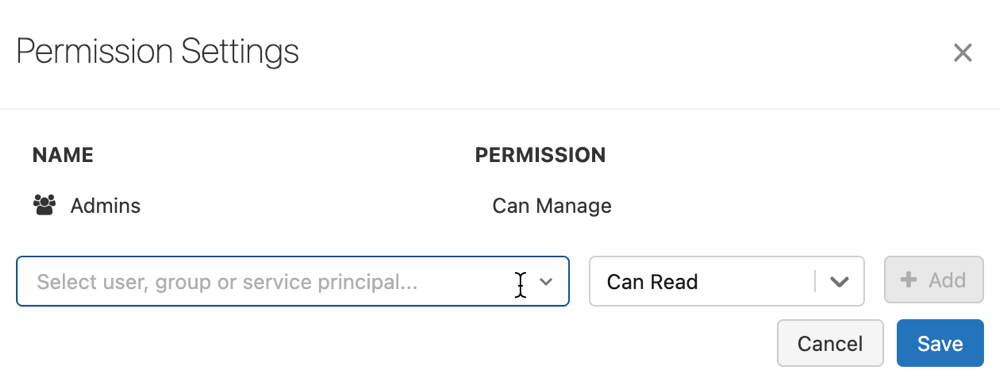
Cliquez sur Autorisations . La boîte de dialogue Paramètres d’autorisation s’ouvre.

-
Dans la boîte de dialogue, sélectionnez le menu déroulant Sélectionner un utilisateur, un groupe ou un Service Principal… et sélectionnez un utilisateur, un groupe ou un Service Principal.
-
Sélectionnez une autorisation dans le menu déroulant d'autorisations.
-
Cliquez sur Ajouter et cliquez sur Enregistrer .
Les administrateurs Workspace et les utilisateurs disposant de l'autorisation CAN MANAGE au niveau du registre peuvent définir les niveaux d'autorisation sur tous les modèles du Workspace en cliquant sur **Permissions** sur la page Modèles.
Transitionner une étape de modèle
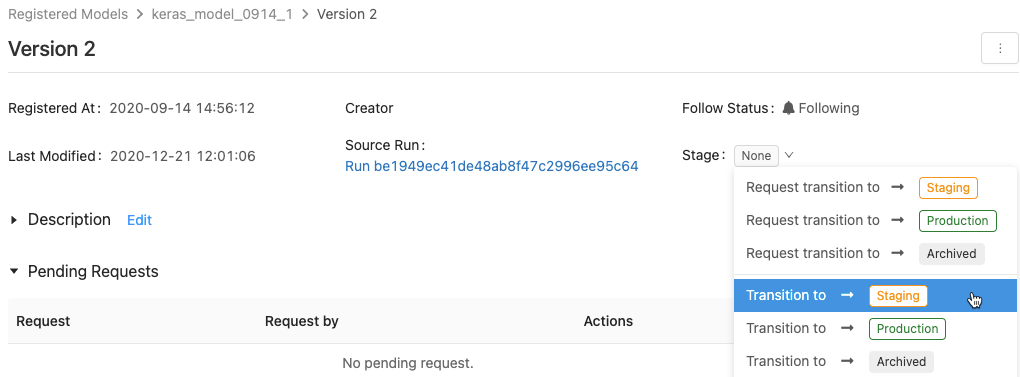
Une version de modèle a l'une des étapes suivantes : Aucune , Pré-production , Production ou Archivée . L’étape de pré-production est destinée aux tests et à la validation des modèles, tandis que l’étape de production concerne les versions de modèles ayant terminé les processus de test ou de révision et ayant été déployées dans des applications pour le scoring en temps réel. Une version de modèle archivée est considérée comme inactive, moment à partir duquel vous pouvez envisager de la supprimer. Différentes versions d'un modèle peuvent être à différentes étapes.
Un utilisateur disposant de l'autorisation appropriée peut faire passer une version de modèle d'une étape à l'autre. Si vous êtes autorisé à faire passer une version de modèle à une étape particulière, vous pouvez effectuer la transition directement. Si vous n'avez pas l'autorisation, vous pouvez demander une transition d'étape et un utilisateur autorisé à effectuer la transition des versions de modèle peut approuver, rejeter ou annuler la demande.
Vous pouvez faire passer un modèle d'un stade à l'autre à l'aide de l'interface utilisateur ou de l'API.
Effectuer la transition d'une étape de modèle à l'aide de l'interface utilisateur
Suivez ces instructions pour faire passer un modèle d'un stade à l'autre.
-
Pour afficher la liste des étapes de modèle disponibles et vos options disponibles, sur une page de version de modèle, cliquez sur la liste déroulante à côté de **Étape :** et demandez ou sélectionnez une transition vers une autre étape.
-
Saisissez un commentaire facultatif et cliquez sur **OK**.
Faire passer une version de modèle à l'étape de Production
Après les tests et la validation, vous pouvez effectuer une transition ou demander une transition vers l'étape de Production.
Workspace Model Registry permet plus d’une version du modèle enregistré à chaque étape. Si vous souhaitez n'avoir qu'une seule version en Production, vous pouvez faire passer toutes les versions du modèle actuellement en Production à Archivé en cochant Faire passer les versions existantes du modèle en Production à Archivé .
Approuver, rejeter ou annuler une demande de transition d'étape de version de modèle
Un utilisateur sans autorisation de transition d'étape peut demander une transition d'étape. La demande apparaît dans la section Demandes en attente de la page de version du modèle :

Pour approuver, rejeter ou annuler une demande de transition d’étape, cliquez sur le **Link** **Approuver**, **Rejeter** ou **Annuler**.
Le créateur d'une demande de transition peut également annuler la demande.
Afficher les activités de la version du modèle
Pour afficher toutes les transitions demandées, approuvées, en attente et appliquées à une version de modèle, accédez à la section Activités. Cet enregistrement d'activités fournit une traçabilité du cycle de vie du modèle à des fins d'audit ou d'inspection.
Passer un modèle à une autre étape à l'aide de l'API
Les utilisateurs disposant des autorisations appropriées peuvent faire passer une version de modèle à une nouvelle étape.
Pour mettre à jour une étape de version de modèle vers une nouvelle étape, utilisez la méthode transition_model_version_stage() de l'API MLflow :
  client = MlflowClient()
  client.transition_model_version_stage(
    name="<model-name>",
    version=<model-version>,
    stage="<stage>",
    description="<description>"
  )
Les valeurs acceptées pour <stage> sont : "Staging"|"staging", "Archived"|"archived", "Production"|"production", "None"|"none".
Utiliser le modèle pour l'inférence
Aperçu
Cette fonctionnalité est en aperçu public.
Une fois qu'un modèle est enregistré dans le Workspace Model Registry, vous pouvez générer automatiquement un Notebook pour utiliser le modèle pour l'inférence par batch ou en streaming. Alternativement, vous pouvez créer un Endpoint pour utiliser le modèle pour la diffusion en temps réel avec Model Serving.
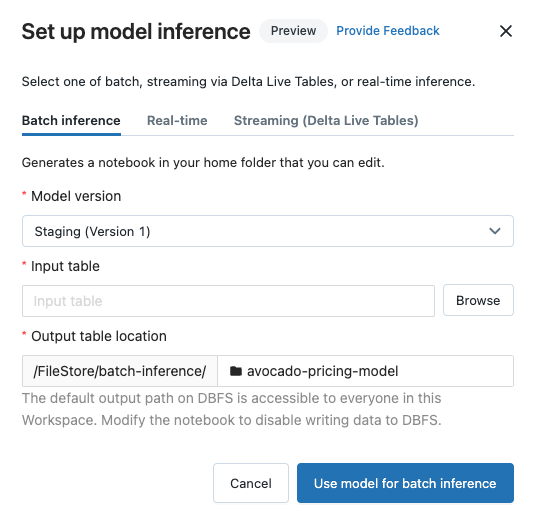
Dans le coin supérieur droit de la page du modèle enregistré ou de la page de la version du modèle, cliquez sur  . La boîte de dialogue Configurer l'inférence du modèle apparaît, ce qui vous permet de configurer l'inférence par batch, en streaming ou en temps réel.
Anaconda Inc. a mis à jour ses conditions d'utilisation pour les canaux de distribution anaconda.org. Selon les nouvelles conditions d'utilisation, il se peut que vous ayez besoin d'une licence commerciale si vous vous basez sur l'empaquetage et la distribution d'Anaconda. Voir la FAQ d'Anaconda Commercial Edition pour plus d'informations. Votre utilisation des canaux de distribution Anaconda est régie par leurs conditions d'utilisation.
Les modèles MLflow enregistrés avant v1.18 (Databricks Runtime 8.3 ML ou antérieur) étaient par default enregistrés avec le Canal de distribution conda defaults (https://repo.anaconda.com/pkgs/) en tant que dépendance. En raison de cette modification de licence, Databricks a cessé d'utiliser le canal de distribution defaults pour les modèles enregistrés avec MLflow v1.18 et versions ultérieures. Le Canal de distribution par default enregistré est maintenant conda-forge, qui pointe vers la https://conda-forge.org/ gérée par la Communauté.
Si vous avez enregistré un modèle avant MLflow v1.18 sans exclure le canal de distribution defaults de l'environnement conda pour le modèle, ce modèle peut avoir une dépendance vis-à-vis du canal de distribution defaults que vous n'aviez pas l'intention d'avoir.
Pour confirmer manuellement si un modèle a cette dépendance, vous pouvez examiner la valeur channel dans le fichier conda.yaml qui est empaqueté avec le modèle enregistré. Par exemple, le conda.yaml d'un modèle avec une dépendance vis-à-vis du canal de distribution defaults peut ressembler à ceci :
channels:
- defaults
dependencies:
- python=3.8.8
- pip
- pip:
    - mlflow
    - scikit-learn==0.23.2
    - cloudpickle==1.6.0
      name: mlflow-env
Étant donné que Databricks ne peut pas déterminer si votre utilisation du repository Anaconda pour interagir avec vos modèles est autorisée dans le cadre de votre relation avec Anaconda, Databricks n'oblige pas ses clients à apporter des modifications. Si votre utilisation du repository Anaconda.com via Databricks est autorisée selon les conditions d'Anaconda, vous n'avez pas besoin d'agir.
Si vous souhaitez modifier le canal de distribution utilisé dans l’environnement d’un modèle, vous pouvez réenregistrer le modèle dans le registre de modèles du Workspace avec un nouveau conda.yaml. Vous pouvez le faire en spécifiant le Canal de distribution dans le paramètre conda_env de log_model().
Pour plus d'informations sur l'API log_model(), consultez la documentation MLflow pour le type de modèle avec lequel vous travaillez, par exemple, log_model pour scikit-learn.
Pour plus d’information sur les fichiers conda.yaml, consultez la documentation MLflow.
Configurer l'inférence par batch
Lorsque vous suivez ces étapes pour créer un notebook d'inférence batch, le notebook est enregistré dans votre dossier utilisateur sous le dossier Batch-Inference dans un dossier portant le nom du modèle. Vous pouvez modifier le Notebook si nécessaire.
-
Cliquez sur l'onglet Inférence par batch .
-
Dans la liste déroulante **Version de modèle**, sélectionnez la version de modèle à utiliser. Les deux premiers éléments de la liste déroulante sont les versions de production et de pré-production actuelles du modèle (si elles existent). Lorsque vous sélectionnez l’une de ces options, le Notebook utilise automatiquement la version de production ou de pré-production au moment de son exécution. Vous n’avez pas besoin de mettre à jour le Notebook tant que vous continuez à développer le modèle.
-
Cliquez sur le bouton **Parcourir** à côté de **Table d'entrée**. La boîte de dialogue **Sélectionner les données d'entrée** apparaît. Si nécessaire, vous pouvez modifier le cluster dans le menu déroulant **Compute**.
Pour les workspaces avec Unity Catalog activé, la boîte de dialogue **Sélectionner les données d'entrée** vous permet de sélectionner parmi trois niveaux,. <catalog-name>.<database-name>.<table-name>
-
Sélectionnez la table contenant les données d'entrée pour le modèle, et cliquez sur Sélectionner . Le notebook généré importe automatiquement ces données et les envoie au modèle. Vous pouvez modifier le notebook généré si les données nécessitent des transformations avant d'être saisies dans le modèle.
-
Les prédictions sont enregistrées dans un dossier du répertoire
dbfs:/FileStore/batch-inference. Par default, les prédictions sont enregistrées dans un dossier portant le même nom que le modèle. Chaque exécution du Notebook généré écrit un nouveau fichier dans ce répertoire, avec le Timestamp ajouté au nom. Vous pouvez également choisir de ne pas inclure le Timestamp et de remplacer le fichier lors des exécutions ultérieures du Notebook ; des instructions sont fournies dans le Notebook généré.Vous pouvez modifier le dossier où les prédictions sont enregistrées en saisissant un nouveau nom de dossier dans le champ **Emplacement de la table de sortie** ou en cliquant sur l'icône de dossier pour parcourir le répertoire et sélectionner un dossier différent.
Pour enregistrer les prédictions dans un emplacement de Unity Catalog, vous devez modifier le Notebook. Pour un exemple de Notebook montrant comment entraîner un modèle de machine learning qui utilise des données dans Unity Catalog et écrit les résultats dans Unity Catalog, consultez Tutoriel de Machine Learning.
Configurer l'inférence en streaming à l'aide de LakeFlow Pipelines
Lorsque vous suivez ces étapes pour créer un Notebook d'inférence en streaming, le Notebook est enregistré dans votre dossier utilisateur sous le dossier DLT-Inference, dans un dossier portant le nom du modèle. Vous pouvez modifier le Notebook si nécessaire.
-
Cliquez sur l'onglet Streaming (Lakeflow Pipelines) .
-
Dans la liste déroulante **Version de modèle**, sélectionnez la version de modèle à utiliser. Les deux premiers éléments de la liste déroulante sont les versions de production et de pré-production actuelles du modèle (si elles existent). Lorsque vous sélectionnez l’une de ces options, le Notebook utilise automatiquement la version de production ou de pré-production au moment de son exécution. Vous n’avez pas besoin de mettre à jour le Notebook tant que vous continuez à développer le modèle.
-
Cliquez sur le bouton **Parcourir** à côté de **Table d'entrée**. La boîte de dialogue **Sélectionner les données d'entrée** apparaît. Si nécessaire, vous pouvez modifier le cluster dans le menu déroulant **Compute**.
Pour les workspaces avec Unity Catalog activé, la boîte de dialogue **Sélectionner les données d'entrée** vous permet de sélectionner parmi trois niveaux,. <catalog-name>.<database-name>.<table-name>
-
Sélectionnez la table contenant les données d'entrée pour le modèle, et cliquez sur Sélectionner . Le notebook généré crée une transformation de données qui utilise la table d'entrée comme source et intègre l'UDF d'inférence PySpark de MLflow pour effectuer les prédictions du modèle. Vous pouvez modifier le notebook généré si les données nécessitent des transformations supplémentaires avant ou après l'application du modèle.
-
Indiquez le nom du Lakeflow pipeline de sortie. Le notebook crée une table en direct avec le nom donné et l'utilise pour stocker les prédictions du modèle. Vous pouvez modifier le notebook généré pour personnaliser le dataset cible selon vos besoins — par exemple : définir une table en direct en streaming comme sortie, ajouter des informations de schéma ou des contraintes de qualité des données.
-
Vous pouvez ensuite créer un nouveau pipeline avec ce Notebook ou l'ajouter à un pipeline existant en tant que bibliothèque de Notebook supplémentaire.
Configurer l'inférence en temps réel
Model Serving expose vos modèles de machine learning MLflow sous forme d'endpoints d'API REST évolutifs. Pour créer un endpoint Model Serving, consultez Créer des endpoints de service de modèle personnalisés.
Envoyer des commentaires
Cette fonctionnalité est en préversion, et nous serions ravis de recevoir vos commentaires. Pour fournir des commentaires, cliquez sur Provide Feedback dans la boîte de dialogue Configurer l'inférence du modèle.
Comparer les versions de modèle
Vous pouvez comparer les versions de modèle dans le Workspace Model Registry.
- Sur la page du modèle enregistré, sélectionnez au moins deux versions du modèle en cliquant dans la case à cocher à gauche de la version du modèle.
- Cliquez sur Comparer .
- L’écran Comparaison des versions
<N>s’affiche, présentant un tableau qui compare les paramètres, le schéma et les métriques des versions de modèle sélectionnées. En bas de l’écran, vous pouvez sélectionner le type de graphique (nuage de points, contour ou coordonnées parallèles) et les paramètres ou métriques à tracer.
Contrôler les préférences de notification
Vous pouvez configurer le Workspace Model Registry pour qu'il vous informe par e-mail de l'activité sur les modèles enregistrés et les versions de modèles que vous spécifiez.
Sur la page du modèle enregistré, le menu M'informer sur affiche trois options :
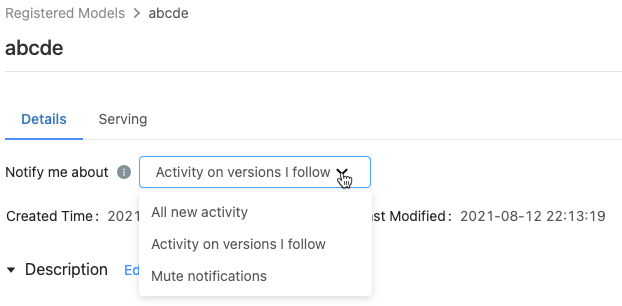
- Toute nouvelle activité : Envoyez des notifications par e-mail concernant toute l'activité sur toutes les versions de ce modèle. Si vous avez créé le modèle enregistré, ce paramètre est le default.
- **Activité sur les versions que je suis** : Envoyez des notifications par e-mail uniquement sur les versions de modèle que vous suivez. Avec cette sélection, vous recevez des notifications pour toutes les versions de modèle que vous suivez ; vous ne pouvez pas désactiver les notifications pour une version de modèle spécifique.
- Désactiver les notifications : N'envoyez pas de notifications par e-mail concernant l'activité sur ce modèle enregistré.
Les événements suivants Trigger une notification par e-mail :
- Création d'une nouvelle version de modèle
- Demande de transition d’étape
- Transition d'étape
- Nouveaux commentaires
Vous êtes automatiquement abonné(e) aux notifications de modèle lorsque vous effectuez l'une des opérations suivantes :
- Commentaire sur cette version du modèle
- Transitionner l'étape d'une version de modèle
- Faire une demande de transition d'étape pour le modèle.
Pour savoir si vous suivez une version de modèle, consultez le champ État du suivi sur la page de la version de modèle, ou le tableau des versions de modèle sur la page du modèle enregistré.
Désactivez toutes les notifications par e-mail
Vous pouvez désactiver les notifications par e-mail dans l’onglet Paramètres du Workspace Model Registry du menu Paramètres utilisateur :
- Cliquez sur votre nom d'utilisateur dans le coin supérieur droit du workspace Databricks, et sélectionnez Paramètres dans le menu déroulant.
- Dans la barre latérale **Paramètres**, sélectionnez **Notifications**.
- Désactivez les notifications par e-mail du Model Registry .
Un administrateur de compte peut désactiver les notifications par e-mail pour l'ensemble de l'organisation sur la page des paramètres d'administration.
Le nombre maximal d'e-mails envoyés
Workspace Model Registry limite le nombre d'e-mails envoyés à chaque utilisateur par jour et par activité. Par exemple, si vous recevez 20 e-mails en une journée concernant de nouvelles versions de modèles créées pour un modèle enregistré, Workspace Model Registry envoie un e-mail indiquant que la limite quotidienne a été atteinte, et aucun e-mail supplémentaire concernant cet événement n'est envoyé avant le lendemain.
Pour augmenter la limite du nombre d'e-mails autorisés, contactez votre équipe de compte Databricks.
Webhooks
Aperçu
Cette fonctionnalité est en aperçu public.
Les webhooks vous permettent d'écouter les événements du Workspace Model Registry afin que vos intégrations puissent automatiquement déclencher des actions. Vous pouvez utiliser des webhooks pour automatiser et intégrer votre pipeline de Machine Learning avec les outils et workflows CI/CD existants. Par exemple, vous pouvez Trigger des builds CI lorsqu'une nouvelle version de modèle est créée ou notifier les membres de votre équipe via Slack chaque fois qu'une transition de modèle vers la production est demandée.
Annoter un modèle ou une version de modèle
Vous pouvez fournir des informations sur un modèle ou une version de modèle en l'annotant. Par exemple, vous souhaiterez peut-être inclure un aperçu du problème ou des informations sur la méthodologie et l'algorithme utilisés.
Annoter un modèle ou une version de modèle à l'aide de l'interface utilisateur
L'interface utilisateur de Databricks offre plusieurs façons d'annoter les modèles et les versions de modèles. Vous pouvez ajouter des informations textuelles en utilisant une description ou des commentaires, et vous pouvez ajouter des balises clé-valeur recherchables. Les descriptions et les tags sont disponibles pour les modèles et les versions de modèles ; les commentaires ne sont disponibles que pour les versions de modèles.
- Les descriptions sont destinées à fournir des informations sur le modèle.
- Les commentaires offrent un moyen de maintenir une discussion continue sur les activités d'une version de modèle.
- Les balises vous permettent de personnaliser les métadonnées du modèle afin de faciliter la recherche de modèles spécifiques.
Ajouter ou mettre à jour la description d'un modèle ou d'une version de modèle
-
Depuis la page du modèle enregistré ou de la version du modèle, cliquez sur Modifier à côté de Description . Une fenêtre de modification apparaît.
-
Saisissez ou modifiez la description dans la fenêtre d'édition.
-
Cliquez sur Enregistrer pour enregistrer vos modifications ou sur Annuler pour fermer la fenêtre.
Si vous avez saisi une description d'une version de modèle, la description apparaît dans la colonne Description du tableau sur la page du modèle enregistré. La colonne affiche un maximum de 32 caractères ou une ligne de texte, selon ce qui est le plus court.
Ajouter des commentaires pour une version de modèle
- Faites défiler la page de la version du modèle et cliquez sur la flèche vers le bas à côté de **Activités**.
- Saisissez votre commentaire dans la fenêtre d'édition et cliquez sur Ajouter un commentaire .
Ajouter des tags pour un modèle ou une version de modèle
-
Depuis la page du modèle enregistré ou de la version du modèle, cliquez sur
 si elle n'est pas déjà ouverte. La table des tags apparaît.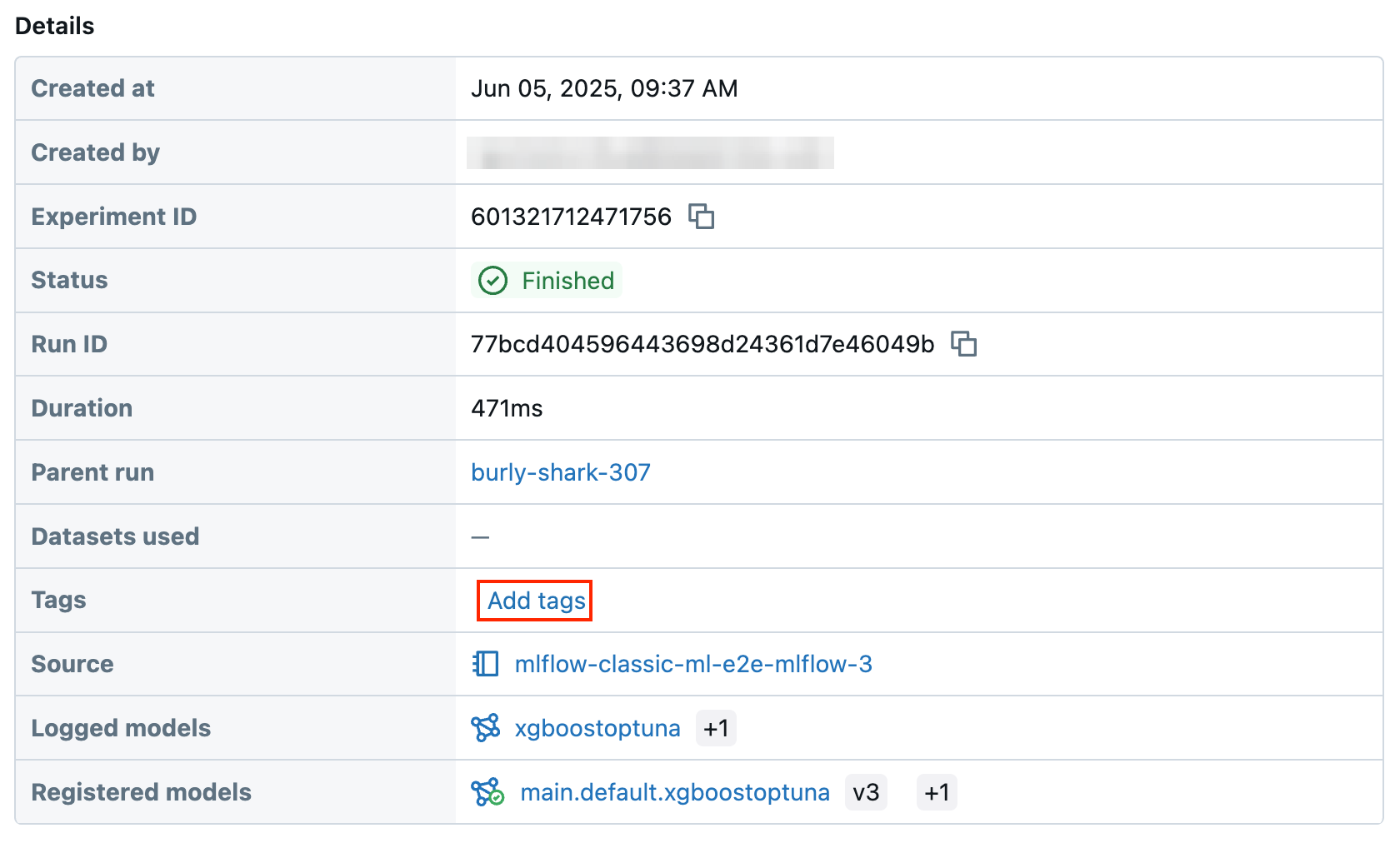
-
Cliquez dans les champs Nom et Valeur et saisissez la clé et la valeur de votre tag.
-
Cliquez sur **Ajouter**.
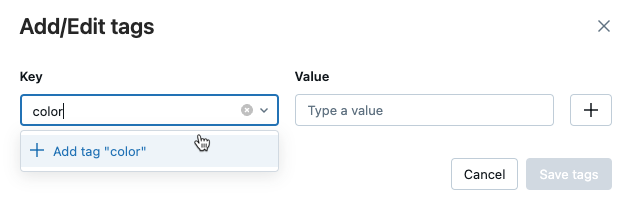
Modifier ou supprimer des tags pour un modèle ou une version de modèle
Pour modifier ou supprimer un tag existant, utilisez les icônes de la colonne Actions .
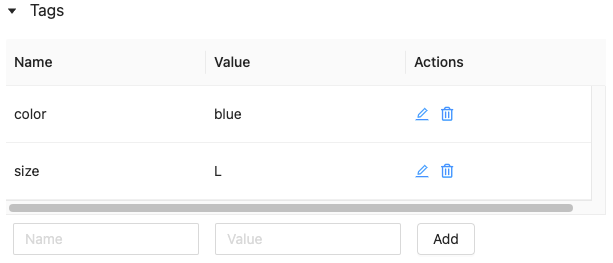
Annoter une version de modèle à l'aide de l'API
Pour mettre à jour la description d’une version de modèle, utilisez la méthode update_model_version() de l’API cliente MLflow :
client = MlflowClient()
client.update_model_version(
  name="<model-name>",
  version=<model-version>,
  description="<description>"
)
Pour définir ou mettre à jour une étiquette pour un modèle enregistré ou une version de modèle, utilisez l'API client MLflow set_registered_model_tag()) ou la méthode set_model_version_tag() :
client = MlflowClient()
client.set_registered_model_tag()(
  name="<model-name>",
  key="<key-value>",
  tag="<tag-value>"
)
client = MlflowClient()
client.set_model_version_tag()(
  name="<model-name>",
  version=<model-version>,
  key="<key-value>",
  tag="<tag-value>"
)
Renommer un modèle (API uniquement)
Pour renommer un modèle enregistré, utilisez la méthode rename_registered_model() de l'API client MLflow :
client=MlflowClient()
client.rename_registered_model("<model-name>", "<new-model-name>")
Vous pouvez renommer un modèle enregistré uniquement s'il n'a pas de versions, ou si toutes les versions sont dans le stade Aucun ou Archivé.
Rechercher un modèle
Vous pouvez rechercher des modèles dans le Workspace Model Registry à l'aide de l'interface utilisateur ou de l'API.
Lorsque vous recherchez un modèle, seuls les modèles pour lesquels vous disposez au moins des autorisations CAN READ sont renvoyés.
Recherchez un modèle à l'aide de l'interface utilisateur.
Pour afficher les modèles enregistrés, cliquez sur Modèles dans la barre latérale.
Pour rechercher un modèle spécifique, saisissez du texte dans la zone de recherche. Vous pouvez saisir le nom d'un modèle ou une partie de son nom :
Vous pouvez également effectuer une recherche sur les tags. Saisissez les tags dans ce format : tags.<key>=<value>. Pour rechercher plusieurs balises, utilisez l’opérateur AND.
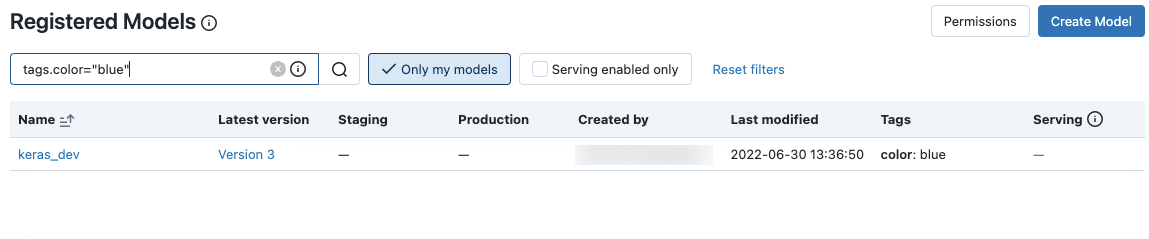
Vous pouvez rechercher à la fois le nom du modèle et les balises en utilisant la syntaxe de recherche MLflow. Par exemple :

Rechercher un modèle à l'aide de l'API
Vous pouvez rechercher des modèles enregistrés dans le Workspace Model Registry avec la méthode MLflow search_registered_models().
Si vous avez défini des tags sur vos modèles, vous pouvez également rechercher par ces tags avec search_registered_models().
import mlflow
from pprint import pprint

print(f"Find registered models with a specific tag value")
for m in mlflow.search_registered_models(f"tags.`<key-value>`='<tag-value>'"):
  pprint(dict(m), indent=4)
Vous pouvez également rechercher un nom de modèle spécifique et lister les détails de sa version à l’aide de la méthode MLflow search_model_versions() :
import mlflow
from pprint import pprint

[pprint(mv) for mv in mlflow.search_model_versions("name='<model-name>'")]
Ceci produit :
{   'creation_timestamp': 1582671933246,
    'current_stage': 'Production',
    'description': 'A random forest model containing 100 decision trees '
                   'trained in scikit-learn',
    'last_updated_timestamp': 1582671960712,
    'name': 'sk-learn-random-forest-reg-model',
    'run_id': 'ae2cc01346de45f79a44a320aab1797b',
    'source': './mlruns/0/ae2cc01346de45f79a44a320aab1797b/artifacts/sklearn-model',
    'status': 'READY',
    'status_message': None,
    'user_id': None,
    'version': 1 }

{   'creation_timestamp': 1582671960628,
    'current_stage': 'None',
    'description': None,
    'last_updated_timestamp': 1582671960628,
    'name': 'sk-learn-random-forest-reg-model',
    'run_id': 'd994f18d09c64c148e62a785052e6723',
    'source': './mlruns/0/d994f18d09c64c148e62a785052e6723/artifacts/sklearn-model',
    'status': 'READY',
    'status_message': None,
    'user_id': None,
    'version': 2 }
Supprimer un modèle ou une version de modèle
Vous pouvez supprimer un modèle à l'aide de l'interface utilisateur ou de l'API.
Supprimer une version de modèle ou un modèle à l'aide de l'interface utilisateur.
Vous ne pouvez pas annuler cette action. Vous pouvez faire passer une version de modèle à l'étape Archivé plutôt que de la supprimer du registre. Lorsque vous supprimez un modèle, tous les artefacts de modèle stockés par le Workspace Model Registry et toutes les métadonnées associées au modèle enregistré sont supprimés.
Vous ne pouvez supprimer que des modèles et des versions de modèles dans la phase Aucune ou Archivée. Si un modèle enregistré a des versions dans la phase de pré-production ou de production, vous devez les faire passer à la phase Aucune ou Archivée avant de supprimer le modèle.
Pour supprimer une version de modèle :
- Cliquez sur **Modèles** dans la barre latérale.
- Cliquez sur un nom de modèle.
- Cliquez sur une version de modèle.
- Cliquez sur le menu kebab
 dans le coin supérieur droit de l’écran et sélectionnez Supprimer dans le menu déroulant.
Pour supprimer un modèle :
- Cliquez sur **Modèles** dans la barre latérale.
- Cliquez sur un nom de modèle.
- Cliquez sur le menu kebab dans le coin supérieur droit de l’écran et sélectionnez Supprimer dans le menu déroulant.
Supprimer une version de modèle ou un modèle à l'aide de l'API
Vous ne pouvez pas annuler cette action. Vous pouvez faire passer une version de modèle à l'étape Archivé plutôt que de la supprimer du registre. Lorsque vous supprimez un modèle, tous les artefacts de modèle stockés par le Workspace Model Registry et toutes les métadonnées associées au modèle enregistré sont supprimés.
Vous ne pouvez supprimer que des modèles et des versions de modèles dans la phase Aucune ou Archivée. Si un modèle enregistré a des versions dans la phase de pré-production ou de production, vous devez les faire passer à la phase Aucune ou Archivée avant de supprimer le modèle.
Supprimer une version de modèle
Pour supprimer une version de modèle, utilisez la méthode d'API Client MLflow delete_model_version() :
# Delete versions 1,2, and 3 of the model
client = MlflowClient()
versions=[1, 2, 3]
for version in versions:
  client.delete_model_version(name="<model-name>", version=version)
Supprimer un modèle
Pour supprimer un modèle, utilisez la méthode delete_registered_model() de l'API client MLflow :
client = MlflowClient()
client.delete_registered_model(name="<model-name>")
Partager des modèles entre les workspaces
Databricks recommande d'utiliser les Modèles dans Unity Catalog pour partager des modèles entre les Workspace. Unity Catalog offre un support prêt à l'emploi pour l'accès inter-workspace aux modèles, la gouvernance et la journalisation d'audit.
Cependant, si vous utilisez le registre de modèles du Workspace, vous pouvez également partager des modèles entre plusieurs Workspace avec une certaine configuration. Par exemple, vous pouvez développer et enregistrer un modèle dans votre propre Workspace, puis y accéder à partir d'un autre Workspace à l'aide d'un registre de modèles de Workspace distant. C'est utile lorsque plusieurs équipes partagent l'accès aux modèles. Vous pouvez créer plusieurs Workspace, et utiliser et gérer des modèles dans ces environnements.
Copier des objets MLflow entre des workspaces
Pour importer ou exporter des objets MLflow vers ou depuis votre Workspace Databricks, vous pouvez utiliser le projet open source et piloté par la communauté MLflow Export-Import pour migrer les expérimentations, les modèles et les exécutions MLflow entre les Workspaces.
Avec ces outils, vous pouvez :
- Partagez et collaborez avec d’autres data scientists dans le même serveur de suivi ou un autre. Par exemple, vous pouvez cloner une expérimentation d'un autre utilisateur dans votre workspace.
- Copiez un modèle d'un workspace à un autre, par exemple d'un workspace de développement à un workspace de production.
- Copiez les experiments et les exécutions MLflow de votre serveur de suivi local vers votre Databricks Workspace.
- Sauvegardez les Expérimentations et les modèles essentiels à la mission dans un autre Databricks Workspace.
Exemple
Cet exemple illustre comment utiliser le Workspace Model Registry pour créer une application de Machine Learning.