Créer une annonce sur la Marketplace
Cette page décrit comment créer des partages et des listes Databricks Marketplace pour vos produits de données.
Prérequis
Vous ou votre administrateur Databricks avez terminé le processus de configuration du fournisseur Databricks Marketplace :
- Inscrivez-vous pour devenir un fournisseur Databricks Marketplace, public ou privé.
- Créer un profil de fournisseur Marketplace
- Faites-vous attribuer le rôle d'administrateur Marketplace
Pour plus d'informations, consultez Devenir un fournisseur Databricks Marketplace.
Créer des partages
Pour répertorier un produit de données gratuit et immédiatement disponible pour les consommateurs, vous devez inclure un partage lors de la création de l'annonce. Les listings qui vous obligent à approuver une demande de consommateur, en revanche, n'exigent pas que vous incluiez un partage dans le listing. Vous pouvez créer le partage ultérieurement, une fois que tous les accords commerciaux sont terminés et que vous avez approuvé la demande du consommateur. Si c'est ce que vous voulez faire, passez à Créer une annonce.
Une fois que vous disposez d'un compte Databricks activé pour OpenSharing et d'un workspace Databricks activé pour Unity Catalog, vous pouvez créer les *partages* que vous utilisez pour partager vos données sur le marketplace.
Un partage est un objet OpenSharing. C'est une collection de tables, de vues, de volumes et de modèles d'IA qui sont partageables et sécurisables en tant qu'unité. Les tables peuvent être partagées avec n'importe quel consommateur. Les volumes, les modèles d'IA et les Notebook peuvent être partagés uniquement avec les consommateurs qui ont accès à un Workspace Databricks pour lequel Unity Catalog est activé.
-
Ajoutez des tables de données, des vues ou des volumes à votre metastore Unity Catalog.
Pour savoir comment créer ces assets de données dans Unity Catalog, consultez :
-
Créez un partage et ajoutez ces data assets au partage.
Pour savoir comment créer et mettre à jour des partages, y compris les autorisations requises, consultez Créer des partages pour OpenSharing.
Une fois votre partage créé, vous pouvez créer ou mettre à jour une annonce Marketplace qui y fait référence.
Exemple de notebook : exemple de notebook
En plus des tables, des volumes et des vues, Databricks recommande de partager les Notebooks Databricks. Les notebooks peuvent aider à présenter des exemples de cas d'utilisation et à visualiser les propriétés des tables. Votre annonce peut inclure des aperçus de Notebooks d'exemple que les consommateurs peuvent importer dans leurs Workspace.
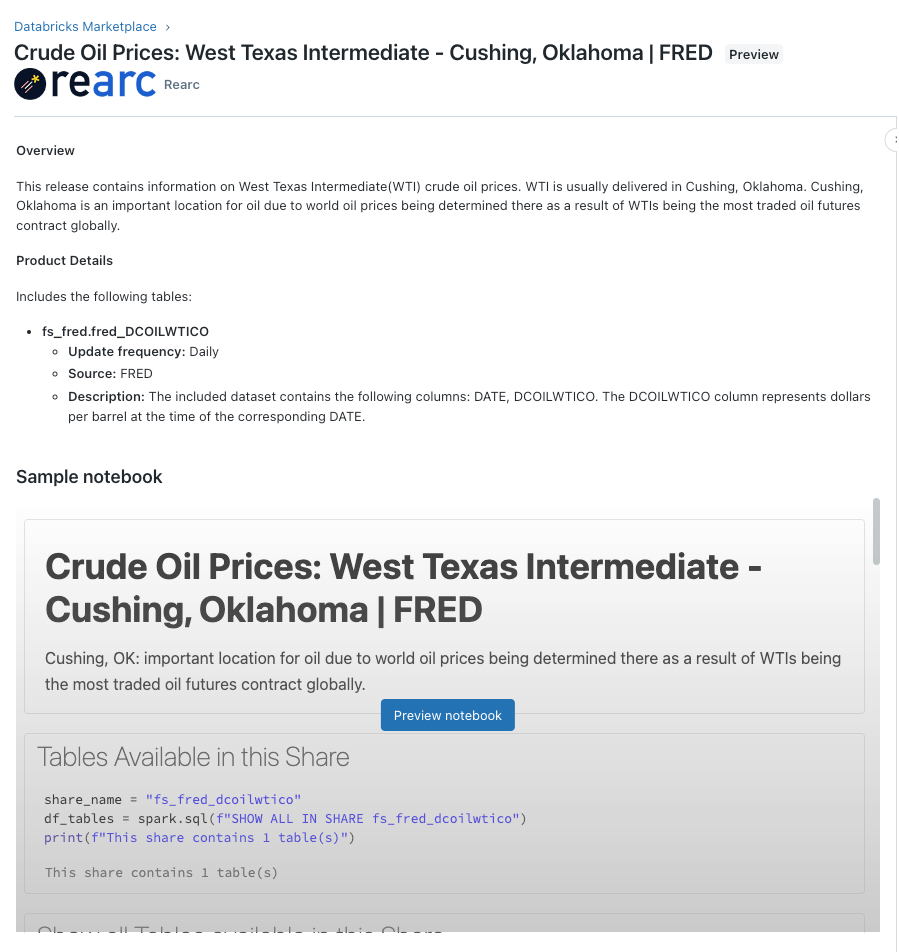
Pour plus d'informations sur la création de notebooks, consultez Notebooks Databricks. Si vous avez besoin d’aide pour créer un notebook d’exemple efficace, contactez dataproviders@databricks.com.
L'affichage et l'aperçu des **notebooks d'exemple** dans l'interface utilisateur des listes ne fonctionnent pas en mode Incognito de Chrome.
L'exemple suivant montre comment créer un Notebook d'exemple efficace. Il inclut des conseils pour la création de Notebooks d'exemple pour vos listings.
Notebook de démarrage Marketplace pour les fournisseurs de données
Partager des produits de données depuis un stockage derrière un pare-feu
Si le stockage cloud qui prend en charge votre produit de données est protégé par un pare-feu de stockage ou n'est accessible que via un endpoint privé, utilisez OpenSharing SecureConnect afin que les consommateurs puissent accéder à vos données sans que vous ayez à ajouter le réseau de chaque consommateur à votre liste d'autorisation. Comme Databricks Marketplace est basé sur OpenSharing, aucune configuration spécifique à Marketplace n'est requise : configurez SecureConnect sur le metastore du fournisseur qui héberge vos partages, et vos listings fonctionneront normalement.
Pour rendre vos produits de données disponibles via SecureConnect :
- Activez SecureConnect sur le métastore du fournisseur qui héberge vos partages. Databricks Marketplace crée un destinataire pour chaque consommateur lorsqu’il accède à une annonce ; par conséquent, l’activation de SecureConnect au niveau du métastore l’applique automatiquement aux destinataires créés ultérieurement. Voir Étape 2 : activer SecureConnect sur un métastore. Pour un consommateur ayant accédé à l’annonce avant que vous n’activiez le paramètre, activez SecureConnect séparément sur ce destinataire existant. Voir Étape 3 : activer SecureConnect pour des destinataires individuels.
- Configurez votre pare-feu de stockage, ou une connectivité privée via une configuration de connectivité réseau (NCC), pour autoriser l’accès depuis le plan de données serverless de Databricks. Voir Étape 1 : configurer votre pare-feu de stockage.
Les limitations et le support standard de SecureConnect s’appliquent. Pour consulter la matrice complète de prise en charge des fonctionnalités et les limitations, voir Partager des données derrière un pare-feu avec SecureConnect. Les consommateurs qui accèdent à votre annonce depuis des plateformes tierces peuvent suivre les conseils destinés aux destinataires dans Configuration du pare-feu du destinataire OpenSharing pour SecureConnect.
Créer un listing
Les annonces Marketplace permettent aux consommateurs de parcourir, de sélectionner et d'accéder à vos produits de données. Toutes les listes de datasets sont automatiquement partageables avec les consommateurs sur les Workspaces Databricks et les consommateurs sur des plateformes tierces comme Power BI, Pandas et Apache Spark.
Certains actifs de données, comme les volumes Unity Catalog, ne peuvent être partagés qu'avec des consommateurs ayant accès à un workspace Databricks où Unity Catalog est activé. Les tables, cependant, sont partageables avec tous les consommateurs. Si vous incluez des tables et des volumes dans un partage, les consommateurs qui n'ont pas accès à un workspace compatible avec Unity Catalog ne peuvent accéder qu'aux données tabulaires.
Autorisations requises : rôle d'administrateur marketplace. Si vous créez et gérez des listings personnalisés (ceux qui nécessitent l'approbation du fournisseur avant d'être exécutés), vous devez également disposer des privilèges CREATE RECIPIENT et USE RECIPIENT. Consultez la référence des privilèges Unity Catalog.
Pour créer une annonce :
- Connectez-vous à votre workspace Databricks.
- Dans la barre latérale, cliquez
 sur Marketplace.
 - Dans le coin supérieur droit de la page Marketplace, cliquez sur **Console du fournisseur**.
- Dans l’onglet Listings de la page Console du fournisseur , cliquez sur Créer un listing .
- Sur la page Nouvelle annonce , saisissez vos informations d'annonce. Chaque page de l'assistant d'inscription est décrite dans Remplissez les champs et les options de l'annonce.
Remplissez les champs et les options de l’annonce
L'assistant d'annonce vous guide pour la publication d'une annonce Marketplace. Cette section décrit les champs et les options de chaque page, ainsi que des recommandations pour créer une liste efficace. À chaque étape, vous pouvez enregistrer votre progression en tant que brouillon et prévisualiser avant de publier.
Après avoir rempli tous les champs, cliquez sur Publier .
Étape 1 : général
Spécifiez les informations de base concernant votre listing, telles que le nom et le profil du fournisseur sous lequel publier le listing.
Nom du champ | Description |
|---|---|
Nom du listing | Chaque annonce devrait avoir un nom unique qui aide les consommateurs à comprendre ce qu'elle offre. Recommandations :
|
Profil du fournisseur | Le nom de votre organisation ou entreprise. Sélectionnez dans le menu déroulant. Databricks crée votre profil dans le cadre du processus d’approbation de l’organisation de Partenaires. |
Comment les consommateurs peuvent-ils accéder aux assets de données figurant dans le listing ? | Ce champ ne peut pas être modifié après que le listing a été enregistré en tant que brouillon ou publié. Choisissez comment vos consommateurs accèdent au listing :
Affichez et gérez les demandes des consommateurs dans la Provider Console > Demandes des consommateurs tab. Voir Gérer les demandes pour votre produit de données dans Databricks Marketplace. |
Publier sur | Choisissez l'un des éléments suivants :
|
Étape 2 : Actifs de données
Sélectionnez les types d'assets de données à inclure dans votre listing.
Nom du champ | Description |
|---|---|
Tables | Incluez les données tabulaires structurées de votre partage. |
Fichiers | Volumes qui contiennent divers types de données, tels que des images, des fichiers audio, des vidéos, etc. |
Modèles | Modèles d'IA que les consommateurs peuvent déployer pour l'inférence. |
Notebooks | Notebooks interactifs pour les workflows de Data Science et de Machine Learning. Pour plus d'informations, consultez Exemple de Notebook : Notebook d'exemple. |
Serveur MCP | Les serveurs Model Context Protocol (MCP) sont des outils et des APIs que les agents peuvent utiliser pour interagir avec des systèmes externes. Seuls les autres utilisateurs de Databricks peuvent installer les serveurs MCP répertoriés sur la Marketplace. Pour plus d'informations sur le processus de configuration, consultez Champs de liste de serveurs MCP. Lorsque vous sélectionnez cette option, remplissez les champs obligatoires et passez à l'étape suivante, l'annonce est enregistrée automatiquement. |
Sélectionner un partage | Si vous avez choisi d'inclure des tables, des fichiers, des modèles ou des Notebooks dans votre listing, sélectionnez le partage qui contient les assets de données pour votre listing. Vous pouvez créer un nouveau partage si nécessaire. Pour plus d’informations, consultez Create shares. |
Étape 3e : Attributs
Ajoutez des attributs et des catégories pour rendre votre annonce plus visible.
Nom du champ | Description |
|---|---|
Catégories | Sélectionnez les catégories que les consommateurs peuvent utiliser pour filtrer les listings. Les catégories apparaissent également sous forme de tags sur les tuiles de listing et les pages de détails. |
Fréquence de mise à jour (facultatif) | Spécifiez à quelle fréquence l'actif de données de votre listing est mis à jour sur Databricks. |
Attributs avancés | Les attributs de données avancés sont facultatifs. Ils incluent des champs tels que la couverture géographique, la granularité de la collection et la plage de temps. L'ajout d'attributs aide les consommateurs à mieux comprendre votre produit de données. Sélectionnez autant d'attributs que vous le souhaitez. |
Étape 4 : détails
Fournissez une description courte et une description détaillée pour aider les consommateurs à comprendre quels data asset sont inclus dans votre listing. Vous pouvez également ajouter des ressources telles que des notebooks d'exemple, des Link de documentation et des URL de politiques.
Nom du champ | Description |
|---|---|
Brève description | Une explication courte et informative du dataset qui développe le nom de l'annonce. Ce champ s'affiche dans les tuiles de liste et les résultats de recherche des consommateurs. Recommandations :
|
Description | La description détaillée de vos données devrait inclure un résumé des données et des assets proposés dans l'annonce. Le formatage de base du texte enrichi est pris en charge (c'est-à-dire, gras, italique, puces et listes numérotées), en utilisant la syntaxe Markdown. Recommandations :
|
Ajouter un Notebook | Databricks vous recommande de partager des notebooks d'exemple pour montrer la meilleure façon d'utiliser les données et d'augmenter les téléchargements d'annonces. Ajoutez jusqu'à 10 notebooks. Pour plus d'information sur la création de Notebooks, consultez Exemple de Notebook : exemple de Notebook et Notebooks Databricks. Le fait de cliquer sur Ajouter un Notebook enregistre automatiquement l'annonce. |
Documentation | Une URL qui mène à la documentation qui peut aider les consommateurs à utiliser ou à comprendre votre dataset (par exemple, un dictionnaire de dataset). |
Politique de confidentialité | Une URL qui Link votre politique de confidentialité. La politique de confidentialité doit être accessible au public et ne pas nécessiter de connexion. |
Licence | Une URL qui Link vers votre licence. |
Conditions d’utilisation | Une URL qui Link à vos conditions d'utilisation pour l'usage approprié des assets de données partagés. Les conditions d'utilisation doivent être accessibles au public et ne nécessitent aucune connexion. |
Champs de la liste des serveurs MCP
Les serveurs Model Context Protocol (MCP) sont des outils et des APIs que les agents peuvent utiliser pour interagir avec des systèmes externes. Vous pouvez répertorier les serveurs MCP sous la catégorie de produit « IA » dans la marketplace pour les rendre découvrables aux ingénieurs en IA qui conçoivent des agents.
Lors de la création d'un listing de serveur MCP, complétez les mêmes champs de listing de base que pour les listings de dataset, ainsi que les champs spécifiques à MCP suivants :
Nom du champ | Description |
|---|---|
Type d'authentification | Spécifiez la méthode d'authentification requise par votre serveur MCP :
|
Hôte | Le hostname ou le domaine où votre serveur MCP est accessible. |
Port | Le numéro de port réseau sur lequel votre serveur MCP écoute. |
Chemin de base (facultatif) | Le préfixe du chemin d'URL pour les Endpoint API de votre serveur MCP. Laissez vide si votre serveur MCP est hébergé à la racine. |
Tag (facultatif) | Un identifiant de version ou une étiquette de publication pour votre serveur MCP. |
Endpoint du jeton (OAuth User to Machine Per User et OAuth Machine to Machine uniquement) | L’endpoint du serveur d’autorisation OAuth 2.0 utilisé pour obtenir les jetons d’accès. |
Endpoint d'autorisation (OAuth utilisateur vers machine par utilisateur uniquement) | L'Endpoint du serveur d'autorisation OAuth 2.0 utilisé pour obtenir les codes d'autorisation. Les consommateurs sont redirigés vers cet Endpoint pour authentifier et autoriser l'accès à votre serveur MCP. |
OAuth scope (types d'authentification OAuth uniquement, optionnel) | Le champ d'application des autorisations OAuth 2.0 qui définit les ressources et les opérations auxquelles les consommateurs peuvent accéder. |
Méthode d’échange d’informations d’identification OAuth (OAuth utilisateur à machine par utilisateur uniquement) | Comment les identifiants OAuth 2.0 sont échangés. |
Pour l'enregistrement dynamique de client, ne spécifiez pas d'endpoint de jeton ou d'autorisation. Votre serveur MCP externe doit prendre en charge l'enregistrement dynamique de client OAuth 2.0 et exposer des endpoints de métadonnées OAuth pour la découverte automatique. Les consommateurs ne saisissent pas d'identifiant client ou de secret client lors de l'installation. Chaque utilisateur autorise l'accès après l'installation à l'aide de la page du service MCP. Pour plus d'informations sur l'enregistrement dynamique de client, consultez Créer une connexion au service externe.
Analyser l'activité des consommateurs à l'aide des tables système (Aperçu public) et des tableaux de bord
Si les tables système sont activées dans votre compte, vous pouvez utiliser les tables système de la marketplace pour analyser l’activité des consommateurs sur vos annonces. Pour plus d'informations, consultez la référence des tables système de la Marketplace.
Vous pouvez également utiliser le tableau de bord analytique du fournisseur pour surveiller les vues d'annonces, les requêtes et les installations. Le tableau de bord extrait les données des tables système. Consultez Surveiller les métriques d'utilisation des annonces à l'aide de tableaux de bord.
Quotas de ressources
Unity Catalog applique des quotas de Ressources sur tous les objets sécurisables, y compris les annonces marketplace par metastore et les fournisseurs par compte. Ces quotas sont listés dans les Limites de ressources. Si vous prévoyez de dépasser ces limites de ressources, contactez l'équipe de votre compte Databricks.
Vous pouvez surveiller votre utilisation des quotas à l'aide des API de quotas de ressources Unity Catalog. Consultez Surveiller votre utilisation des quotas de ressources Unity Catalog.