Gérer les requêtes pour votre produit de données dans Databricks Marketplace
Cet article décrit comment gérer et surveiller les requêtes des consommateurs pour votre produit de données dans Databricks Marketplace. Cet article est destiné aux fournisseurs de données.
Il existe deux types de listings Databricks Marketplace :
- Annonces disponibles instantanément et gratuitement.
- Listings qui nécessitent votre approbation car ils impliquent une transaction commerciale ou nécessitent une personnalisation (telle qu'une géographie spécifique ou un ensemble d'échantillons démographiques, par exemple).
Gérer les listes disponibles instantanément
Vous n'avez rien à faire pour permettre à un consommateur de Databricks Marketplace d'accéder aux données que vous avez partagées dans vos listings instantanément disponibles.
Pour surveiller les consommateurs (destinataires, dans la terminologie OpenSharing) qui utilisent vos listings instantanément disponibles, vous pouvez utiliser les interfaces OpenSharing. Tant que vous connaissez le nom du partage, vous pouvez voir tous les destinataires qui ont accédé à ce partage. Consultez Afficher les destinataires qui ont des autorisations sur un partage.
Vous pouvez également utiliser les interfaces OpenSharing pour révoquer l'accès d'un consommateur aux données partagées. Voir Révoquer l'accès du destinataire à un partage.
Gérer les demandes qui nécessitent votre approbation
Pour gérer les demandes qui nécessitent votre approbation, utilisez l'onglet Demandes des consommateurs dans la console du fournisseur .
Autorisations requises : rôle d'administrateur marketplace. Pour satisfaire une demande, vous devez disposer des privilèges CREATE RECIPIENT et USE RECIPIENT. Consultez la référence des privilèges Unity Catalog.
Pour gérer une nouvelle demande :
-
Connectez-vous à votre workspace Databricks.
-
Dans la barre latérale, cliquez
 sur Marketplace.
 -
Dans le coin supérieur droit de la page Marketplace, cliquez sur **Console du fournisseur**.
-
Les nouvelles demandes les plus récentes sont listées dans l’onglet Overview tab . Pour voir toutes les requêtes, accédez à l'onglet Requêtes des consommateurs .
Les nouvelles requêtes sont listées avant Toutes les autres requêtes , ce qui inclut celles qui sont traitées, en attente ou refusées.
Le type de client peut être Databricks (partage Databricks-to-Databricks) ou client ouvert (Databricks-vers-plateforme-externe à l'aide d'un fichier d'informations d'identification).
-
Cliquez sur le bouton Vérifier dans la ligne de la demande.
-
Veuillez consulter les détails du demandeur.
-
Sélectionnez une action :
-
**Marquez comme en attente** si vos communications avec le consommateur sont toujours en cours et que les transactions commerciales requises sont incomplètes.
-
Traitez si votre communication avec le consommateur et toutes les transactions sont terminées et que vous êtes prêt à partager le produit de données. Vous devez Sélectionner un partage , et ce partage doit déjà être créé. Consultez Créer des partages pour OpenSharing. Lorsque vous ajoutez un partage et marquez la demande comme traitée :
- Si le consommateur se trouve sur un espace de travail Databricks compatible Unity Catalog, il accède à ce partage en tant que catalogue dans son Databricks Workspace en temps réel.
- Si le consommateur ne se trouve pas sur un workspace Databricks compatible avec Unity Catalog, un fichier d'informations d'identification est généré et mis à sa disposition pour download. Consultez Accéder aux produits de données dans Databricks Marketplace à l'aide de plateformes externes.
-
Refuser si vous ne partagez pas un produit de données avec le consommateur. Optionnellement, vous pouvez sélectionner un motif de refus . Sélectionnez Autre pour saisir une raison libre.
-
-
Cliquez sur Mettre à jour la demande .
Pour gérer les demandes en attente, traitées ou refusées, faites défiler jusqu'à la liste Toutes les autres demandes . Vous pouvez consulter les détails du demandeur et faire passer les demandes en attente à un autre état. Vous ne pouvez pas modifier le statut des demandes traitées ou refusées.
Surveiller les métriques d'utilisation des annonces à l'aide de tableaux de bord
Vous pouvez utiliser le tableau de bord d'analytique du fournisseur pour surveiller les indicateurs d'utilisation des consommateurs.
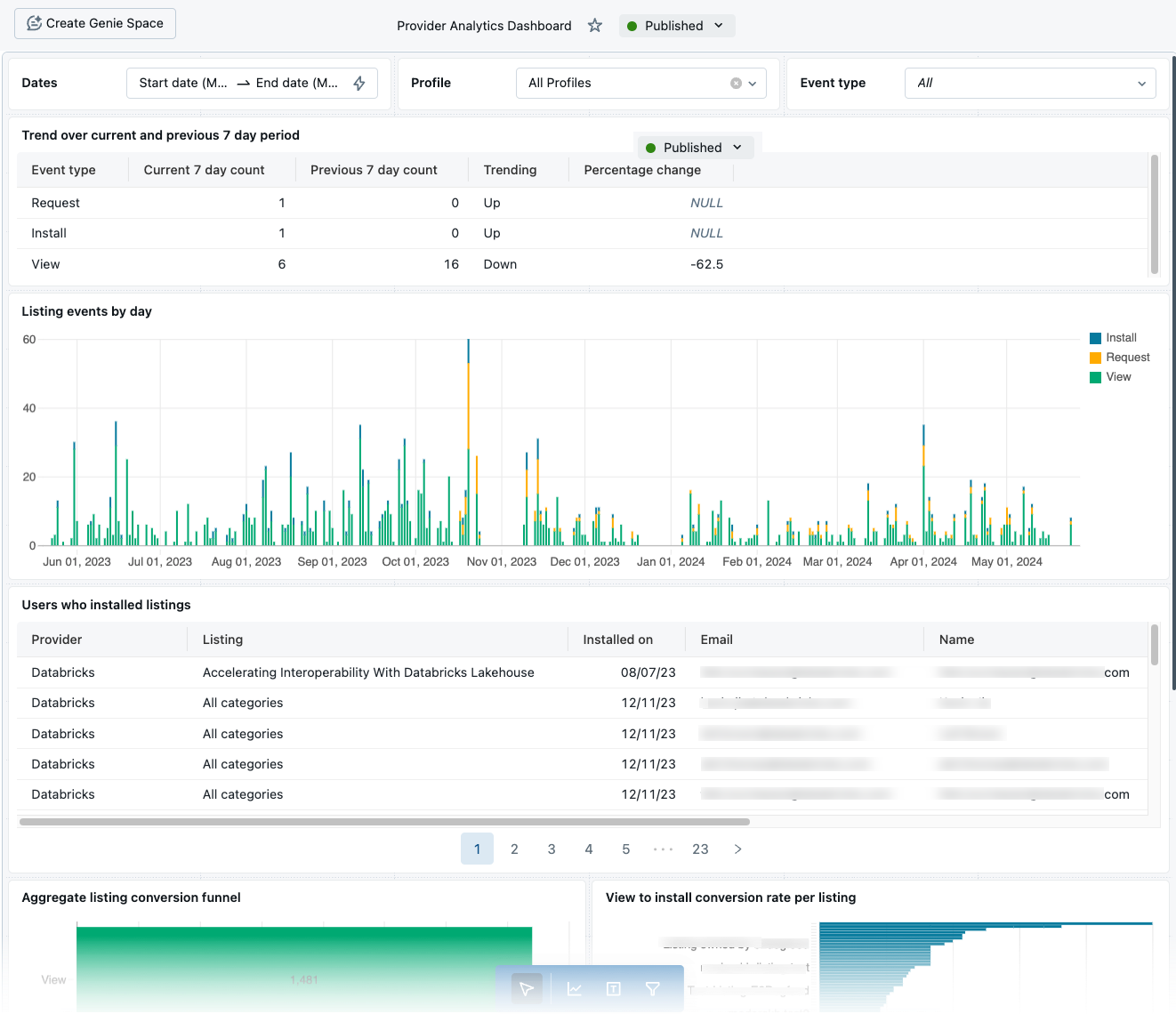
Les widgets standard affichent :
- Énumération des événements (vues, requêtes et installations) par jour sur une période spécifiée.
- Tendances sur sept jours par rapport aux sept jours précédents en matière de vues, de requêtes et d'installations.
- Toutes les annonces installées sur une période spécifiée, avec l'adresse e-mail du consommateur et l'entreprise.
- Conversions de la vue à la demande d'installation sur une période spécifiée
- Taux de conversion par annonce.
Le tableau de bord extrait des données des tables système de la marketplace. Vous devez activer les tables système pour votre Workspace afin d'utiliser le tableau de bord. Voir référence des tables système de Marketplace.
Exigences
Pour afficher et utiliser le tableau de bord, vous devez avoir :
- Le privilège
USE SCHEMAsur le schémasystem.marketplace. - Accès à une ressource de compute qui prend en charge les tableaux de bord (compute avec mode d’accès standard ou dédié, ou un SQL warehouse).
Générez le tableau de bord dans votre workspace pour la première fois
Pour rendre le tableau de bord disponible dans votre workspace pour la première fois, vous devez l'ouvrir depuis la console du fournisseur. En plus des exigences énumérées ci-dessus, vous devez avoir le rôle d'administrateur Marketplace.
- Dans votre Workspace Databricks, cliquez sur **Marketplace**.
- Dans le coin supérieur droit de la page Marketplace, cliquez sur **Console du fournisseur**.
- Cliquez sur le bouton Afficher l'analytique .
- Associez le tableau de bord à une ressource de compute qui prend en charge les tableaux de bord.
Pour plus d'informations sur l'utilisation des tableaux de bord, veuillez consulter Tableaux de bord.
Accéder au tableau de bord
Une fois le tableau de bord disponible dans votre workspace, vous pouvez y accéder depuis la console du fournisseur ou la page des tableaux de bord :
- Pour accéder au tableau de bord depuis la console du fournisseur (voir la navigation dans la section précédente), cliquez sur le bouton Afficher les analytiques .
- Pour accéder au tableau de bord sur la page Tableaux de bord , accédez à la barre latérale de votre Workspace et cliquez sur
 Tableaux de bord . Recherchez et sélectionnez Tableau de bord analytique du fournisseur.
Modifier le tableau de bord
Vous pouvez modifier le tableau de bord selon les besoins. Cependant, Databricks peut mettre à jour le tableau de bord à tout moment et pourrait écraser vos modifications. C'est pourquoi Databricks vous recommande de faire une copie et de modifier la copie plutôt que de modifier l'original.
Surveiller les métriques d'utilisation des listes à l'aide des tables système
Si les tables système sont activées dans votre compte, vous pouvez utiliser les tables système de la marketplace pour analyser l’activité des consommateurs sur vos annonces. Pour plus d'informations, consultez la référence des tables système de la Marketplace.