Comparez les exécutions et les modèles MLflow à l’aide de graphes et de graphiques
Cette page décrit comment utiliser les visualisations disponibles pour comparer les exécutions dans l'interface utilisateur MLflow. La page d'affichage des graphiques montre une collection de graphiques comparant les exécutions d'une expérience. Vous pouvez personnaliser cette page en sélectionnant les exécutions à inclure, en modifiant les graphiques et en créant de nouveaux graphiques. Avec MLflow 3, toutes ces fonctionnalités sont également disponibles pour les modèles depuis la tab Modèles. Pour plus de détails, consultez Suivre et comparer les modèles à l’aide des modèles enregistrés MLflow.
Les métadonnées MLflow pour les expérimentations et les exécutions sont également disponibles dans les tables système, où vous pouvez tirer parti de Databricks SQL et de tous les outils lakehouse offerts par Databricks pour visualiser vos données d'expérimentation. Consultez la référence des tables système MLflow pour plus de détails.
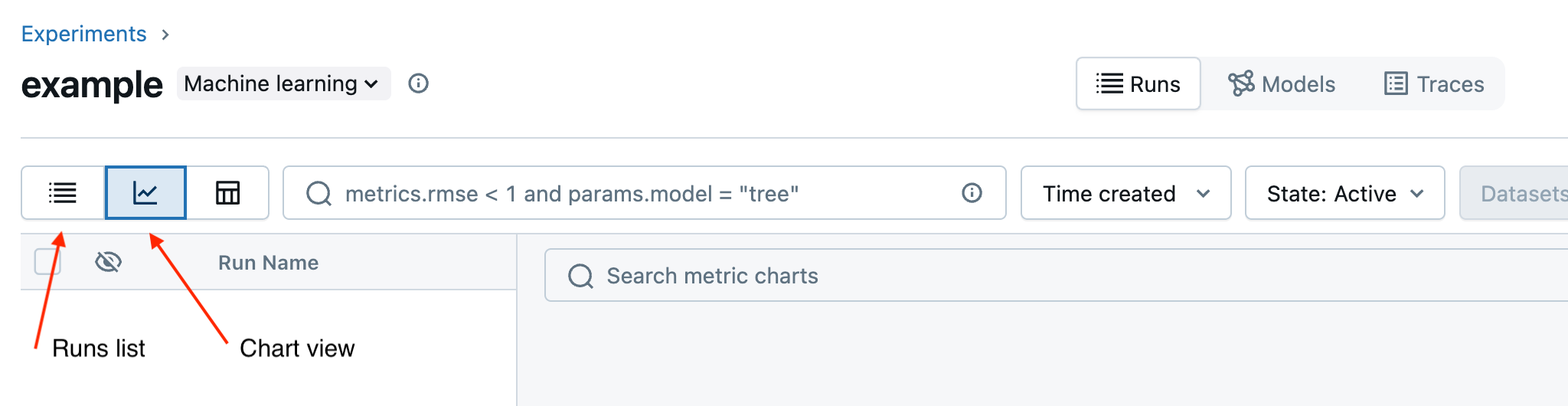
Pour afficher la page d’affichage graphique, cliquez sur l’icône Affichage graphique dans la page de détails de l’expérimentation.
Pour plus d'informations sur la page de liste des exécutions, consultez Afficher les résultats de l'entraînement avec les exécutions MLflow. Pour afficher les exécutions de plusieurs expériences, consultez Comparer les exécutions de plusieurs expériences.
Aperçu du graphique
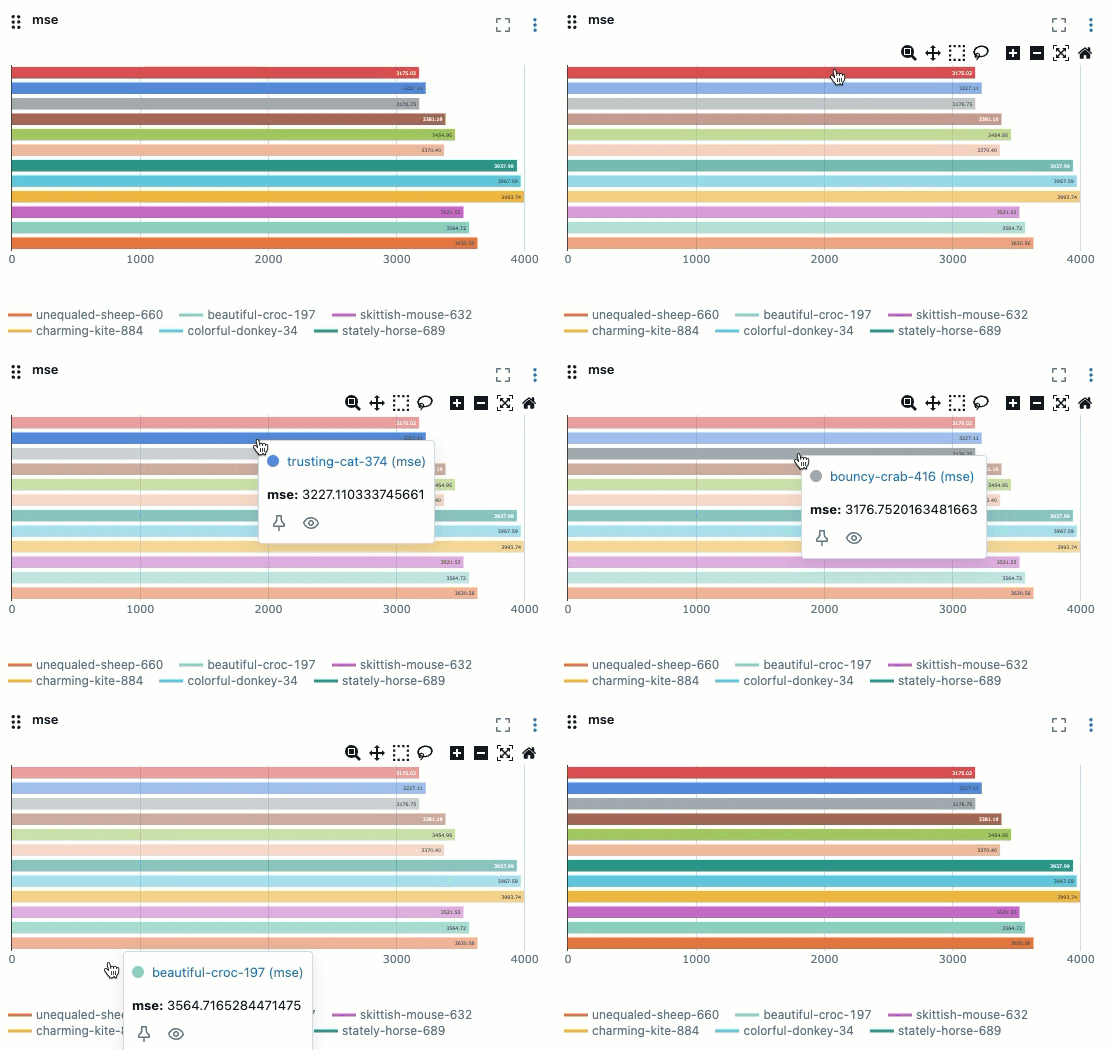
Par default, les graphiques de cette page affichent les 10 dernières exécutions. Lorsque vous survolez les lignes d'un graphique avec votre curseur, les détails de cette exécution s'affichent.
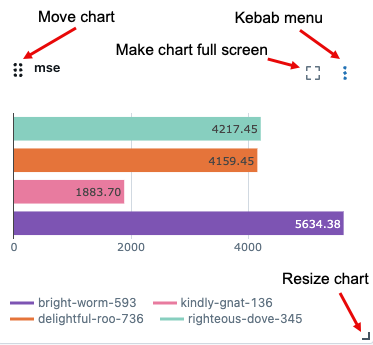
Vous pouvez déplacer ou redimensionner un graphique, ou l'agrandir en plein écran. Un menu kebab en haut à droite du graphique vous permet de modifier, supprimer ou download le graphique.
Sélectionnez les exécutions à afficher.
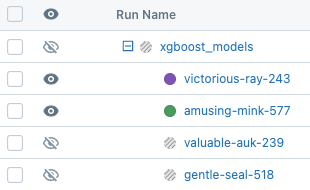
Pour sélectionner le nombre d'exécutions à afficher, cliquez sur  en haut de la liste des exécutions.

Les exécutions affichées sur les graphiques sont indiquées par et un point coloré. Les exécutions non affichées sur les graphiques sont indiquées par  et un point grisé.
Gérer les exécutions
Pour supprimer, comparer, ou ajouter ou supprimer des balises d'une exécution, cochez la case située à gauche de l'exécution (des exécutions). Lorsqu'une ou plusieurs exécutions sont cochées, les boutons Supprimer , Comparer et Ajouter des balises apparaissent.
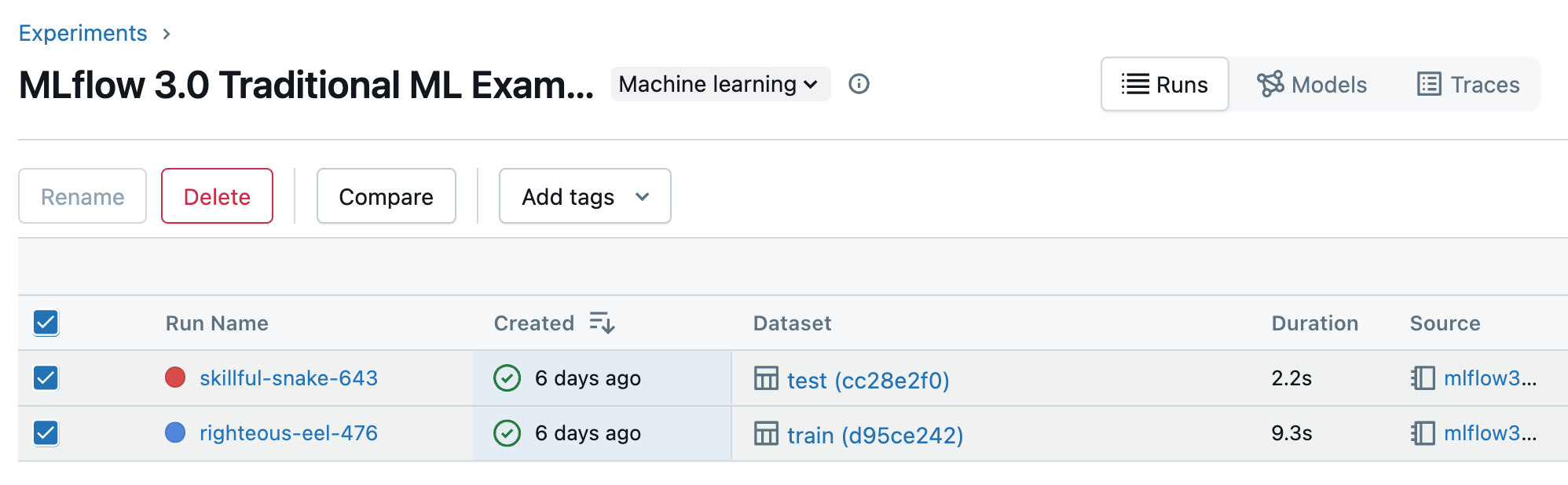
Pour plus de détails sur la page de comparaison des exécutions, consultez Comparer les exécutions.
Filtrer les exécutions
Utilisez le champ de recherche à droite de l'icône Vue graphique pour filtrer les exécutions en fonction des valeurs de parameter ou de métrique ou par balise. Pour plus de détails, consultez Filtrer les exécutions.
Trier les exécutions
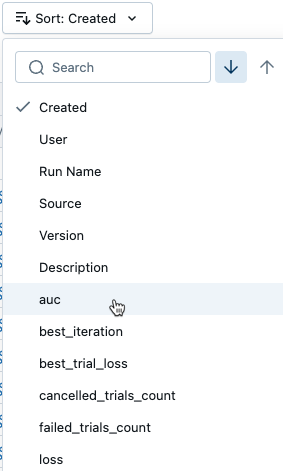
Pour modifier l'ordre de tri des exécutions affichées dans les graphiques, sélectionnez le paramètre de tri dans le menu déroulant Trier .
Exécutions groupées
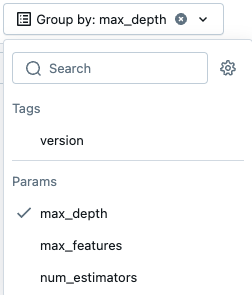
Pour regrouper les exécutions par valeur de paramètre, sélectionnez un ou plusieurs paramètres dans le menu déroulant Regrouper par .
Créer de nouvelles visualisations
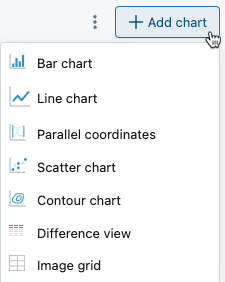
Pour ajouter un graphique, cliquez sur **Ajouter un graphique** et sélectionnez le type de graphique à ajouter dans le menu déroulant.
Graphique de coordonnées parallèles
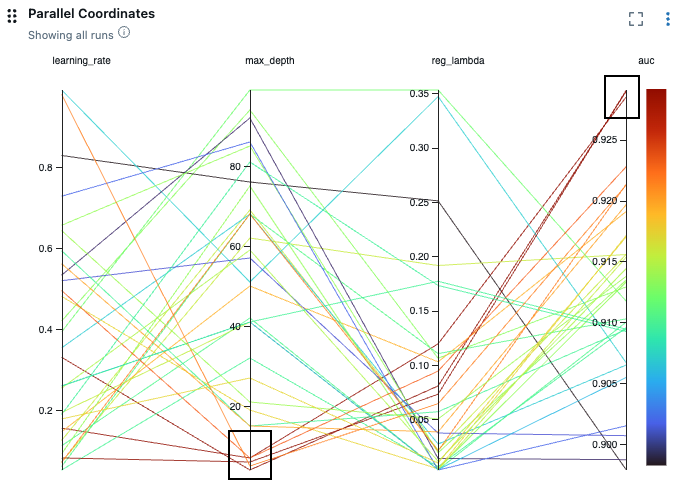
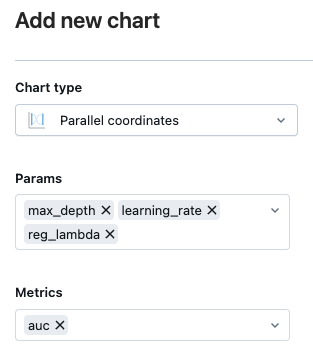
Un graphique en coordonnées parallèles est utile pour comprendre l'impact des paramètres sur les performances du modèle et l'étude des relations entre les paramètres et les métriques. Pour créer un tracé en coordonnées parallèles, sélectionnez Coordonnées parallèles dans le menu. Dans la boîte de dialogue, sélectionnez les paramètres et les métriques à étudier.
Dans cet exemple, les exécutions mises en évidence dans les encadrés noirs suggèrent que des valeurs inférieures pour max_depth entraînent des valeurs plus élevées pour la métrique auc.