Créer et gérer des sessions d’étiquetage
Les sessions d’étiquetage offrent un moyen structuré de recueillir les commentaires d’experts du domaine sur le comportement de vos agents. Une session d’étiquetage est un type spécial d’exécution MLflow qui contient un ensemble spécifique de traces que vous souhaitez faire examiner par des experts du domaine à l’aide de l’application de révision MLflow.
Le but d'une session d'étiquetage est de recueillir des évaluations (étiquettes) générées par des humains sur des traces MLflow existantes. Vous pouvez capturer des données Feedback ou Expectation, qui peuvent ensuite être utilisées pour améliorer votre agent grâce à une évaluation systématique. Pour plus d'information sur la collecte d'évaluations pendant le développement d'applications, voir Étiqueter des traces en tant que développeur.
Les sessions d'étiquetage apparaissent dans la tab Évaluations de l'interface utilisateur MLflow. Puisque les sessions d'étiquetage sont enregistrées en tant qu'exécutions MLflow, vous pouvez également accéder aux traces et aux évaluations associées à l'aide de l'API MLflow mlflow.search_runs().
Pour les nouveaux workflows de révision humaine, Databricks recommande les files d'attente d'examen (bêta), qui combinent la définition des questions et l'attribution des réviseurs en un seul workflow ciblé.
Fonctionnement des sessions d'étiquetage
Une session d’étiquetage agit comme un conteneur pour les traces et leurs étiquettes associées, permettant une collecte systématique de commentaires qui peut orienter les flux de travail d'évaluation et d'amélioration. Lorsque vous créez une session d’étiquetage, vous définissez :
- Nom : Un identifiant descriptif pour la session.
- Utilisateurs attribués : experts du domaine qui fourniront des étiquettes.
- Agent : (Optionnel) L’agent qui permet de générer des réponses si nécessaire.
- Schémas d'étiquetage : Les questions et le format pour la collecte des retours. Vous pouvez utiliser des schémas intégrés (
EXPECTED_FACTS,EXPECTED_RESPONSE,GUIDELINES) ou en créer des personnalisés. Consultez Créer et gérer les schémas d'étiquetage pour des informations détaillées sur la création et l'utilisation des schémas. - Chat multi-tours : Prise en charge de l'étiquetage de type conversationnel.
Le champ optionnel Agent connecte une session d'étiquetage à l'interface utilisateur de Chat de l'application de révision pour des tests interactifs. L'interface utilisateur de discussion nécessite qu'un agent soit déployé sur un Endpoint Model Serving et ne prend pas actuellement en charge les agents déployés sur Databricks Apps. L’examen et l’étiquetage des traces existantes fonctionnent, quelle que soit la manière dont votre agent est déployé.
Pour plus de détails sur l’API LabelingSession, consultez mlflow.genai.LabelingSession.
Les exemples de cette page accèdent aux traces stockées dans Unity Catalog. Configurez un SQL Warehouse avant de les exécuter :
import os

os.environ["MLFLOW_TRACING_SQL_WAREHOUSE_ID"] = "<SQL_WAREHOUSE_ID>"
Créer des sessions d'étiquetage
Vous pouvez créer des sessions d'étiquetage à l'aide de l'interface utilisateur ou de l'API.
Les noms de session peuvent ne pas être uniques. Utilisez l'ID d'exécution MLflow (session.mlflow_run_id) pour stocker et référencer les sessions.
Créer des sessions à l'aide de l'interface utilisateur
Pour créer une session d'étiquetage dans l'interface utilisateur MLflow :
-
Dans le Workspace Databricks, dans la barre latérale gauche, cliquez sur Expériences .
-
Cliquez sur le nom de votre Experimentation pour l'ouvrir.
-
Cliquez sur Sessions d’étiquetage dans la barre latérale.
-
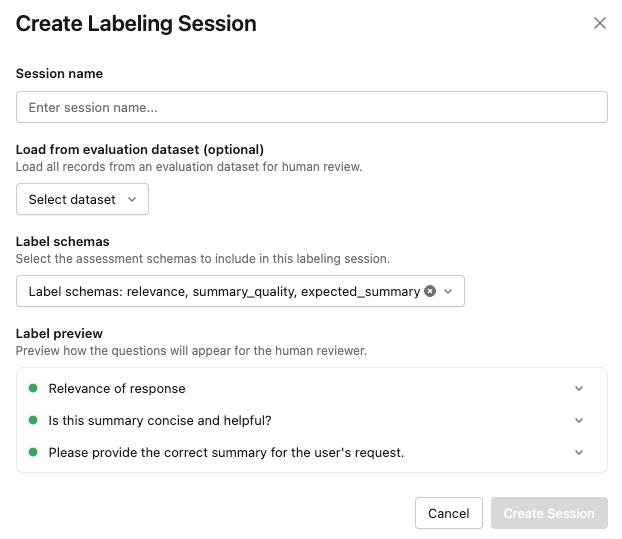
Cliquez sur Créer une session . La boîte de dialogue Créer une session d'étiquetage apparaît.
-
Saisissez un nom pour la session.
Vous pouvez également spécifier facultativement un dataset d'évaluation ou sélectionner des schémas d'étiquetage.
La section Aperçu des étiquettes vous permet de voir comment les questions apparaissent pour les relecteurs.
-
Lorsque vous êtes prêt, cliquez sur Créer une session . La nouvelle session apparaît dans la liste sur le côté gauche de la page.
-
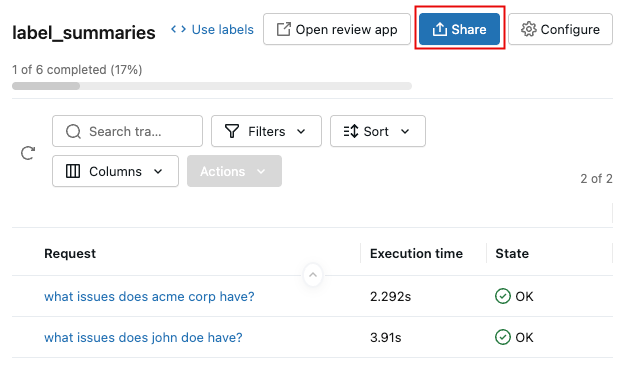
Pour partager la session avec les relecteurs, cliquez sur le nom de la session dans la liste, puis cliquez sur **Partager** en haut à droite.
-
Saisissez une adresse e-mail pour chaque réviseur et cliquez sur Enregistrer . Les réviseurs sont informés et ont accès à l'application de révision.
Afficher les sessions à l'aide de l'interface utilisateur
Pour afficher les commentaires de l'examinateur pour une session, cliquez sur le nom de la session dans la liste, puis cliquez sur la demande.
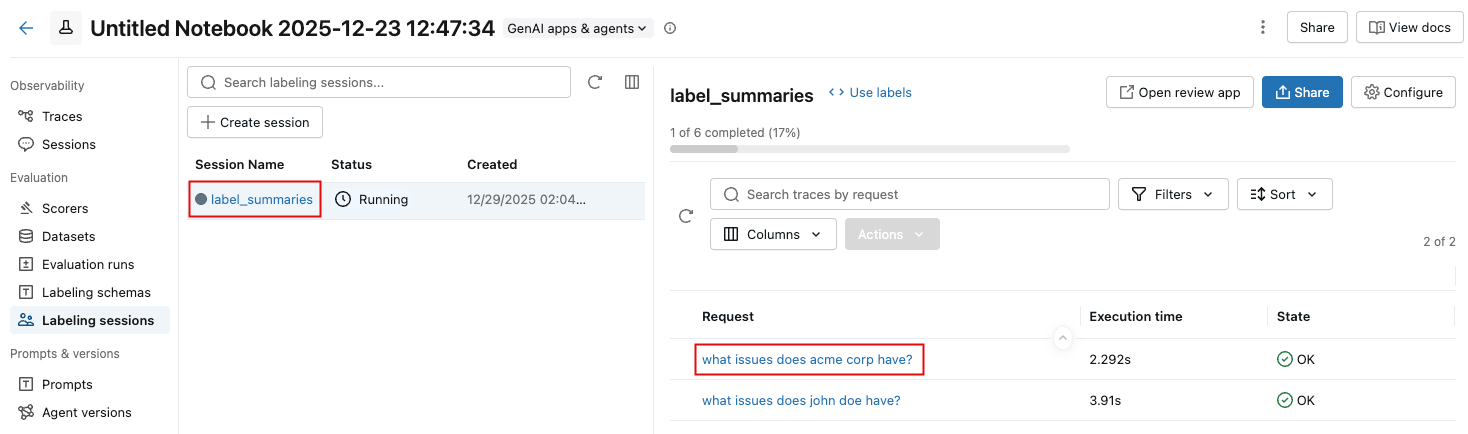
Une notification apparaît affichant les évaluations de trace et de réviseur. Pour afficher les contributions des relecteurs, cliquez sur Évaluations en haut à droite.

Créez des sessions à l'aide de l'API
Pour créer des sessions avec un contrôle programmatique complet sur toutes les options de configuration, utilisez l’API MLflow mlflow.genai.labeling.create_labeling_session().
Créer une session de base
import mlflow.genai.labeling as labeling
import mlflow.genai.label_schemas as schemas

# Create a simple labeling session with built-in schemas
session = labeling.create_labeling_session(
    name="customer_service_review_jan_2024",
    assigned_users=["alice@company.com", "bob@company.com"],
    label_schemas=[schemas.EXPECTED_FACTS]  # Required: at least one schema needed
)

print(f"Created session: {session.name}")
print(f"Session ID: {session.labeling_session_id}")
Créez une session à l'aide de schémas d'étiquetage personnalisés
import mlflow.genai.labeling as labeling
import mlflow.genai.label_schemas as schemas

# Create custom schemas first
quality_schema = schemas.create_label_schema(
    name="response_quality",
    type="feedback",
    title="Rate the response quality",
    input=schemas.InputCategorical(options=["Poor", "Fair", "Good", "Excellent"]),
    overwrite=True,
)

# Create session using the schemas
session = labeling.create_labeling_session(
    name="quality_assessment_session",
    assigned_users=["expert@company.com"],
    label_schemas=["response_quality", schemas.EXPECTED_FACTS],
)
Gérer les sessions d'étiquetage
Pour les détails de l'API, consultez mlflow.genai.get_labeling_sessions et mlflow.genai.delete_labeling_sessions.
Récupérer les sessions
import mlflow.genai.labeling as labeling

# Get all labeling sessions
all_sessions = labeling.get_labeling_sessions()
print(f"Found {len(all_sessions)} sessions")

for session in all_sessions:
    print(f"- {session.name} (ID: {session.labeling_session_id})")
    print(f"  Assigned users: {session.assigned_users}")
Obtenir une session spécifique
import mlflow
import mlflow.genai.labeling as labeling
import pandas as pd

# Get all labeling sessions first
all_sessions = labeling.get_labeling_sessions()

# Find session by name (note: names may not be unique)
target_session = None
for session in all_sessions:
    if session.name == "customer_service_review_jan_2024":
        target_session = session
        break

if target_session:
    print(f"Session name: {target_session.name}")
    print(f"Experiment ID: {target_session.experiment_id}")
    print(f"MLflow Run ID: {target_session.mlflow_run_id}")
    print(f"Label schemas: {target_session.label_schemas}")
else:
    print("Session not found")

# Alternative: Get session by MLflow Run ID (if you know it)
run_id = "your_labeling_session_run_id"
run = mlflow.search_runs(
    experiment_ids=["your_experiment_id"],
    filter_string=f"tags.mlflow.runName LIKE '%labeling_session%' AND attribute.run_id = '{run_id}'"
).iloc[0]

print(f"Found labeling session run: {run['run_id']}")
print(f"Session name: {run['tags.mlflow.runName']}")
Supprimer les sessions
import mlflow.genai.labeling as labeling

# Find the session to delete by name
all_sessions = labeling.get_labeling_sessions()
session_to_delete = None
for session in all_sessions:
    if session.name == "customer_service_review_jan_2024":
        session_to_delete = session
        break

if session_to_delete:
    # Delete the session (removes from Review App)
    review_app = labeling.delete_labeling_session(session_to_delete)
    print(f"Deleted session: {session_to_delete.name}")
else:
    print("Session not found")
Ajouter des traces aux sessions
Après avoir créé une session, vous devez y ajouter des traces pour un examen par des experts. Vous pouvez le faire en utilisant l'interface utilisateur ou l'API add_traces(). Pour les détails de l'API, consultez mlflow.genai.LabelingSession.add_traces.
Pour plus de détails sur la manière dont les traces sont rendues et affichées aux étiqueteurs dans l’interface utilisateur de l’application de révision, y compris la façon dont les différents types de données (dictionnaires, messages OpenAI, appels d’outils) sont présentés, consultez Rendu du contenu de l’application de révision.
Ajouter des traces à l'aide de l'interface utilisateur
Pour ajouter des traces à une session d'étiquetage :
-
Dans le Workspace Databricks, dans la barre latérale gauche, cliquez sur Expériences .
-
Cliquez sur le nom de votre Experimentation pour l'ouvrir.
-
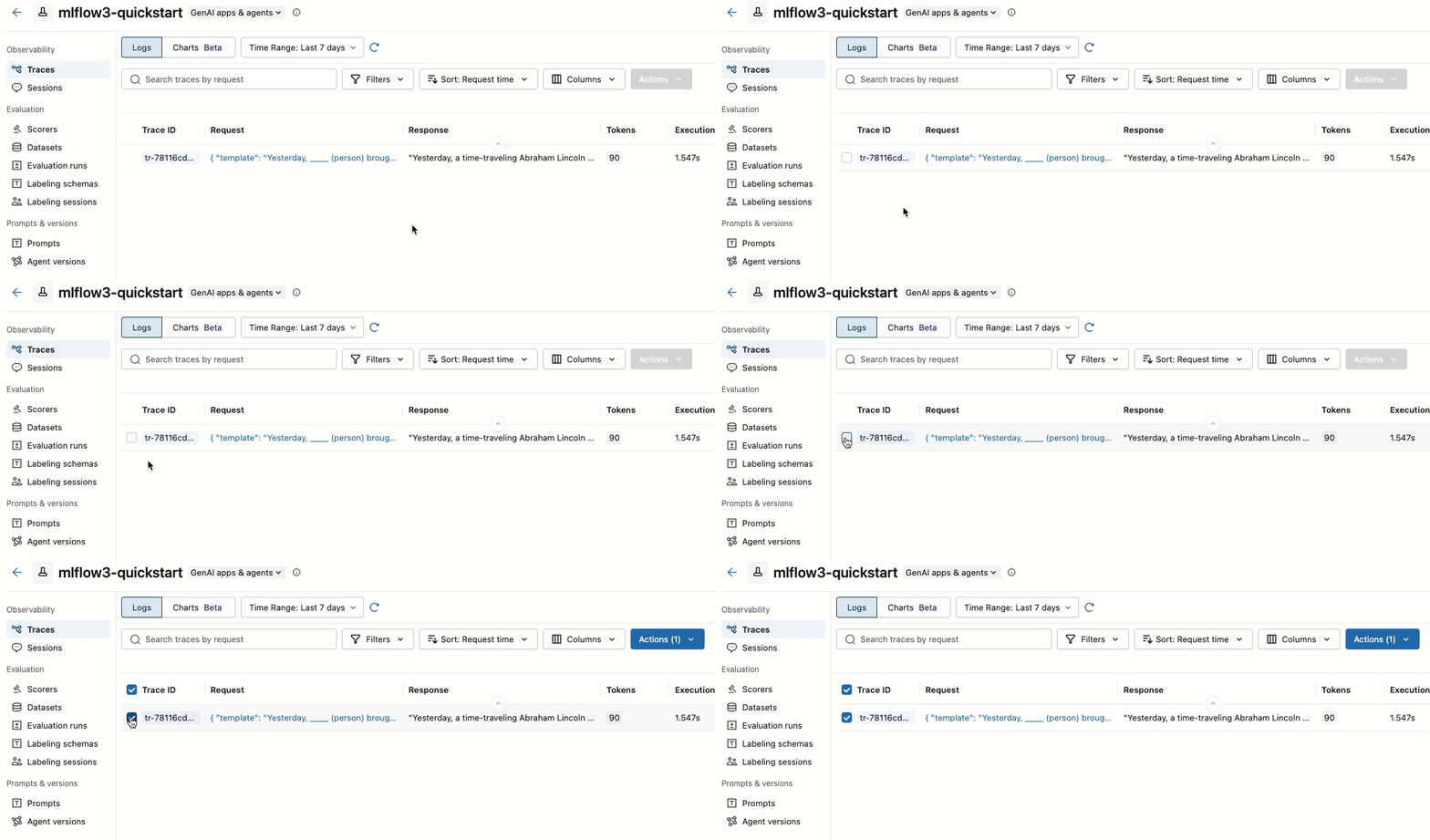
Cliquez sur Traces dans la barre latérale.
-
Sélectionnez les traces que vous souhaitez ajouter en cochant la case à gauche de l'identifiant de trace.
-
Dans le menu déroulant **Actions**, sélectionnez **Ajouter à la session d’étiquetage**.
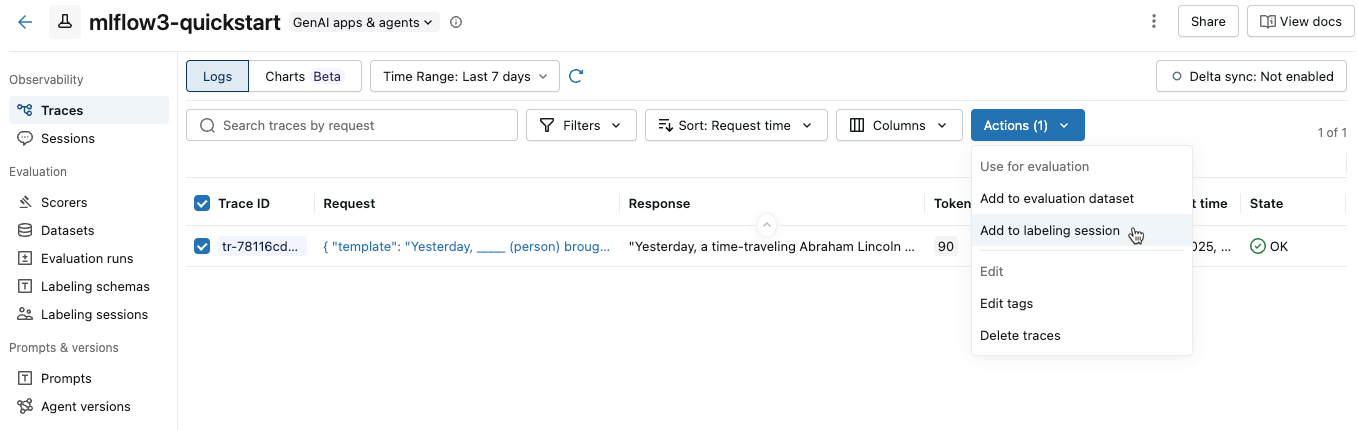
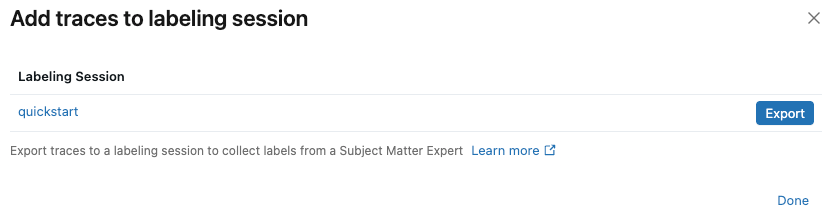
Une boîte de dialogue apparaît, affichant les sessions d'étiquetage existantes pour l'Experimentation.
-
Dans la boîte de dialogue, cliquez sur Exporter à côté de la session d'étiquetage à laquelle vous souhaitez ajouter les traces, puis cliquez sur Terminé .
Ajouter des traces à partir des résultats de recherche
- Initialisez un client OpenAI pour vous connecter soit à des LLM hébergés par Databricks, soit à des LLM hébergés par OpenAI.
- Databricks-hosted LLMs
- OpenAI-hosted LLMs
Utilisez databricks-openai pour obtenir un client OpenAI qui se connecte aux LLM hébergés par Databricks. Sélectionnez un modèle parmi les modèles de fondation disponibles.
import mlflow
from databricks_openai import DatabricksOpenAI
from mlflow.entities.trace_location import UnityCatalog

# Enable MLflow's autologging to instrument your application with Tracing
mlflow.openai.autolog()

# Set up MLflow tracking to Databricks
mlflow.set_tracking_uri("databricks")
mlflow.set_experiment(
    experiment_name="/Shared/docs-demo",
    trace_location=UnityCatalog(
        catalog_name="<UC_CATALOG_NAME>",
        schema_name="<UC_SCHEMA_NAME>",
        table_prefix="<UC_TABLE_PREFIX>",
    ),
)

# Create an OpenAI client that is connected to Databricks-hosted LLMs
client = DatabricksOpenAI()

# Select an LLM
model_name = "databricks-claude-sonnet-4-6"
Utilisez le SDK natif OpenAI pour vous connecter aux modèles hébergés par OpenAI. Sélectionnez un modèle parmi les modèles OpenAI disponibles.
import mlflow
import os
import openai
from mlflow.entities.trace_location import UnityCatalog

# Ensure your OPENAI_API_KEY is set in your environment
# os.environ["OPENAI_API_KEY"] = "<YOUR_API_KEY>" # Uncomment and set if not globally configured

# Enable auto-tracing for OpenAI
mlflow.openai.autolog()

# Set up MLflow tracking to Databricks
mlflow.set_tracking_uri("databricks")
mlflow.set_experiment(
    experiment_name="/Shared/docs-demo",
    trace_location=UnityCatalog(
        catalog_name="<UC_CATALOG_NAME>",
        schema_name="<UC_SCHEMA_NAME>",
        table_prefix="<UC_TABLE_PREFIX>",
    ),
)

# Create an OpenAI client connected to OpenAI SDKs
client = openai.OpenAI()

# Select an LLM
model_name = "gpt-4o-mini"
-
Créez des exemples de traces et ajoutez-les à une session d’étiquetage :
Pythonimport mlflow.genai.labeling as labeling# First, create some sample traces with a simple app@mlflow.tracedef support_app(question: str):"""Simple support app that generates responses"""mlflow.update_current_trace(tags={"test_tag": "C001"})response = client.chat.completions.create(model=model_name, # This example uses Databricks hosted Claude 3.5 Sonnet. If you provide your own OpenAI credentials, replace with a valid OpenAI model e.g., gpt-4o, etc.messages=[{"role": "system", "content": "You are a helpful customer support agent."},{"role": "user", "content": question},],)return {"response": response.choices[0].message.content}# Generate some sample traceswith mlflow.start_run():# Create traces with negative feedback for demonstrationsupport_app("My order is delayed")support_app("I can't log into my account")# Now search for traces to labeltraces_df = mlflow.search_traces(filter_string="tags.test_tag = 'C001'", max_results=50)# Create session and add tracessession = labeling.create_labeling_session(name="negative_feedback_review",assigned_users=["quality_expert@company.com"],label_schemas=["response_quality", "expected_facts"])# Add traces from search resultssession.add_traces(traces_df)print(f"Added {len(traces_df)} traces to session")
Ajouter des objets de trace individuels
- Initialisez un client OpenAI pour vous connecter soit à des LLM hébergés par Databricks, soit à des LLM hébergés par OpenAI.
- Databricks-hosted LLMs
- OpenAI-hosted LLMs
Utilisez databricks-openai pour obtenir un client OpenAI qui se connecte aux LLM hébergés par Databricks. Sélectionnez un modèle parmi les modèles de fondation disponibles.
import mlflow
from databricks_openai import DatabricksOpenAI
from mlflow.entities.trace_location import UnityCatalog

# Enable MLflow's autologging to instrument your application with Tracing
mlflow.openai.autolog()

# Set up MLflow tracking to Databricks
mlflow.set_tracking_uri("databricks")
mlflow.set_experiment(
    experiment_name="/Shared/docs-demo",
    trace_location=UnityCatalog(
        catalog_name="<UC_CATALOG_NAME>",
        schema_name="<UC_SCHEMA_NAME>",
        table_prefix="<UC_TABLE_PREFIX>",
    ),
)

# Create an OpenAI client that is connected to Databricks-hosted LLMs
client = DatabricksOpenAI()

# Select an LLM
model_name = "databricks-claude-sonnet-4-6"
Utilisez le SDK natif OpenAI pour vous connecter aux modèles hébergés par OpenAI. Sélectionnez un modèle parmi les modèles OpenAI disponibles.
import mlflow
import os
import openai
from mlflow.entities.trace_location import UnityCatalog

# Ensure your OPENAI_API_KEY is set in your environment
# os.environ["OPENAI_API_KEY"] = "<YOUR_API_KEY>" # Uncomment and set if not globally configured

# Enable auto-tracing for OpenAI
mlflow.openai.autolog()

# Set up MLflow tracking to Databricks
mlflow.set_tracking_uri("databricks")
mlflow.set_experiment(
    experiment_name="/Shared/docs-demo",
    trace_location=UnityCatalog(
        catalog_name="<UC_CATALOG_NAME>",
        schema_name="<UC_SCHEMA_NAME>",
        table_prefix="<UC_TABLE_PREFIX>",
    ),
)

# Create an OpenAI client connected to OpenAI SDKs
client = openai.OpenAI()

# Select an LLM
model_name = "gpt-4o-mini"
-
Créer et ajouter des objets de trace individuels à une session d'étiquetage :
Pythonimport mlflow.genai.labeling as labeling# Set up the app to generate traces@mlflow.tracedef support_app(question: str):"""Simple support app that generates responses"""mlflow.update_current_trace(tags={"test_tag": "C001"})response = client.chat.completions.create(model=model_name, # This example uses Databricks hosted Claude 3.5 Sonnet. If you provide your own OpenAI credentials, replace with a valid OpenAI model e.g., gpt-4o, etc.messages=[{"role": "system", "content": "You are a helpful customer support agent."},{"role": "user", "content": question},],)return {"response": response.choices[0].message.content}# Generate specific traces for edge caseswith mlflow.start_run() as run:# Create traces for specific scenariossupport_app("What's your refund policy?")trace_id_1 = mlflow.get_last_active_trace_id()support_app("How do I cancel my subscription?")trace_id_2 = mlflow.get_last_active_trace_id()support_app("The website is down")trace_id_3 = mlflow.get_last_active_trace_id()# Get the trace objectstrace1 = mlflow.get_trace(trace_id_1)trace2 = mlflow.get_trace(trace_id_2)trace3 = mlflow.get_trace(trace_id_3)# Create session and add tracessession = labeling.create_labeling_session(name="negative_feedback_review",assigned_users=["name@databricks.com"],label_schemas=["response_quality", schemas.EXPECTED_FACTS],)# Add individual tracessession.add_traces([trace1, trace2, trace3])
Récupérer les réponses de feedback
Une fois que les réviseurs ont terminé une session d'étiquetage, MLflow stocke leurs réponses en tant que Assessments sur les traces de la session. Vous pouvez les récupérer dans l'interface utilisateur ou avec l'API MLflow.
- UI
- API
Ouvrez l'interface utilisateur Expérimentation , cliquez sur la session d'étiquetage, puis cliquez sur la requête. Cliquez sur Évaluations en haut à droite pour afficher les réponses de chaque évaluateur. Pour les captures d'écran, consultez Afficher les sessions à l'aide de l'interface utilisateur.
Utilisez mlflow.search_traces() avec le mlflow_run_id de la session. Le DataFrame retourné inclut une colonne assessments contenant les étiquettes de chaque réviseur.
import mlflow

traces = mlflow.search_traces(run_id=session.mlflow_run_id)
print(traces[["trace_id", "assessments"]])
Pour les détails de l'API, consultez mlflow.search_traces.
Gérer les utilisateurs attribués
Exigences d'accès des utilisateurs
Tout utilisateur du compte Databricks peut être attribué à une session d'étiquetage, qu'il ait ou non accès au Workspace. Cependant, accorder une autorisation à un utilisateur pour une session d'étiquetage lui donnera accès à l'Experimentation MLflow de la session d'étiquetage.
Configurer les autorisations pour les utilisateurs
- Pour les utilisateurs qui n'ont pas accès au Workspace, un administrateur de compte utilise le provisionnement SCIM au niveau du compte pour synchroniser automatiquement les utilisateurs et les groupes de votre fournisseur d'identité vers votre compte Databricks. Vous pouvez également enregistrer manuellement ces utilisateurs et groupes pour leur donner accès lorsque vous configurez des identités dans Databricks. Consulter la Gestion des utilisateurs et des groupes.
- Pour les utilisateurs qui ont déjà accès au Workspace qui contient l’application d’examen, aucune configuration supplémentaire n’est requise.
Lorsque vous attribuez des utilisateurs à une session d'étiquetage, le système accorde automatiquement les autorisations WRITE nécessaires sur l'Expérimentation MLflow contenant la session d'étiquetage. Cela donne aux utilisateurs assignés accès pour consulter et interagir avec les données d'expérimentation.
Ajouter des utilisateurs aux sessions existantes
Pour ajouter des utilisateurs aux sessions existantes, utilisez set_assigned_users. Pour les détails de l’API, veuillez consulter mlflow.genai.LabelingSession.set_assigned_users.
import mlflow.genai.labeling as labeling

# Find existing session by name
all_sessions = labeling.get_labeling_sessions()
session = None
for s in all_sessions:
    if s.name == "customer_review_session":
        session = s
        break

if session:
    # Add more users to the session
    new_users = ["expert2@company.com", "expert3@company.com"]
    session.set_assigned_users(session.assigned_users + new_users)
    print(f"Session now has users: {session.assigned_users}")
else:
    print("Session not found")
Remplacer les utilisateurs attribués
import mlflow.genai.labeling as labeling

# Find session by name
all_sessions = labeling.get_labeling_sessions()
session = None
for s in all_sessions:
    if s.name == "session_name":
        session = s
        break

if session:
    # Replace all assigned users
    session.set_assigned_users(["new_expert@company.com", "lead_reviewer@company.com"])
    print("Updated assigned users list")
else:
    print("Session not found")
Synchroniser avec les dataset d'évaluation
Vous pouvez synchroniser les Expectations collectés vers les dataset d'évaluation.
Fonctionnement de la synchronisation des dataset
La méthode sync() effectue une opération d'upsert intelligente. Pour les détails de l’API, veuillez consulter mlflow.genai.LabelingSession.sync.
- Les entrées de chaque trace servent de clé unique pour identifier les enregistrements dans le dataset.
- Pour les traces avec des entrées correspondantes, les attentes de la session d'étiquetage écrasent les attentes existantes dans le dataset lorsque les noms d'attente sont identiques.
- Les traces de la session d’étiquetage qui ne correspondent pas aux entrées de trace existantes dans le dataset sont ajoutées en tant que nouveaux enregistrements.
- Les enregistrements de dataset existants avec des entrées différentes restent inchangés.
Cette approche vous permet d’améliorer de manière itérative votre dataset d’évaluation en ajoutant de nouveaux exemples et en mettant à jour la vérité terrain pour les exemples existants.
Synchronisation des datasets
import mlflow.genai.labeling as labeling

# Find session with completed labels by name
all_sessions = labeling.get_labeling_sessions()
session = None
for s in all_sessions:
    if s.name == "completed_review_session":
        session = s
        break

if session:
    # Sync expectations to dataset
    session.sync(to_dataset="customer_service_eval_dataset")
    print("Synced expectations to evaluation dataset")
else:
    print("Session not found")
Bonnes pratiques
Organisation de la session
-
Utilisez des noms clairs, descriptifs et horodatés, tels que
customer_service_review_march_2024. -
Gardez les sessions centrées sur des objectifs d'évaluation ou des périodes spécifiques.
-
Visez 25 à 100 traces par session pour éviter la fatigue des réviseurs.
-
Stockez toujours le
session.mlflow_run_idlorsque vous créez une session. Utilisez l'ID d'exécution pour l'accès programmatique au lieu de vous fier aux noms de session, car le nom de session pourrait ne pas être unique.Pythonimport mlflow.genai.labeling as labeling# Good: Store run ID for later referencesession = labeling.create_labeling_session(name="my_session", ...)session_run_id = session.mlflow_run_id # Store this!# Later: Use run ID to find session via mlflow.search_runs()# rather than searching by name through all sessions
Gestion des utilisateurs
- Attribuez les utilisateurs en fonction de l'expertise du domaine et de la disponibilité.
- Répartissez le travail d'étiquetage uniformément entre plusieurs experts.
- N'oubliez pas que les utilisateurs doivent avoir accès au Workspace Databricks.
Ressources supplémentaires
- Étiqueter les traces existantes - Guide étape par étape utilisant des sessions d'étiquetage
- Créez des schémas d'étiquetage personnalisés – Définissez des questions de feedback structurées.
- Créer des jeux de données d’évaluation – Convertissez les sessions étiquetées en jeux de données de test.
Étape suivante : Recueillir des retours humains structurés grâce aux files d’attente de révision