Permettez aux experts et aux collaborateurs d’étiqueter les traces
L’un des moyens les plus efficaces d’améliorer votre agent consiste à demander à des experts du domaine d’examiner et d’étiqueter les traces existantes. L’application Review de MLflow fournit un processus structuré pour recueillir ces retours d’experts sur les interactions réelles avec votre application.

Quand étiqueter les traces existantes
Demandez aux experts d'examiner les interactions existantes avec votre application pour fournir des commentaires et des attentes.
Utilisez l’application de révision pour :
- Comprendre à quoi ressemblent les réponses correctes et de haute qualité pour des requêtes spécifiques
- Recueillir les contributions pour aligner les juges LLM sur vos exigences commerciales
- Créer des datasets d’évaluation à partir de traces de production
Identifier les traces pour l’examen par un expert
Avant de créer une session d'étiquetage, identifiez les traces qui bénéficieraient d'un examen expert. Concentrez-vous sur les cas qui nécessitent un jugement humain :
- Traces de qualité ambiguë ou discutable
- Cas limites non couverts par les juges automatisés
- Exemples où les métriques automatisées ne concordent pas avec la qualité attendue
- Échantillons représentatifs de différents modèles d'interaction des utilisateurs
Vous pouvez filtrer les traces dans l'interface utilisateur MLflow par statut, par balises ou par plage horaire. Pour une sélection programmatique avec des filtres avancés, consultez les requêtes de traces via le SDK.
Prérequis
-
Vous devez installer MLflow et ses packages requis. Les fonctionnalités décrites dans ce guide nécessitent MLflow version 3.14.0 ou une version ultérieure. Exécutez la commande suivante pour installer ou mettre à niveau le SDK MLflow, y compris les extras nécessaires à l'intégration Databricks :
Bashpip install --upgrade "mlflow[databricks]>=3.14.0" openai "databricks-connect>=16.1"Les exemples sur cette page accèdent aux traces stockées dans Unity Catalog. Configurez un SQL Warehouse avant de les exécuter :
Pythonimport osos.environ["MLFLOW_TRACING_SQL_WAREHOUSE_ID"] = "<SQL_WAREHOUSE_ID>" -
Votre environnement de développement doit être connecté à l'expérience MLflow où les traces de votre agent sont enregistrées.
- Suivez Qu’est-ce que l’observabilité et la qualité des agents ? pour connecter votre environnement de développement.
-
Les experts du domaine doivent disposer de tous les éléments suivants pour utiliser Review App afin d'étiqueter les traces existantes :
- Provisionnement du compte : le réviseur doit être provisionné dans votre compte Databricks. Les administrateurs de compte peuvent utiliser le provisionnement SCIM au niveau du compte pour synchroniser les utilisateurs à partir de votre fournisseur d’identité, ou enregistrer manuellement les utilisateurs et les groupes. Consultez la page Gestion des utilisateurs et des groupes pour en savoir plus.
- Droit d’accès au workspace : le réviseur doit disposer du droit d’ accès au workspace pour le workspace qui héberge l’experimentation. L’application de révision charge les traces via les routes de l’interface utilisateur du workspace qui nécessitent ce droit ; par conséquent, le provisionnement du compte ne suffit pas à lui seul. Consultez Attribuer un utilisateur à un workspace pour attribuer des droits.
- Droit d’accès Databricks SQL : l’Réviseur (Reviewer) doit également disposer du droit d’accès Databricks SQL , car l’application de révision (Review App) interroge un SQL warehouse pour afficher les traces et enregistrer les étiquettes.
- Accès à l’experimentation : autorisation
CAN_EDITsur l’experimentation MLflow.
Étape 1 : Créez une application dotée d'un système de traçage
Avant de pouvoir recueillir des commentaires, vous devez disposer de logs enregistrés par votre agent. Ces traces capturent les entrées, les sorties et les étapes intermédiaires de l'exécution de votre application, y compris les appels d'outils ou les actions du récupérateur.
Voici un exemple de la manière dont vous pourriez enregistrer des traces. Cet exemple inclut un récupérateur factice afin que nous puissions illustrer comment les documents récupérés dans les traces sont affichés dans l'application d'examen. Consultez Rendu du contenu de l'application de révision pour plus d'informations sur la façon dont l'application de révision rend les traces.
- Initialisez un client OpenAI pour vous connecter soit à des LLM hébergés par Databricks, soit à des LLM hébergés par OpenAI.
- Databricks-hosted LLMs
- OpenAI-hosted LLMs
Utilisez databricks-openai pour obtenir un client OpenAI qui se connecte aux LLM hébergés par Databricks. Sélectionnez un modèle parmi les modèles de fondation disponibles.
import mlflow
from databricks_openai import DatabricksOpenAI
from mlflow.entities.trace_location import UnityCatalog

# Enable MLflow's autologging to instrument your application with Tracing
mlflow.openai.autolog()

# Set up MLflow tracking to Databricks
mlflow.set_tracking_uri("databricks")
mlflow.set_experiment(
    experiment_name="/Shared/docs-demo",
    trace_location=UnityCatalog(
        catalog_name="<UC_CATALOG_NAME>",
        schema_name="<UC_SCHEMA_NAME>",
        table_prefix="<UC_TABLE_PREFIX>",
    ),
)

# Create an OpenAI client that is connected to Databricks-hosted LLMs
client = DatabricksOpenAI()

# Select an LLM
model_name = "databricks-claude-sonnet-4-6"
Utilisez le SDK natif OpenAI pour vous connecter aux modèles hébergés par OpenAI. Sélectionnez un modèle parmi les modèles OpenAI disponibles.
import mlflow
import os
import openai
from mlflow.entities.trace_location import UnityCatalog

# Ensure your OPENAI_API_KEY is set in your environment
# os.environ["OPENAI_API_KEY"] = "<YOUR_API_KEY>" # Uncomment and set if not globally configured

# Enable auto-tracing for OpenAI
mlflow.openai.autolog()

# Set up MLflow tracking to Databricks
mlflow.set_tracking_uri("databricks")
mlflow.set_experiment(
    experiment_name="/Shared/docs-demo",
    trace_location=UnityCatalog(
        catalog_name="<UC_CATALOG_NAME>",
        schema_name="<UC_SCHEMA_NAME>",
        table_prefix="<UC_TABLE_PREFIX>",
    ),
)

# Create an OpenAI client connected to OpenAI SDKs
client = openai.OpenAI()

# Select an LLM
model_name = "gpt-4o-mini"
-
Définissez votre application :
Pythonfrom mlflow.entities import Documentfrom typing import List, Dict# Spans of type RETRIEVER are rendered in the Review App as documents.@mlflow.trace(span_type="RETRIEVER")def retrieve_docs(query: str) -> List[Document]:normalized_query = query.lower()if "john doe" in normalized_query:return [Document(id="conversation_123",page_content="John Doe mentioned issues with login on July 10th. Expressed interest in feature X.",metadata={"doc_uri": "http://domain.com/conversations/123"},),Document(id="conversation_124",page_content="Follow-up call with John Doe on July 12th. Login issue resolved. Discussed pricing for feature X.",metadata={"doc_uri": "http://domain.com/conversations/124"},),]else:return [Document(id="ticket_987",page_content="Acme Corp raised a critical P0 bug regarding their main dashboard on July 15th.",metadata={"doc_uri": "http://domain.com/tickets/987"},)]# Sample app to review traces from@mlflow.tracedef my_app(messages: List[Dict[str, str]]):# 1. Retrieve conversations based on the last user messagelast_user_message_content = messages[-1]["content"]retrieved_documents = retrieve_docs(query=last_user_message_content)retrieved_docs_text = "\n".join([doc.page_content for doc in retrieved_documents])# 2. Prepare messages for the LLMmessages_for_llm = [{"role": "system", "content": "You are a helpful assistant!"},{"role": "user","content": f"Additional retrieved context:\n{retrieved_docs_text}\n\nNow, please provide the one-paragraph summary based on the user's request {last_user_message_content} and this retrieved context.",},]# 3. Call LLM to generate the summaryreturn client.chat.completions.create(model=model_name, # This example uses :re[DB] hosted claude-sonnet-4-5. If you provide your own OpenAI credentials, replace with a valid OpenAI model e.g., gpt-4o, etc.messages=messages_for_llm,)
Étape 2 : définir les schémas d’étiquetage
Les schémas d’étiquetage définissent les questions et les types d’entrée que les experts du domaine utiliseront pour fournir des commentaires sur vos traces. Vous pouvez utiliser les schémas intégrés de MLflow ou en créer des personnalisés adaptés à vos critères d'évaluation spécifiques.
Il existe deux types principaux de schémas d'étiquetage :
- **Type d'attente ()**
type="expectation": Utilisé lorsque l'expert fournit une « vérité terrain » ou une réponse correcte. Par exemple, en fournissant leexpected_factspour la réponse d'un système RAG. Ces étiquettes peuvent souvent être directement utilisées dans les datasets d'évaluation. - Type de commentaires (
type="feedback") : utilisé pour les évaluations subjectives, les notes ou les classifications. Par exemple, évaluer une réponse sur une échelle de 1 à 5 pour la politesse, ou classer si une réponse répond à certains critères.
Consultez Créer et gérer des schémas d’étiquetage pour comprendre les différentes méthodes de saisie pour vos schémas, telles que les choix catégoriels, les échelles numériques ou le texte libre.
from mlflow.genai.label_schemas import create_label_schema, InputCategorical, InputText

# Collect feedback on the summary
summary_quality = create_label_schema(
    name="summary_quality",
    type="feedback",
    title="Is this summary concise and helpful?",
    input=InputCategorical(options=["Yes", "No"]),
    instruction="Please provide a rationale below.",
    enable_comment=True,
    overwrite=True,
)

# Collect a ground truth summary
expected_summary = create_label_schema(
    name="expected_summary",
    type="expectation",
    title="Please provide the correct summary for the user's request.",
    input=InputText(),
    overwrite=True,
)
Étape 3 : Créez une session d'étiquetage
Une session d’étiquetage est un type spécial de MLflow Run qui organise un ensemble de traces à examiner par des experts spécifiques à l’aide de schémas d’étiquetage sélectionnés. Il agit comme une file d'attente pour le processus d’examen.
Consultez Créer et gérer des sessions d'étiquetage pour plus de détails.
Voici comment créer une session d'étiquetage :
from mlflow.genai.labeling import create_labeling_session

# Create the labeling session with the schemas we created in the previous step
label_summaries = create_labeling_session(
    name="label_summaries",
    assigned_users=[],
    label_schemas=[summary_quality.name, expected_summary.name],
)
Étape 4 : Générer des traces et les ajouter à la session d'étiquetage
Une fois votre session d'étiquetage créée, vous devez y ajouter des traces. Les traces sont copiées dans la session d'étiquetage, de sorte que toutes les étiquettes ou modifications apportées pendant le processus de révision n'affectent pas vos traces d'origine enregistrées.
Vous pouvez ajouter n'importe quelle trace dans votre Experimentation MLflow. Consultez Créer et gérer les sessions d'étiquetage pour plus de détails.
Une fois les traces générées, vous pouvez également les ajouter à la session d’étiquetage en sélectionnant les traces dans l’onglet Trace tab, en cliquant sur Exporter les traces , puis en sélectionnant la session d’étiquetage que vous avez créée précédemment.
import mlflow

# Use version tracking to be able to easily query for the traces
tracked_model = mlflow.set_active_model(name="my_app")

# Run the app to generate traces
sample_messages_1 = [
    {"role": "user", "content": "what issues does john doe have?"},
]
summary1_output = my_app(sample_messages_1)

sample_messages_2 = [
    {"role": "user", "content": "what issues does acme corp have?"},
]
summary2_output = my_app(sample_messages_2)

# Query for the traces we just generated
traces = mlflow.search_traces(model_id=tracked_model.model_id)

# Add the traces to the session
label_summaries.add_traces(traces)

# Print the URL to share with your domain experts
print(f"Share this Review App with your team: {label_summaries.url}")
Étape 5 : Partager l'application de révision avec des experts
Une fois votre session d'étiquetage remplie de traces, vous pouvez partager son URL avec vos experts du domaine. Ils peuvent utiliser cette URL pour accéder à la Review App, afficher les traces qui leur sont attribuées (ou sélectionner parmi celles non attribuées), et fournir des commentaires en utilisant les schémas d'étiquetage que vous avez configurés.
Vos experts du domaine doivent disposer des droits d'accès dans votre compte Databricks, posséder les autorisations Workspace access et Databricks SQL access , et disposer de l'autorisation CAN_EDIT sur l'expérimentation MLflow. Consultez la section Prérequis pour plus de détails.

Personnaliser l’interface utilisateur de l'application de révision (facultatif)
Pour les cas d'utilisation qui nécessitent une visualisation personnalisée des traces, des interfaces d'étiquetage sur mesure ou des workflows spécifiques, déployez un Template d'application de révision personnalisable. Ce Template open source utilise les mêmes API backend MLflow et le même modèle de données (sessions d'étiquetage, schémas et évaluations) tout en vous donnant un contrôle total sur l'expérience frontend. Les options de personnalisation comprennent :
- Rendus de trace spécialisés pour vos types d'agents
- Layout d'interface et interactions d'étiquetage personnalisés
- Visualisations spécifiques à un domaine
- Contrôler les informations de trace affichées aux évaluateurs.
Le repository de Template inclut des outils de ligne de commande pour une configuration programmatique ou un assistant IA (Claude Code) pour une personnalisation interactive : GitHub - custom-mlflow-review-app. L'application de révision personnalisée se déploie en tant qu' application Databricks et s'intègre directement à vos expérimentations MLflow et sessions d'étiquetage existantes. Consultez la documentation du repository de Template pour des instructions complètes de personnalisation et de déploiement.
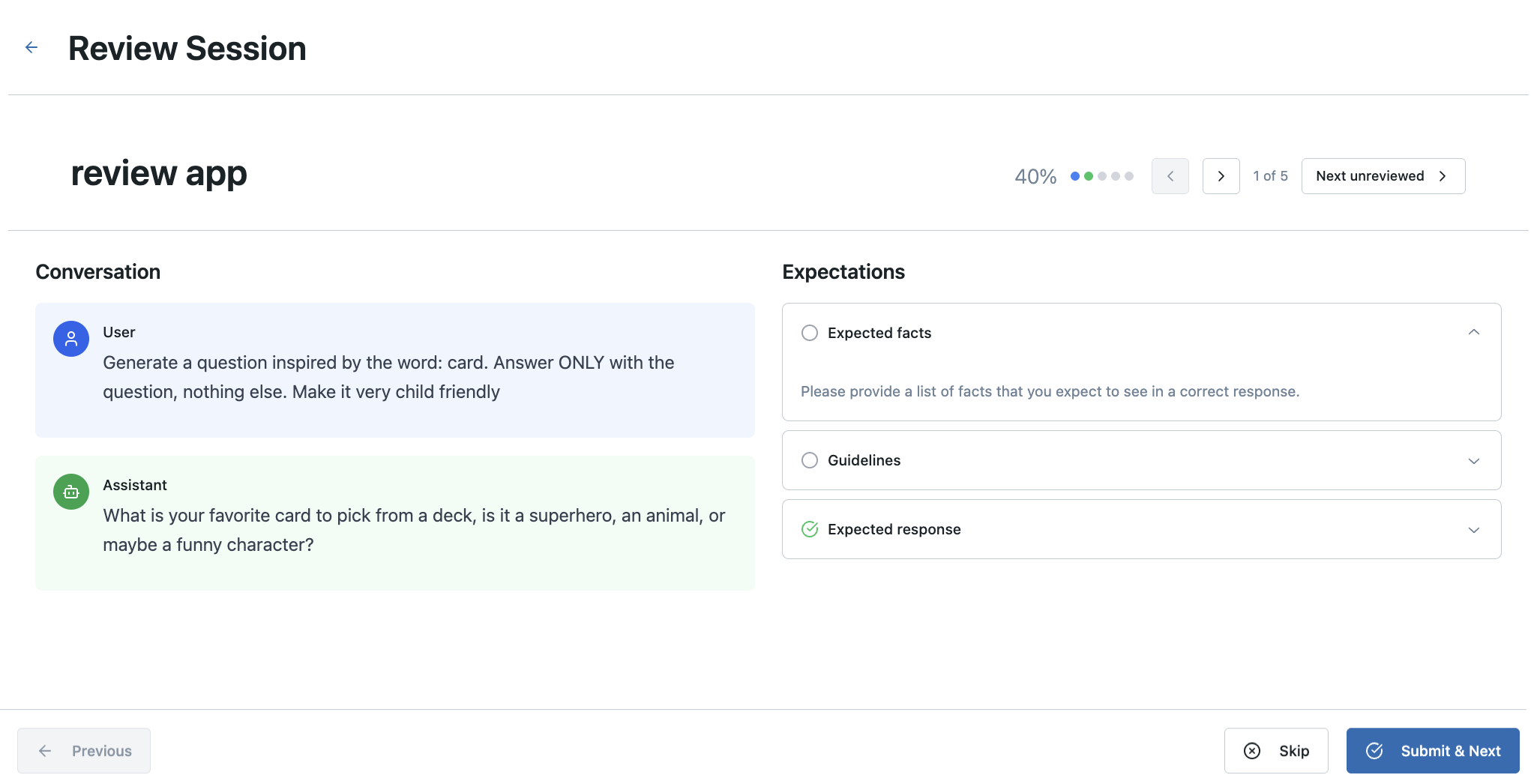
Le Template personnalisable est idéal pour les équipes qui ont besoin d’une visualisation des traces personnalisée, de workflows d’évaluation ou d’exigences d’interface utilisateur spécifiques au-delà de l’interface standard de l’application de révision. Pour les workflows d'évaluation standard, l'application de révision intégrée fournit une solution prête à la production sans configuration supplémentaire.
Étape 6 : Afficher et utiliser les étiquettes collectées
Une fois que vos experts du domaine ont terminé leurs révisions, les commentaires recueillis sont joints aux traces de la session d'étiquetage. Vous pouvez récupérer ces étiquettes par programmation pour les analyser ou les utiliser afin de créer des dataset d'évaluation.
Les étiquettes sont stockées en tant qu'Assessment objets sur chaque Trace au sein de la session d'étiquetage.
Utiliser l'interface utilisateur MLflow
Pour consulter les résultats, accédez à l’Expérimentation MLflow.

Utiliser le SDK MLflow
Le code suivant récupère toutes les traces de l'exécution de la session d’étiquetage et extrait les évaluations (étiquettes) dans un DataFrame pandas pour une analyse plus facile.
labeled_traces_df = mlflow.search_traces(run_id=label_summaries.mlflow_run_id)
Passez en revue le rendu du contenu de l'application
Lors de l'étiquetage des traces existantes, l'application Review utilise les entrées et sorties des traces existantes et stocke les résultats dans MLflow Traces à l'intérieur d'une session d'étiquetage. Vous devez fournir un schéma d'étiquetage personnalisé pour définir les questions et les critères de votre cas d'utilisation.
L'application Review rend automatiquement différents types de contenu à partir de votre trace MLflow :
-
Documents récupérés : les documents d'une
RETRIEVERétendue sont affichés. -
Messages au format OpenAI : Les entrées et les sorties du suivi MLflow suite aux conversations de chat OpenAI sont affichés :
outputsqui contiennent un objet ChatCompletions au format OpenAIinputsououtputsdictionnaires qui contiennent une clémessagesavec un tableau de messages de chat au format OpenAI- Si le tableau
messagescontient des appels d'outils au format OpenAI, les appels d'outils sont également rendus
- Si le tableau
-
Dictionnaires : les entrées et les sorties de la MLflow Trace qui sont des dictionnaires sont rendues sous forme de JSON jolis.
Sinon, le contenu des input et output de l'étendue racine de chaque trace est utilisé comme contenu principal pour la révision.
Exemple de Notebook
Le Notebook suivant inclut l'ensemble du code sur cette page.
Notebook pour la collecte des commentaires d'experts du domaine
Étapes suivantes
Conversion en datasets d'évaluation
Les étiquettes de type « expectation » (telles que expected_summary dans notre exemple) sont particulièrement utiles pour créer des Evaluation Datasets. Ces datasets peuvent ensuite être utilisés avec mlflow.genai.evaluate() pour tester systématiquement de nouvelles versions de votre agent par rapport à la vérité terrain définie par des experts.
Étape suivante : Création de datasets d'évaluation MLflow