Observer et trouver les problèmes
astuce
Vous utilisez un agent de codage ? Collez cette invite :
Read the documentation at https://docs.databricks.com/aws/en/mlflow3/genai/tracing/observe-with-traces and help me query and analyze my agent's traces to find quality issues.
Vous pouvez également installer mlflow/skills pour une intégration plus poussée avec MLflow.
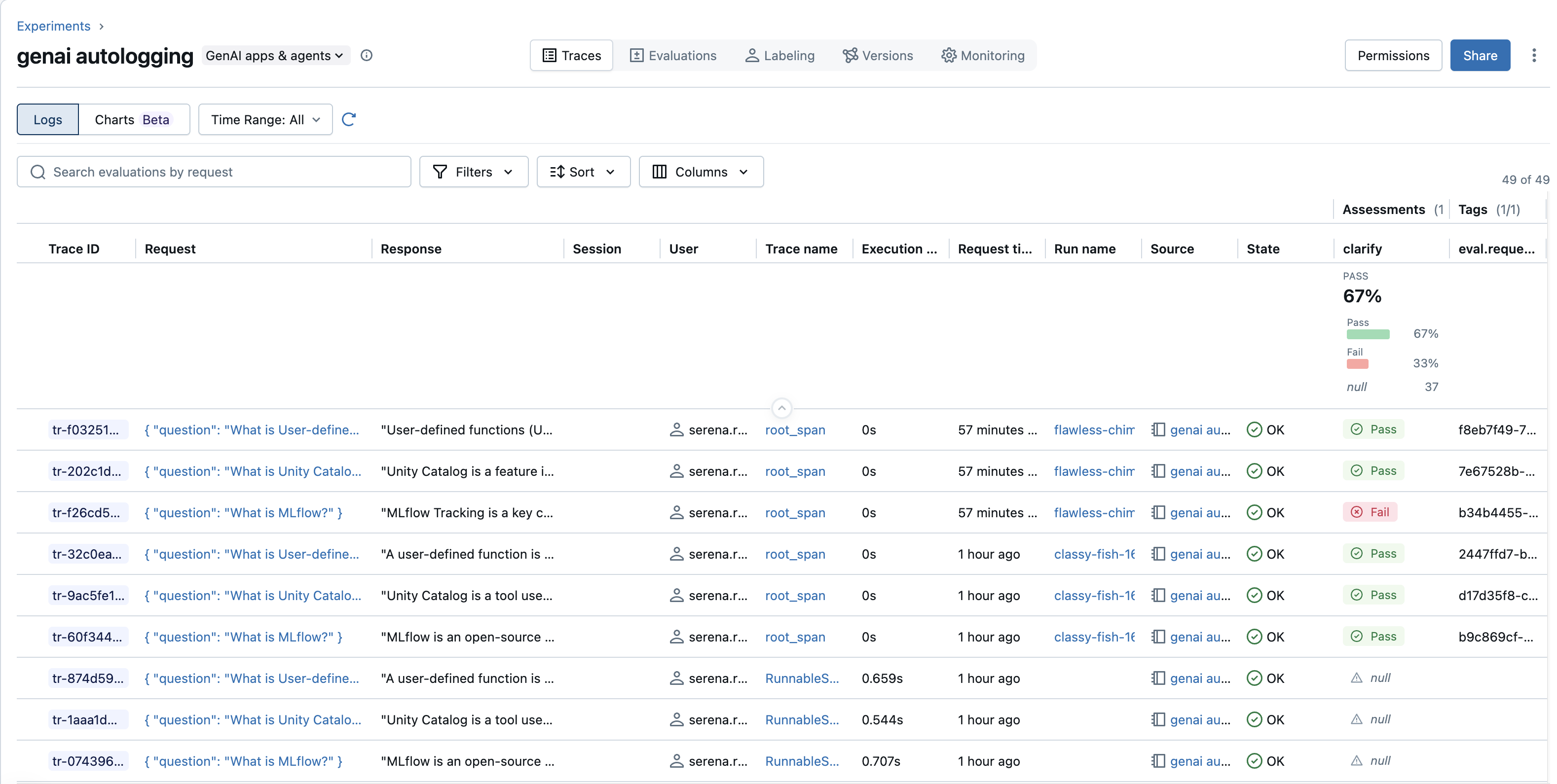
Une fois votre agent instrumenté, ses traces vous permettent de voir ce qui s’est passé et d’identifier l’origine des erreurs. start dans l’interface utilisateur de MLflow : ouvrez votre expérimentation et cliquez sur l’onglet tab .
Voici un rapide aperçu de ce que vous pouvez faire à partir de là :
- Posez vos questions en anglais courant. Cliquez sur l’icône en forme d’étincelle ( Filtrer avec l’IA ) dans la zone de recherche et décrivez les traces souhaitées — par exemple, « Find traces that call the get_weather tool. » MLflow transforme votre description en filtre sur la liste des traces.
- Ouvrir une trace pour en inspecter les détails de bout en bout : l’arborescence des portées, ainsi que les entrées, les sorties, la chronologie et les erreurs de chaque étape.
- Analysez la trace. Cliquez sur Analyze trace dans le panneau de traçage pour demander à MLflow d’analyser la trace à la recherche de problèmes.
- Ajoutez des commentaires. Cliquez sur Évaluer et enregistrez une note ou une évaluation sur la trace (ou une attente — la bonne réponse).
Étapes suivantes
- Afficher les traces dans l’interface utilisateur de Databricks MLflow — Tout ce que l’interface utilisateur de trace peut faire : recherche, filtrage, colonnes et vue détaillée de la trace.
- Détecter et surveiller les problèmes dans les traces MLflow — Détectez les problèmes récurrents dans les traces, corrigez-les et surveillez les résultats.
- Recueillez des feedbacks et créez des datasets — Recueillez des feedbacks et créez des datasets d’évaluation.