Vue d’ensemble du traçage
Vous utilisez un agent de code ? Collez cette invite :
Read the documentation at https://docs.databricks.com/aws/en/mlflow3/genai/tracing/overview and set up MLflow tracing for my agent.
Vous pouvez également installer mlflow/skills pour une intégration plus poussée avec MLflow.
MLflow Tracing constitue le socle d'observabilité pour le développement GenAI sur Databricks. Les agents IA exécutent des workflows complexes en plusieurs étapes qui combinent des composants tels que des LLM, des récupérateurs, des outils et des sous-agents. Le traçage enregistre les entrées, les sorties, la latence, l’utilisation des jetons et le coût de chaque étape intermédiaire, ce qui permet de cartographier l'intégralité du flux d'exécution afin de comprendre précisément le comportement de votre agent et d’en identifier les causes de dysfonctionnement. Le traçage est la couche de données fondamentale pour la qualité des agents. Le debugging, l’évaluation et le monitoring en production s’appuient tous sur les preuves capturées par vos traces.
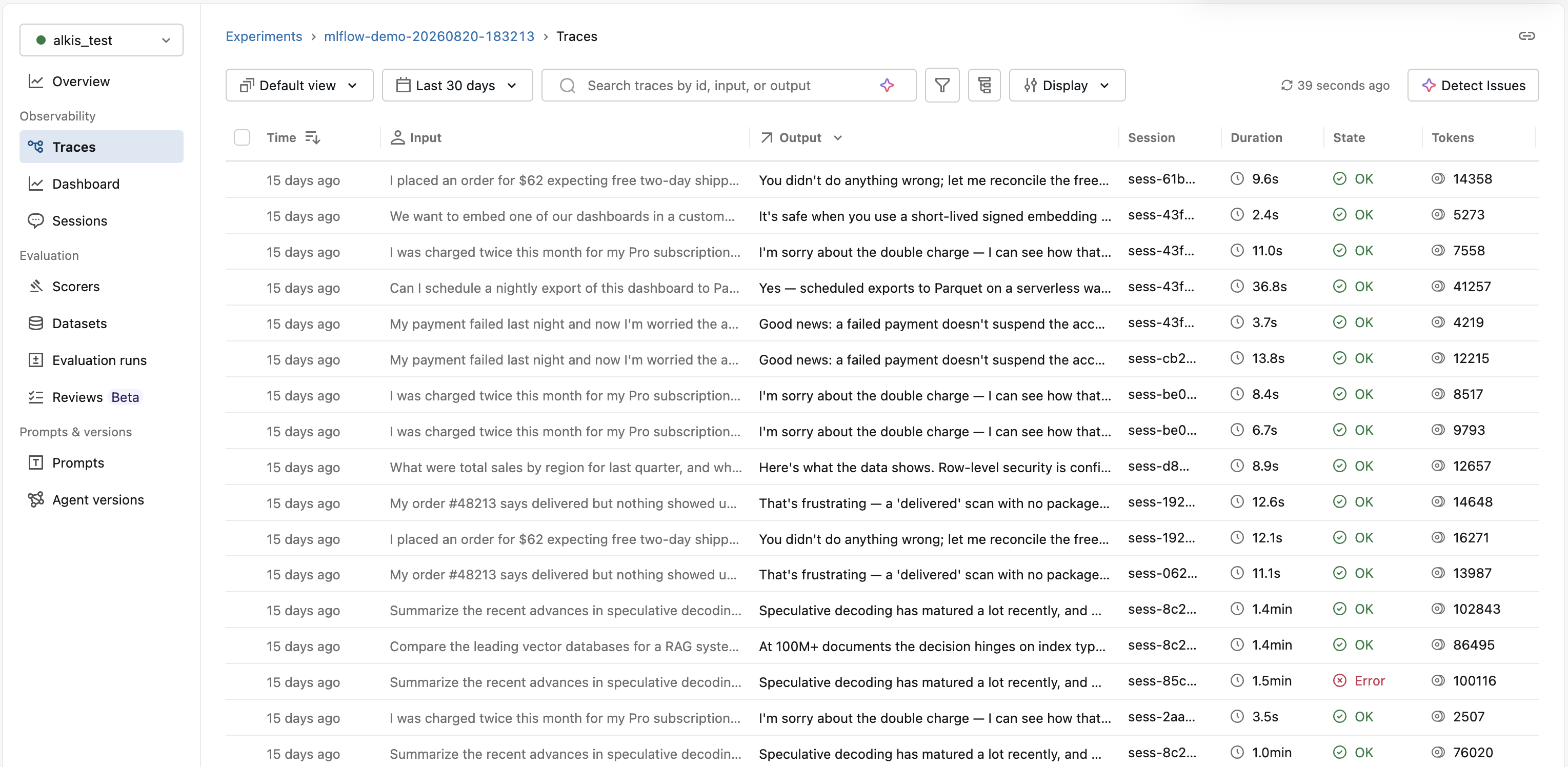
Le traçage vous permet de :
- Déboguez et comprenez votre agent.
- Surveillez les performances et optimisez les coûts.
- Surveillez les agents de production.
- Évaluez et améliorez la qualité de vos agents.
- Utilisez le langage naturel avec Genie Code pour analyser, déboguer et explorer les données de trace.
Pourquoi utiliser MLflow Tracing sur Databricks
- Le même MLflow open source, entièrement managé. Vous utilisez le SDK MLflow standard et OpenTelemetry — sans serveur de suivi à exécuter ni version à maintenir vous-même.
- Stockage et gouvernance natifs d’Unity Catalog. Stockez les traces sous forme de tables Delta Unity Catalog avec contrôle d’accès au niveau du schéma et de la table, sans limite par expérimentation et avec un accès SQL direct. Consultez Store OpenTelemetry traces in Unity Catalog.
- Analyse en langage naturel avec Genie Code. Posez des questions sur vos données de trace et explorez les échecs sans écrire de SQL.
- Une plateforme unique, du développement à la production. Les mêmes traces alimentent le debugging, l’évaluation et la monitoring de production, et s’intègrent au reste du lakehouse : tableaux de bord AI/BI, alertes et LakeFlow Pipelines.
Obtenez votre première trace
Installez MLflow et les bibliothèques pour l'agent d'exemple :
%pip install --upgrade "mlflow[databricks]>=3.1.0" "langgraph" "langchain-openai"
dbutils.library.restartPython()
Définissez un paramètre OPENAI_API_KEY pour que l'agent puisse appeler un modèle (ou dirigez l'agent vers les APIs Foundation Model de Databricks pour éviter d'utiliser une clé externe) :
import os

os.environ["OPENAI_API_KEY"] = "your-api-key"
Exécutez cet agent. Le log automatique capture une trace avec une portée pour chaque étape :
import mlflow
from langchain_core.tools import tool
from langchain_openai import ChatOpenAI
from langgraph.prebuilt import create_react_agent

mlflow.langchain.autolog()  # LangGraph uses LangChain's autolog
mlflow.set_tracking_uri("databricks")
mlflow.set_experiment("/Shared/my-first-trace")

@tool
def get_weather(city: str):
    """Get weather for a city."""
    return f"It might be cloudy in {city}"

agent = create_react_agent(ChatOpenAI(model="gpt-4o-mini"), [get_weather])
agent.invoke({"messages": [("user", "What is the weather in SF?")]})
# Trace appears in the MLflow UI automatically
To view the trace:
- Dans votre workspace, accédez à Experiments .
- Trouvez l’Experimentation, ici celle définie par
mlflow.set_experiment("/Shared/my-first-trace"). - Cliquez sur le tab Traces pour afficher la trace.
- Ouvrez la trace pour afficher l'arborescence complète des spans (agent → appel LLM → appel d'outil).
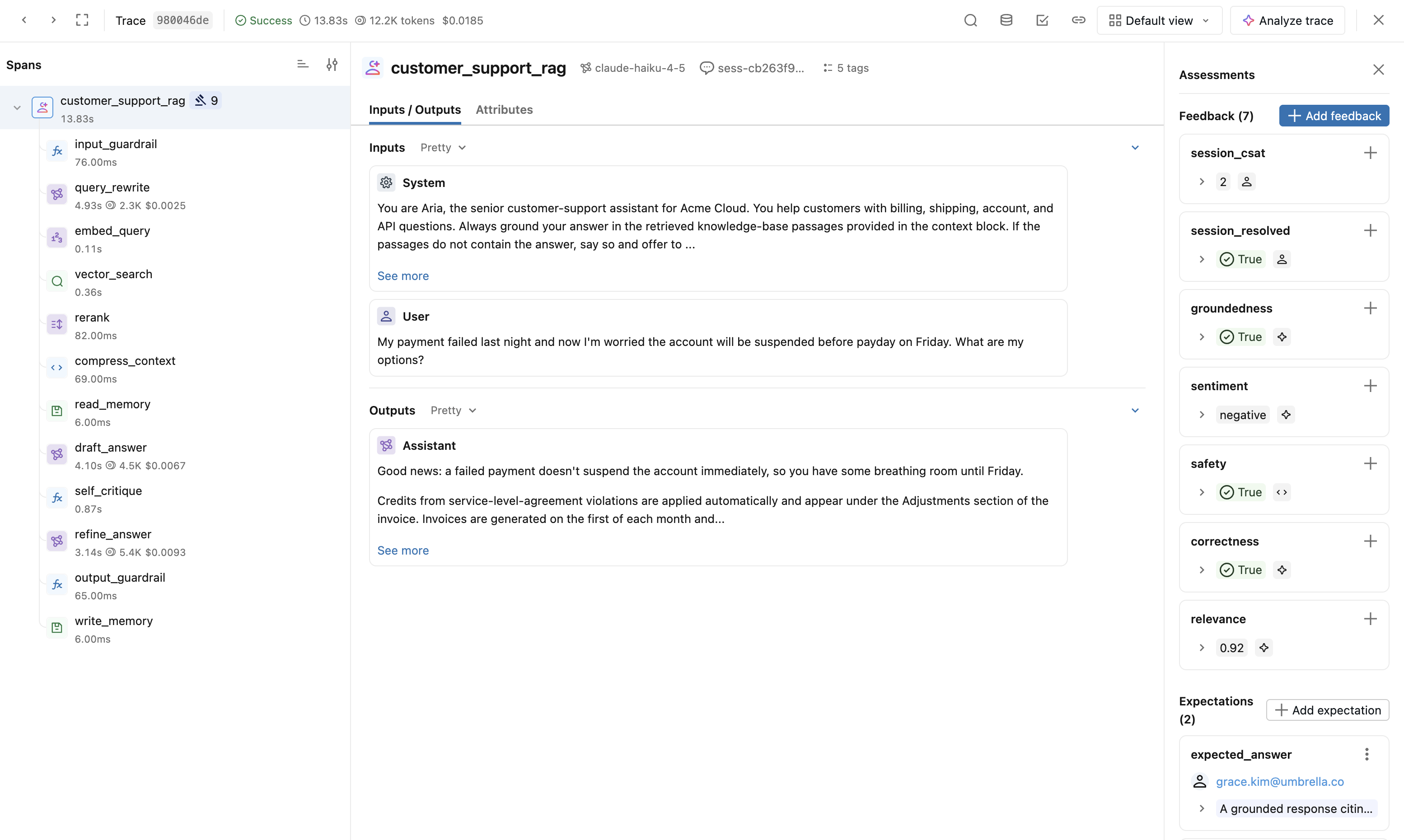
Étapes suivantes
- Traçage automatique et intégrations — Tracez plus de 30 frameworks en une seule ligne.
- Tracer manuellement et de manière personnalisée — Ajoutez des étendues personnalisées lorsque le log automatique ne couvre pas votre code.
- Observer et trouver des problèmes — Explorez vos traces, trouvez des problèmes et effectuez des query sur les données de trace.