Édition de base dans les notebooks Databricks
Un Notebook Databricks est un éditeur de code basé sur le web pour écrire du code et visualiser les résultats pendant l'analyse interactive des données. Utilisez la barre d'outils et les actions de cellule pour créer, exécuter, organiser et modifier des cellules, y compris la modification de deux Notebooks côte à côte.
Créer un Notebook
Vous pouvez créer un nouveau Notebook de plusieurs façons :
- Utilisez le bouton Nouveau dans la barre latérale.
- Créer un Notebook dans n'importe quel dossier
- Créer un Notebook dans un nouvel tab
Lorsque vous créez un nouveau Notebook, il est enregistré dans un dossier Drafts de votre Workspace d'accueil. Après avoir nommé le Notebook, il quitte le dossier Drafts pour être déplacé dans le dossier de votre Workspace personnel.
Ouvrir un notebook
Pour ouvrir un notebook, utilisez la fonction de recherche du workspace ou le navigateur de workspace pour accéder au notebook et cliquez sur le nom ou l'icône du notebook.
Si vous avez activé les tabs pour les Notebooks et les fichiers, vous pouvez ouvrir un Notebook dans une nouvelle tab.
Modifiez les notebooks côte à côte
Pour afficher et modifier les Notebooks côte à côte, cliquez sur  pour ajouter une vue fractionnée du Notebook actuel. Vous pouvez également faire glisser une tab de Notebook et la déposer à droite pour modifier les Notebooks côte à côte.
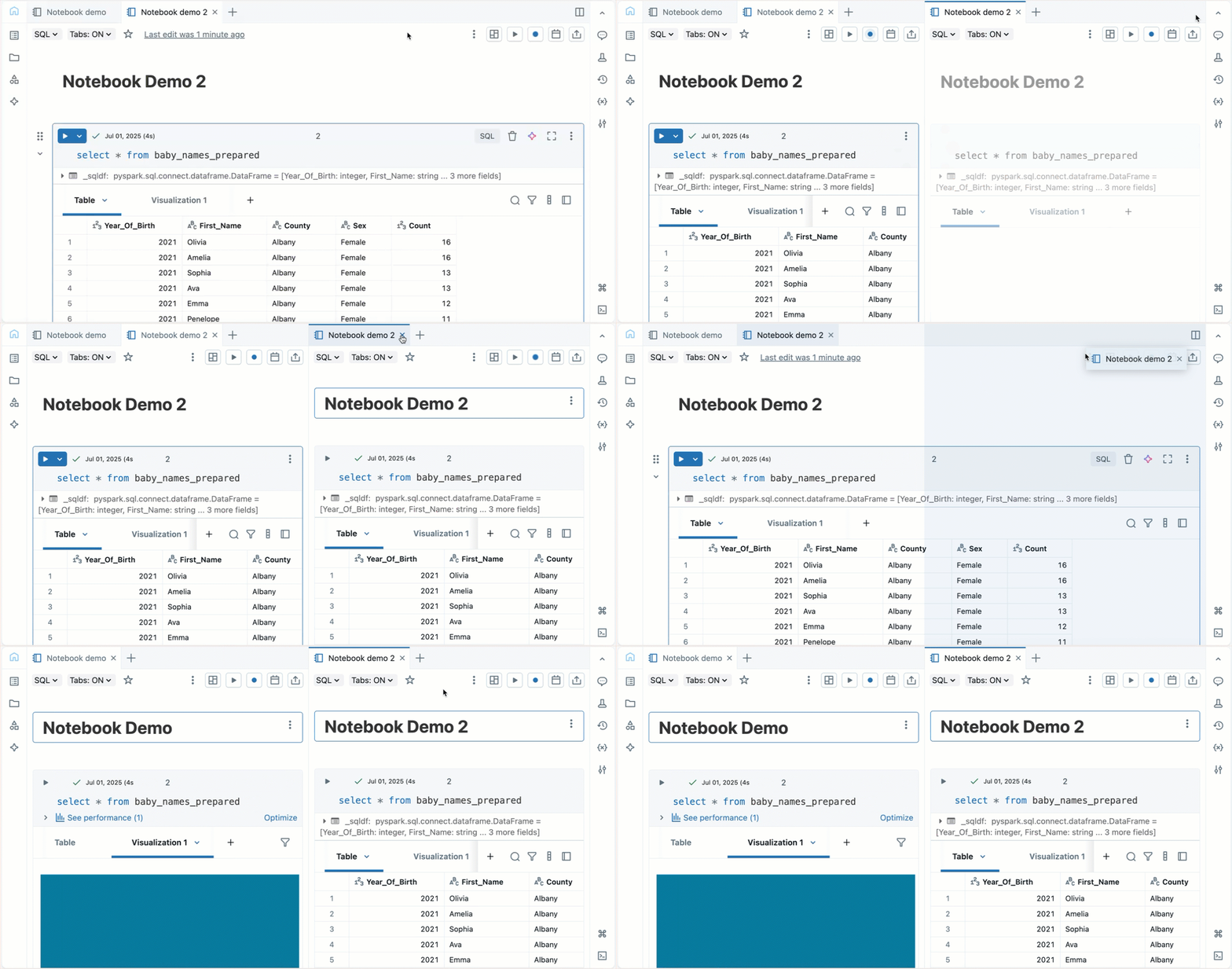 .
.
Cellules du notebook
Les Notebooks contiennent une collection de deux types de cellules : les cellules de code et les cellules Markdown. Les cellules de code contiennent du code exécutable. Les cellules Markdown contiennent du code Markdown qui s'affiche sous forme de texte et de graphiques. Utilisez Markdown pour documenter ou illustrer votre code. Vous pouvez ajouter ou supprimer des cellules de l'un ou l'autre type à votre Notebook pour structurer votre travail. Un Notebook peut contenir jusqu'à 10 000 cellules.
Vous pouvez exécuter une seule cellule, un groupe de cellules ou le notebook entier. Une cellule de Notebook peut contenir au maximum 6 Mo, et sa sortie est limitée à 20 Mo.
Icônes et boutons de la barre d'outils du Notebook
La barre d'outils comprend des menus et des icônes que vous pouvez utiliser pour gérer et modifier le notebook.

À côté du nom du Notebook se trouvent des boutons pour changer la langue par default du Notebook et, si le Notebook est inclus dans un dossier Git Databricks, ouvrir la boîte de dialogue Git.
Pour afficher les versions précédentes du notebook, cliquez sur le message « Dernière modification… » à droite des menus.
Les icônes et les boutons à droite de la barre d'outils sont décrits dans le tableau suivant :
Icône | Description |
|---|---|
| Exécuter toutes les cellules ou arrêter l'exécution. Le nom de ce bouton change en fonction de l'état du notebook. |
| Ouvrez le sélecteur de compute. Lorsque le Notebook est connecté à un cluster ou à un SQL Warehouse, ce bouton affiche le nom de la ressource de compute. |
| Ouvrez l'Job ordonnanceur. |
| Open LakeFlow Pipelines. Ce bouton apparaît uniquement si le Notebook fait partie d'un pipeline. |
| Ouvrez la boîte de dialogue des autorisations. |


Actions de la barre latérale droite
Plusieurs actions sont disponibles dans la barre latérale droite du notebook, comme décrit dans le tableau suivant :
Icône | Description |
|---|---|
| Ouvrir les commentaires du Notebook. |
| Ouvrez l'expérimentation de Notebook MLflow. |
| Ouvrez l'historique des versions du notebook. |
| Ouvrir l'explorateur de variables. (Disponible pour les variables Python avec Databricks Runtime 12.2 LTS et versions ultérieures). |
| Ouvrez le volet de l'environnement Python. Ce volet affiche toutes les bibliothèques Python disponibles pour le Notebook, y compris les bibliothèques à l'échelle du Notebook, les bibliothèques de clusters et les bibliothèques incluses dans le Databricks Runtime. Disponible uniquement lorsque le Notebook est associé à un cluster. |


Créez des cellules
Les Notebooks comportent deux types de cellules : code et Markdown.
Pour créer une nouvelle cellule, passez le curseur sur une cellule en haut ou en bas et cliquez sur l'un des éléments suivants :
- + Code pour ajouter une cellule de code.
- + Texte pour ajouter une cellule Markdown.
- + Genie Code pour ajouter une cellule de code avec une invite Genie Code intégrée. Décrivez ce que vous souhaitez, et Genie Code génère le code dans la nouvelle cellule.
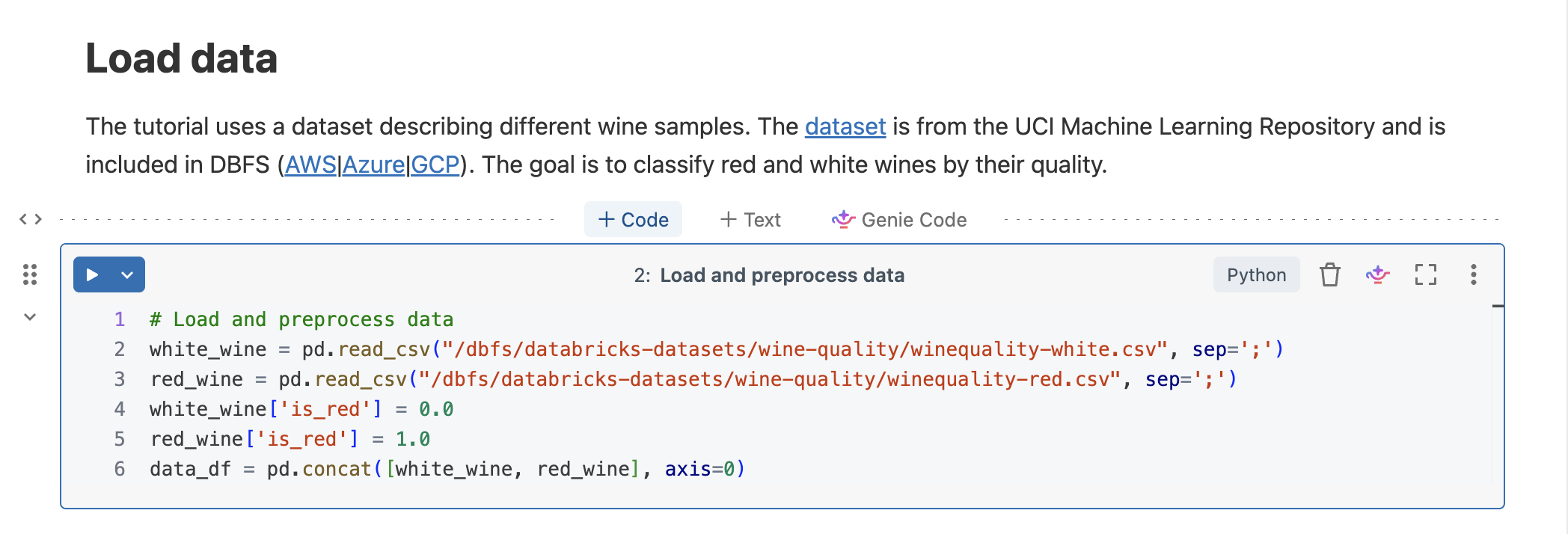
Par default, une cellule de code utilise la langue de code de votre notebook, spécifiée en haut de la page. Si vous souhaitez mélanger les langues, vous pouvez spécifier une langue différente pour une cellule. Consultez Définir la langue default.
Le contenu des cellules Markdown est rendu en HTML. Par exemple, cet extrait contient le balisage d'un titre de niveau un :
%md ### Libraries
Import the necessary libraries.
Rendu comme indiqué :

Actions de cellule
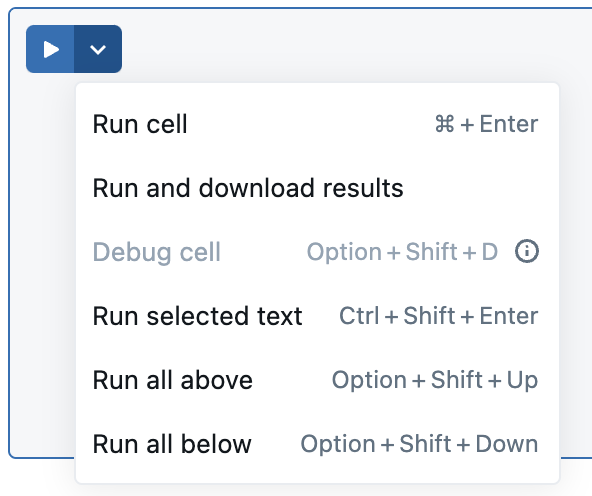
Vous pouvez effectuer diverses actions sur une cellule. Le menu d'exécution de cellule vous permet de choisir d'exécuter une cellule, toutes les cellules au-dessus, ou toutes les cellules en dessous. Il existe des icônes de cellule qui vous permettent de changer rapidement la langue de codage, de supprimer une cellule et d'accéder à Genie Code. Le menu d'actions de cellule vous permet de couper et copier des cellules, de déplacer des cellules dans le Notebook et de masquer du code ou des résultats au sein d'une cellule.
Exécuter une cellule
Pour exécuter une cellule de code, cliquez sur la flèche vers la droite en haut à gauche de la cellule. Pour accéder au menu d'exécution de la cellule, cliquez sur la flèche vers le bas à côté et sélectionnez le contexte d'exécution de la cellule.
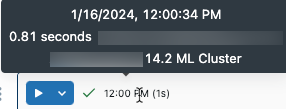
Une fois qu'une cellule a été exécutée, une notification apparaît à droite du menu d'exécution de la cellule, indiquant la dernière heure d'exécution de la cellule et sa durée. Survolez la notification pour plus de détails.
Pour afficher les informations détaillées d'exécution par default, cliquez sur votre image de profil en haut à droite. Cliquez ensuite sur Paramètres > Développeur > Afficher les informations détaillées sur l'exécution des commandes .
Si vous avez une sortie de résultats tabulaires, vous pouvez également accéder à ces informations en survolant le texte « Last refreshed » dans le coin inférieur droit du tableau.
Exécuter les cellules sélectionnées
Vous pouvez exécuter une seule cellule ou une collection de cellules. Pour sélectionner une seule cellule, cliquez n'importe où à l'intérieur de la cellule. Pour sélectionner plusieurs cellules, maintenez la touche Command sur MacOS ou la touche Ctrl sur Windows, et cliquez sur la cellule en dehors de la zone de texte, comme indiqué dans la capture d'écran.

Pour exécuter les cellules sélectionnées, cliquez sur Exécuter > Exécuter et déboguer > Exécuter les cellules sélectionnées ou utilisez le raccourci clavier Command + Enter sur MacOS ou Ctrl + Enter sur Windows.
Le comportement de cette commande dépend de la ressource de compute à laquelle le Notebook est attaché.
- Sur une ressource de compute exécutant Databricks Runtime 13,3 LTS ou version antérieure, les cellules sélectionnées sont exécutées individuellement. Si une erreur se produit dans une cellule, l'exécution se poursuit avec les cellules suivantes.
- Sur une ressource compute exécutant Databricks Runtime 14,0 ou version ultérieure, ou sur un SQL warehouse, les cellules sélectionnées sont exécutées en tant que batch. Toute erreur interrompt l'exécution, et vous ne pouvez pas annuler l'exécution de cellules individuelles. Vous pouvez utiliser le bouton **Interrompre** pour arrêter l'exécution de toutes les cellules.
Exécuter le texte sélectionné
Vous pouvez surligner du code ou des instructions SQL dans une cellule de notebook et exécuter uniquement le code surligné. Ceci est utile lorsque vous souhaitez itérer rapidement sur du code et des query.
-
Mettez en surbrillance les lignes que vous souhaitez exécuter.
-
Sélectionnez **Exécuter > Exécuter le texte sélectionné** ou utilisez le raccourci clavier
Ctrl+Shift+.EnterSi aucun texte n'est surligné, **Exécuter le texte sélectionné** exécute la ligne actuelle.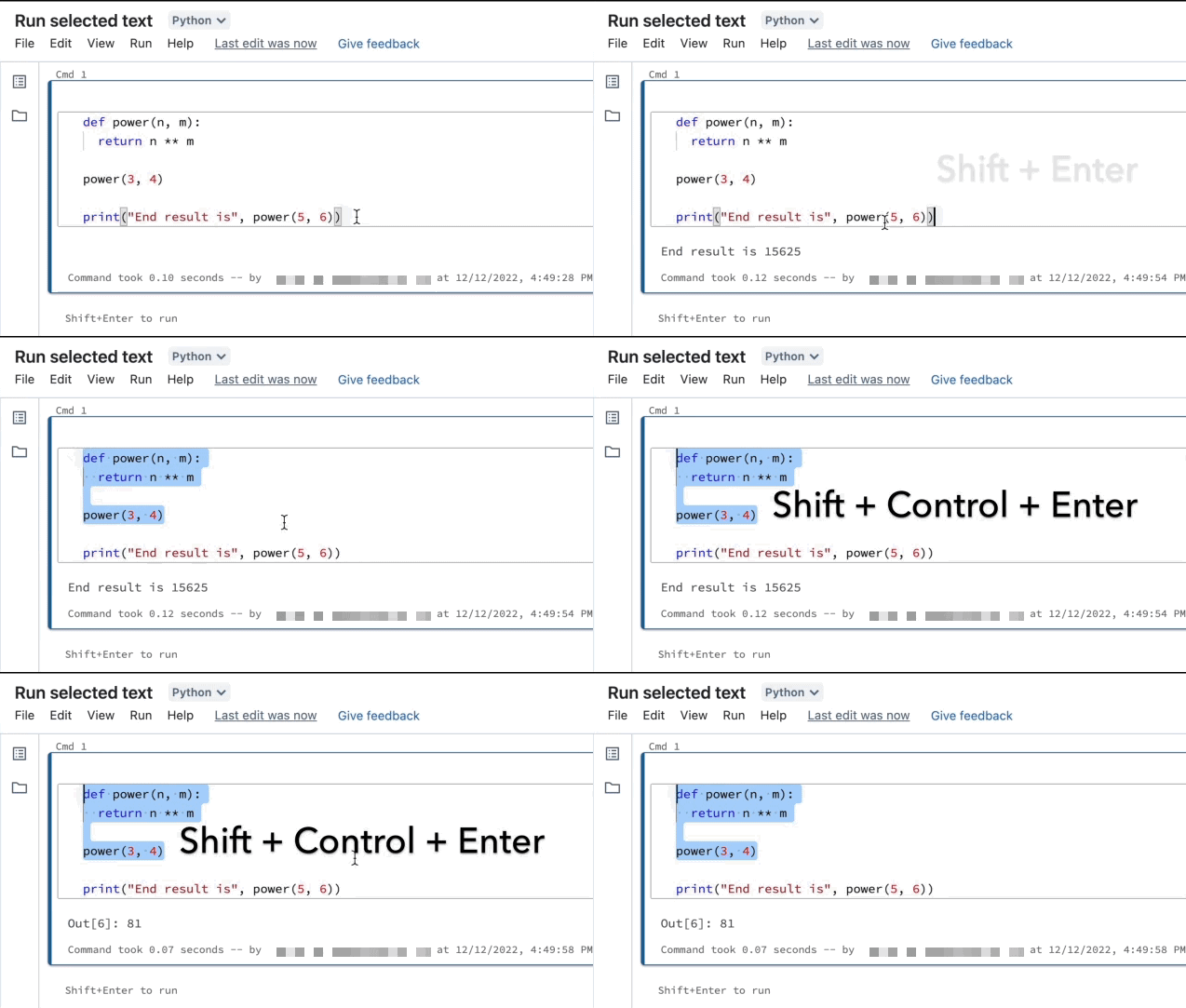
Si vous utilisez des langages mixtes dans une cellule, vous devez inclure la ligne %<language> dans la sélection.
Exécuter le texte sélectionné exécute également le code réduit, s'il y en a dans la sélection en surbrillance.
Les commandes de cellule spéciales, telles que %run, %pip et %sh, sont prises en charge.
Vous ne pouvez pas utiliser Exécuter le texte sélectionné sur des cellules qui ont plusieurs tab de sortie (c'est-à-dire, des cellules où vous avez défini un profilage des données ou une visualisation).
Icônes de cellule
La capture d'écran suivante décrit les icônes qui apparaissent en haut à droite d'une cellule de notebook :
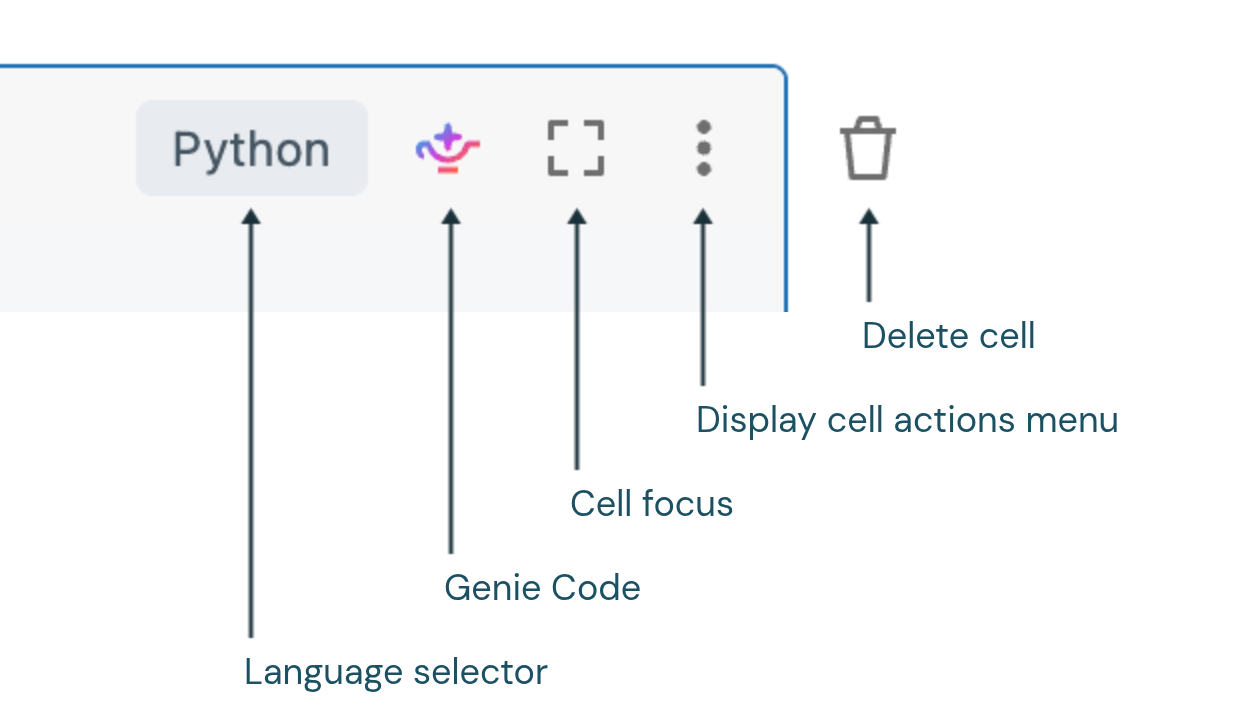
Sélecteur de langue : Sélectionnez la langue de la cellule.
Genie Code : Activez ou désactivez Genie Code directement dans la cellule de code. Vous pouvez saisir une invite pour Genie Code afin de vous aider à générer du code.
Focus de cellule : agrandissez la cellule pour faciliter l'édition.
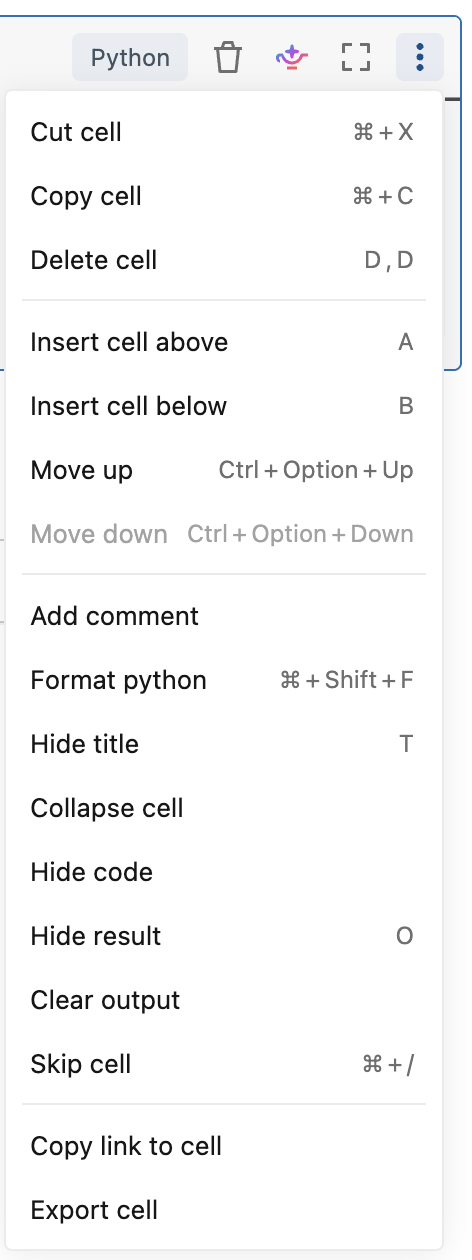
**Afficher le menu des actions de cellule :** Ouvrez le menu des actions de cellule. Les options de ce menu sont légèrement différentes pour les cellules de code et Markdown.
**Supprimer la cellule :** supprimez la cellule.
Supprimer une cellule
Pour supprimer une cellule, cliquez sur l'icône de la corbeille à droite de la cellule. Cette icône n'apparaît que lorsque vous passez votre curseur sur la cellule.

Déplacer une cellule
Pour déplacer une cellule vers le haut ou vers le bas, cliquez et maintenez l'icône de la poignée de déplacement  à gauche de la cellule.
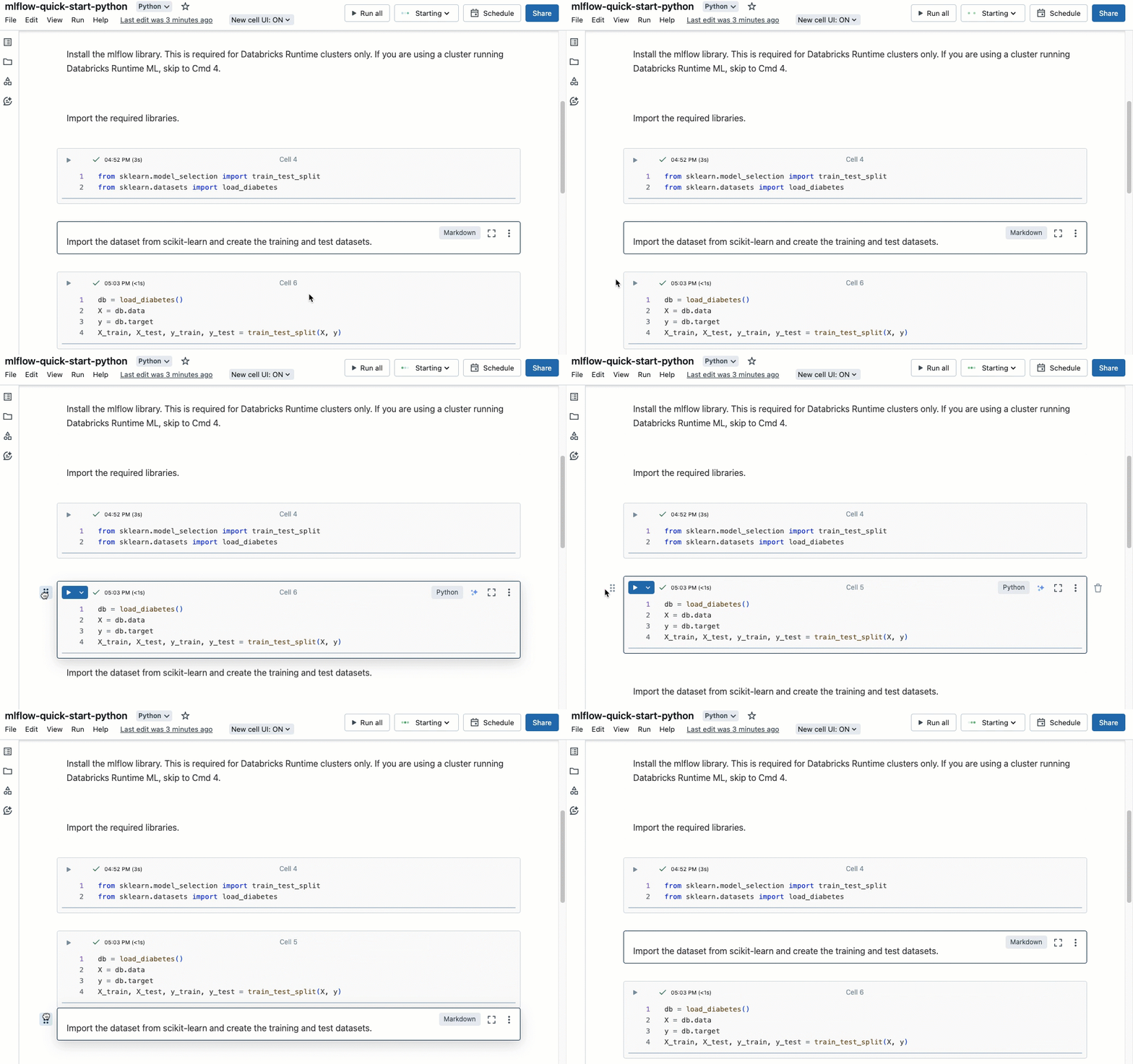
Vous pouvez également sélectionner Déplacer vers le haut ou Déplacer vers le bas dans le menu d'actions de cellule.
Couper, copier et coller des cellules
Il existe plusieurs options pour couper et copier des cellules. Cependant, si vous utilisez le navigateur Safari, seuls les raccourcis clavier sont disponibles.
- Dans le menu des actions de cellule, sélectionnez **Couper la cellule** ou **Copier la cellule**.
- Utilisez les raccourcis clavier :
Command-XouCtrl-Xpour couper etCommand-CouCtrl-Cpour copier. - Utilisez le menu Modifier en haut du notebook. Sélectionnez Couper ou Copier .
Après avoir coupé ou copié des cellules, vous pouvez les coller ailleurs dans le notebook, dans un autre notebook, ou dans un notebook dans une autre tab ou fenêtre de navigateur. Pour coller des cellules, utilisez le raccourci clavier Command-V ou Ctrl-V. Les cellules sont collées en dessous de la cellule actuelle.
Pour annuler les actions de couper ou coller, vous pouvez utiliser le raccourci clavier Command-Z ou Ctrl-Z ou les options de menu **Modifier > Annuler les cellules coupées** ou **Modifier > Annuler les cellules collées**.
Pour sélectionner des cellules adjacentes, cliquez dans une cellule Markdown, puis utilisez Maj + Haut ou Bas pour sélectionner les cellules au-dessus ou en dessous. Utilisez le menu d'édition pour copier, couper, coller ou supprimer les cellules sélectionnées en tant que groupe. Pour sélectionner toutes les cellules, sélectionnez Modifier > Sélectionner toutes les cellules ou utilisez le raccourci du mode commande Cmd+A .
Ajouter des commentaires au code
Pour discuter du code avec des collaborateurs, surlignez le code dans une cellule et ajoutez un commentaire. Vous pouvez également mentionner des coéquipiers ou Genie Code dans un commentaire. Voir Commentaires de code.

Ajouter une cellule à un tableau de bord
Pour ajouter une cellule Markdown ou une cellule avec des résultats tabulaires à un tableau de bord, sélectionnez Ajouter au tableau de bord dans le menu d’actions de la cellule. Pour plus d'informations, voir Tableaux de bord dans les Notebooks Databricks.
Link vers une cellule
Pour obtenir un Link URL vers une commande spécifique dans votre Notebook, cliquez sur  pour ouvrir le mode Focus et copiez l'URL de la barre d'adresse du navigateur. Pour quitter le mode Focus, cliquez sur
  .
.
Ouvrez Genie Code
Vous pouvez ouvrir Genie Code de deux façons :
- Dans une cellule existante : cliquez sur l’icône Genie Code
 dans le coin supérieur droit de la cellule.
 - Dans une nouvelle cellule : passez la souris sur une cellule en haut ou en bas et cliquez sur **+ Genie Code**. Voir Créer des cellules pour plus de détails.
Utilisez Genie Code dans une cellule de code pour obtenir de l'aide ou des suggestions pour votre code. Genie Code doit être activé dans votre Workspace.